کوئیک جی ایل آن لائن — استعمال کیسے کریں (مکمل رہنمائی)
کوئیک جی ایل آن لائن اکاؤنٹنگ اور انوینٹری سافٹ ویئر کی مرحلہ وار رہنمائی: اپنی کمپنی سیٹ اپ کریں، پروڈکٹس اور کسٹمرز شامل کریں، پہلا سیل اور پرچیز انوائس بنائیں، پی او ایس کاؤنٹر چلائیں، اور ہر رپورٹ پڑھنا سیکھیں۔ اصلی اسکرین شاٹس کے ساتھ۔
نیچے دی گئی ہر تصویر ایک ڈیمو کمپنی کی اصل اسکرین ہے۔ پہلی بار ترتیب سے پڑھیں — اس کے بعد جہاں ضرورت ہو وہیں چلے جائیں۔
کوئیک جی ایل آن لائن کیا ہے
کوئیک جی ایل آن لائن ایک اکاؤنٹنگ اور اسٹاک سافٹ ویئر ہے جو آپ براؤزر میں چلاتے ہیں۔ یہ مکمل ڈبل انٹری لیجر رکھتا ہے، ہر لوکیشن کا اسٹاک ٹریک کرتا ہے، اور وہ انوائس اور واؤچر پرنٹ کرتا ہے جو حقیقت میں لوگوں کو دیے جاتے ہیں۔ کچھ انسٹال نہیں کرنا — سائن اِن کریں، اور وہی ڈیٹا لیپ ٹاپ، ٹیبلٹ یا فون پر مل جائے گا۔
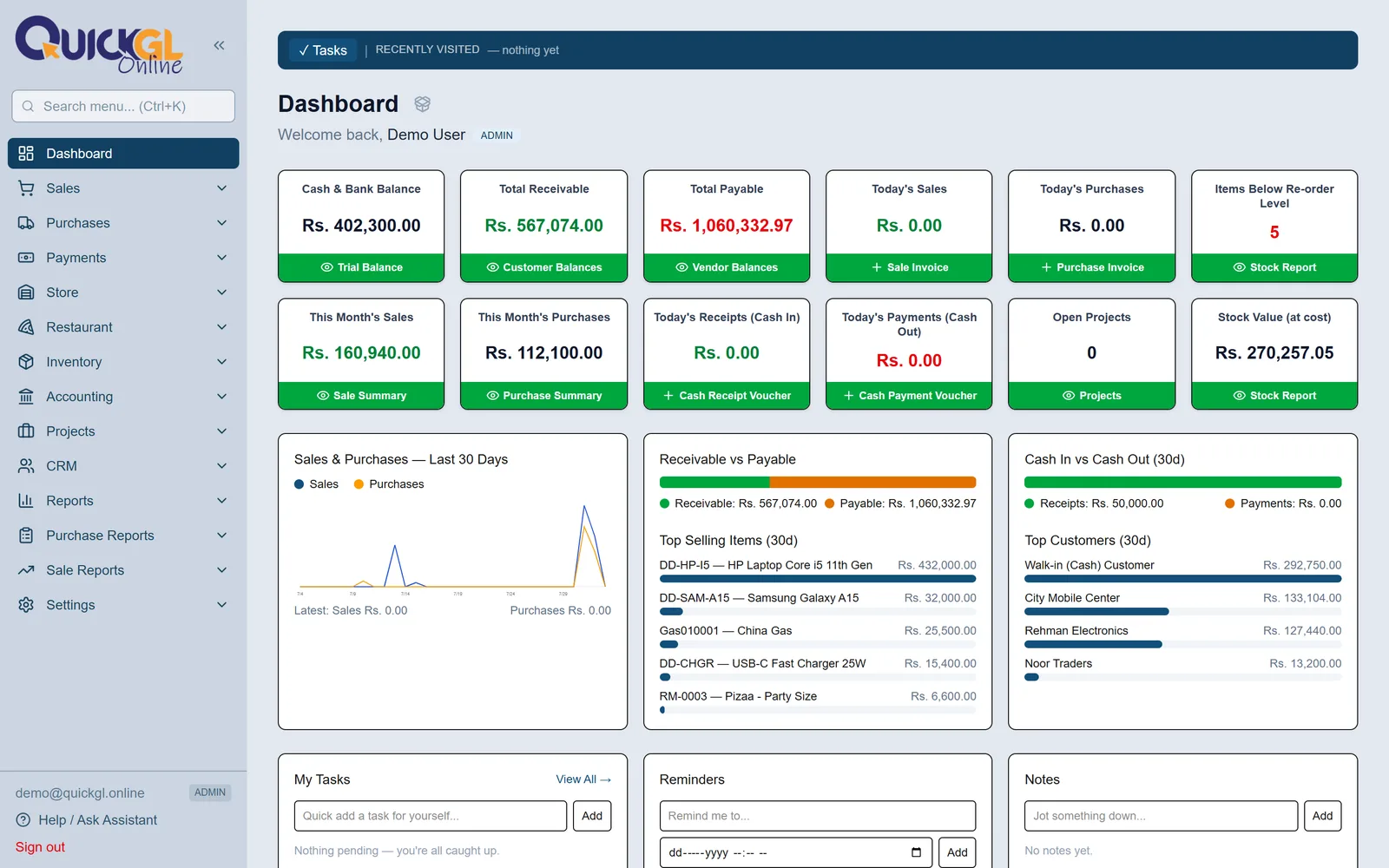
سائن اِن کے بعد پہلی اسکرین ڈیش بورڈ ہوتی ہے: آج کی سیل، کسٹمرز سے کتنا لینا ہے، سپلائرز کو کتنا دینا ہے، اور پچھلے تیس دن کا چارٹ۔
سیٹ اپ — قدم بہ قدم
یہ دس کام ایک بار، اسی ترتیب سے کریں۔ ہر قدم پچھلے پر کھڑا ہے، اور ترتیب چھوڑنا ہی بعد میں غلط اعداد کی اصل وجہ بنتا ہے۔
1سائن اِن کریں
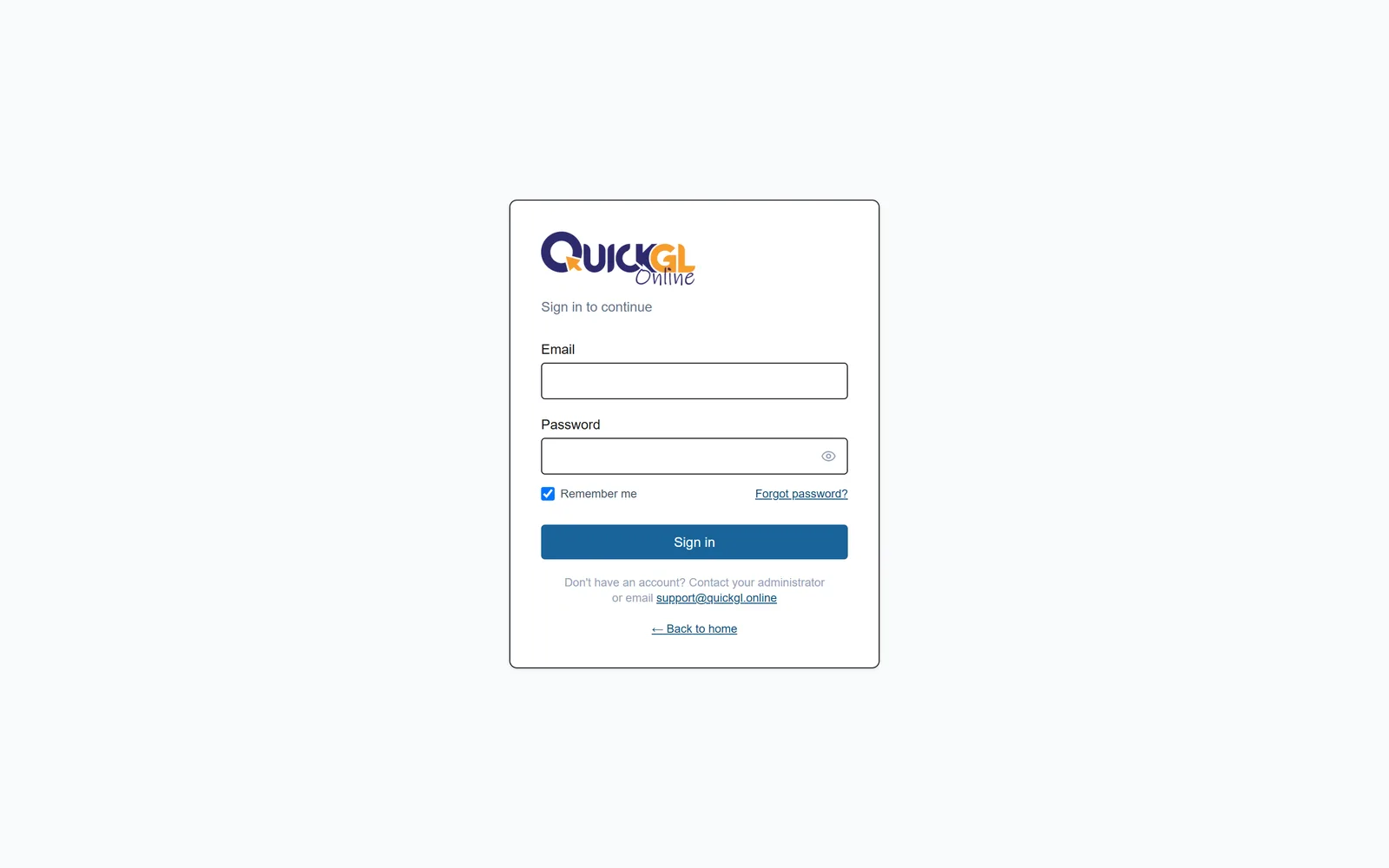
اپنی کمپنی کا ویب ایڈریس کھولیں اور وہ ای میل اور پاس ورڈ ڈالیں جو ایڈمن نے دیا ہے۔ عوامی سائن اپ نہیں ہے — لاگ اِن صرف ایڈمن بنا سکتا ہے۔ "Remember me" صرف اپنے ذاتی ڈیوائس پر ٹِک کریں۔
2کمپنی سیٹ اپ
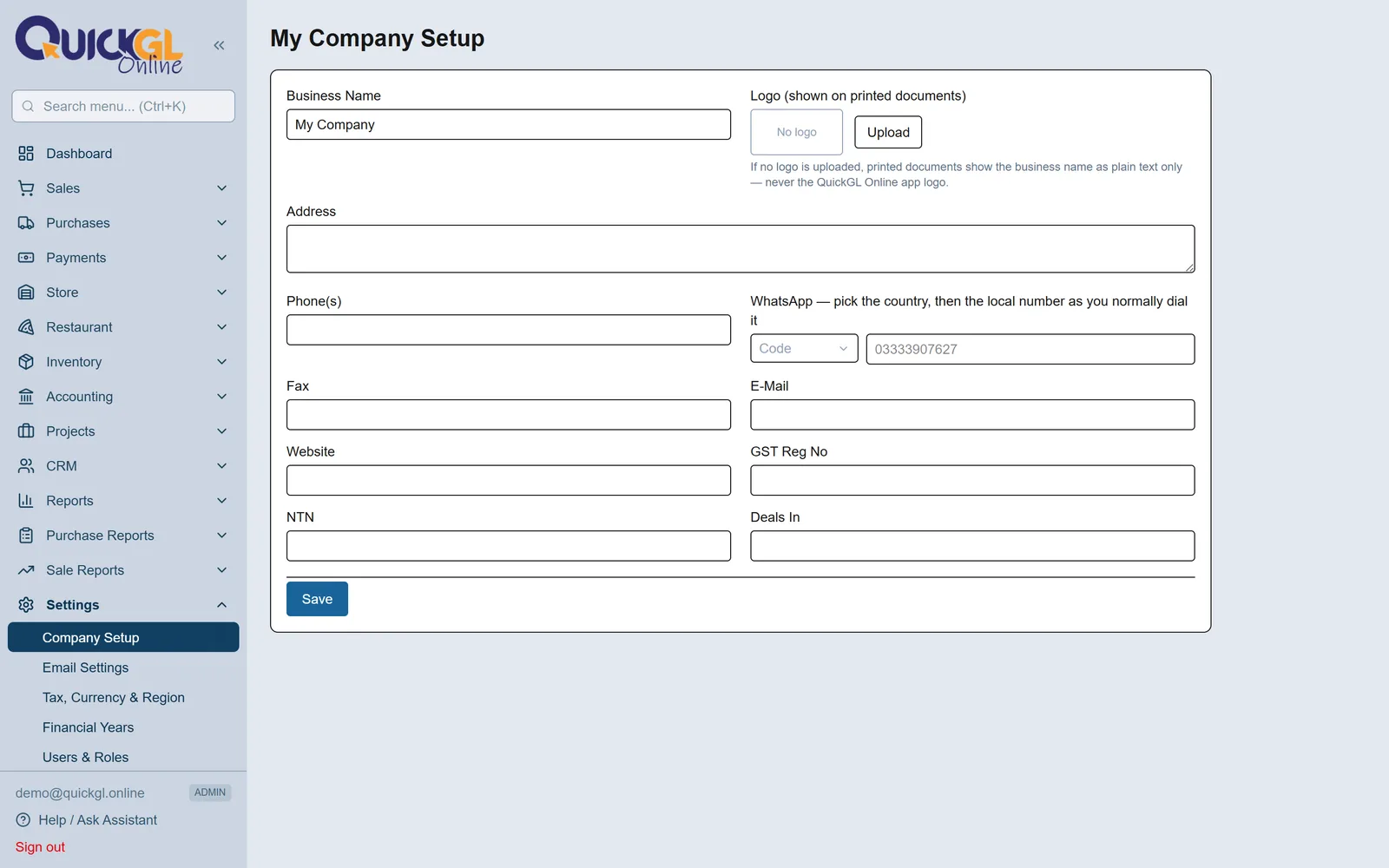
سیٹنگز ← کمپنی سیٹ اپ۔ کاروبار کا نام، پتہ، فون اور ٹیکس رجسٹریشن نمبر ڈالیں، اور لوگو اپلوڈ کریں۔ یہی حصہ ہر انوائس کے اوپر پرنٹ ہوتا ہے — ایک بار درست کر لیں تو ہر جگہ درست رہے گا۔
3چارٹ آف اکاؤنٹس دیکھ لیں
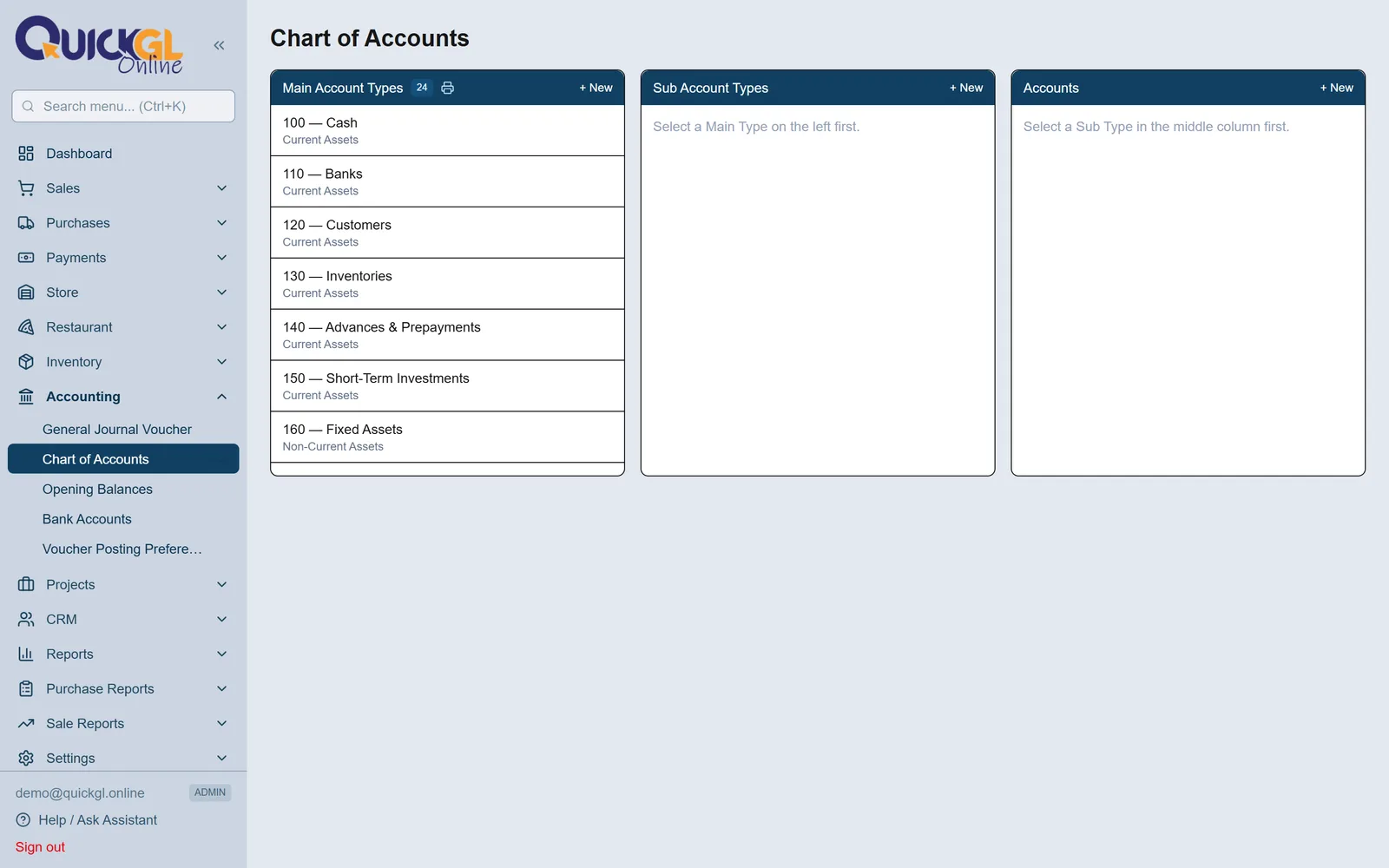
اکاؤنٹنگ ← چارٹ آف اکاؤنٹس۔ ہر وہ اکاؤنٹ جو عام کاروبار کو چاہیے پہلے سے موجود ہے۔ صرف دیکھ لیں اور اپنی ضرورت کا کوئی اکاؤنٹ شامل کر لیں۔ ایک اصول اہم ہے: نام والا کسٹمر یا سپلائر ہمیشہ کریڈٹ کسٹمرز / کریڈٹ وینڈرز کے نیچے آتا ہے، کیش ٹائپ میں نہیں — کیش ٹائپ میں رکھی پارٹی کا اپنا لیجر اور اسٹیٹمنٹ بنتا ہی نہیں۔
4کسٹمرز شامل کریں
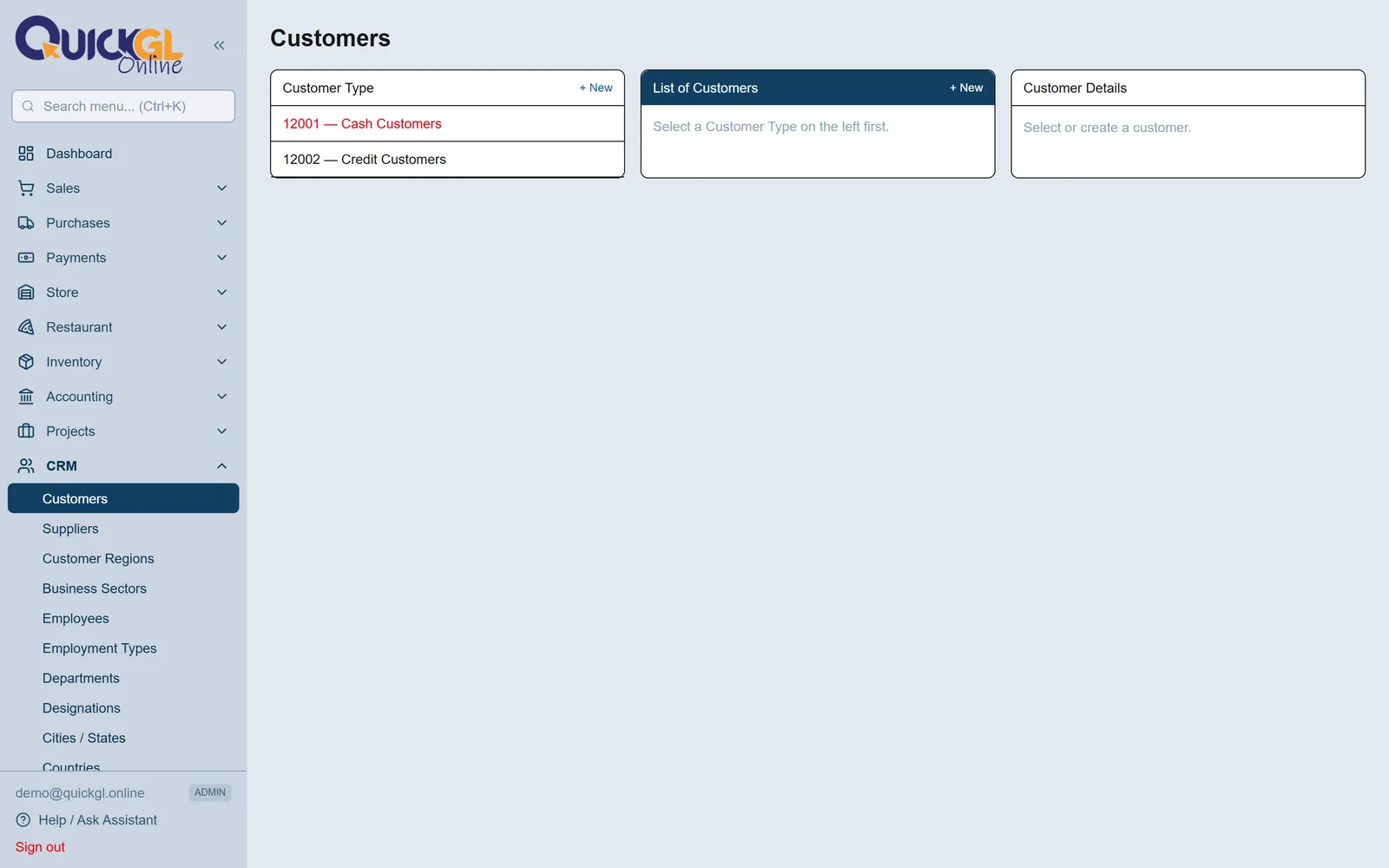
پارٹیز ← کسٹمرز۔ ہر کسٹمر کو فون، واٹس ایپ اور ریجن کے ساتھ شامل کریں۔ چارٹ آف اکاؤنٹس کی بجائے یہی صفحہ استعمال کریں: ریجن، سب ریجن، بزنس سیکٹر اور اکاؤنٹ مینیجر صرف یہاں سیٹ ہوتے ہیں، اور ہر کسٹمر رپورٹ انہی چار پر فلٹر کرتی ہے۔
5سپلائرز شامل کریں
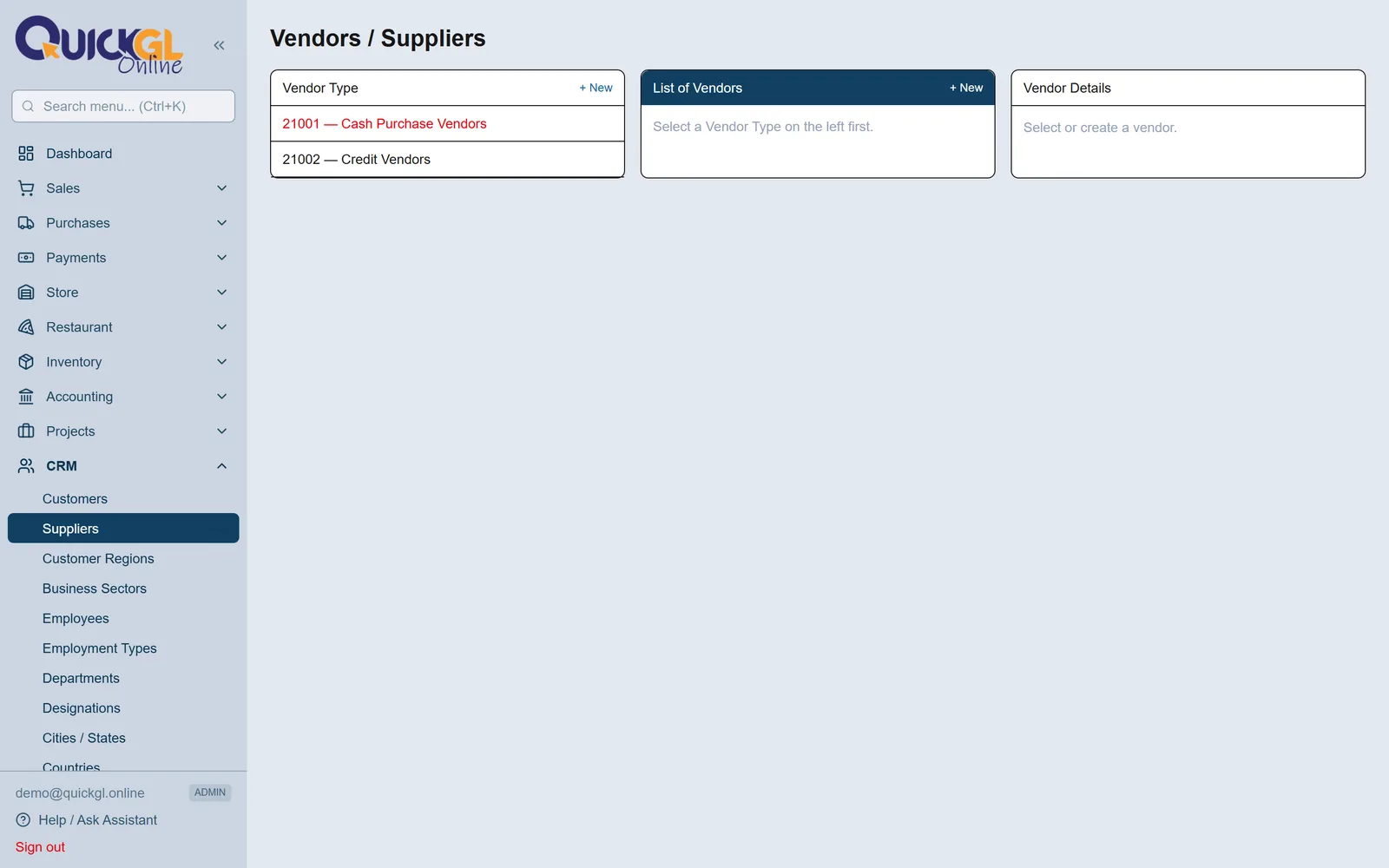
پارٹیز ← سپلائرز۔ وہی طریقہ جو کسٹمرز کا تھا، ان لوگوں کے لیے جن سے آپ خریدتے ہیں۔ ہر ایک کا اپنا لیجر بنتا ہے، تو ہمیشہ پتہ رہے گا کس کو کتنا دینا ہے۔
6پروڈکٹس شامل کریں
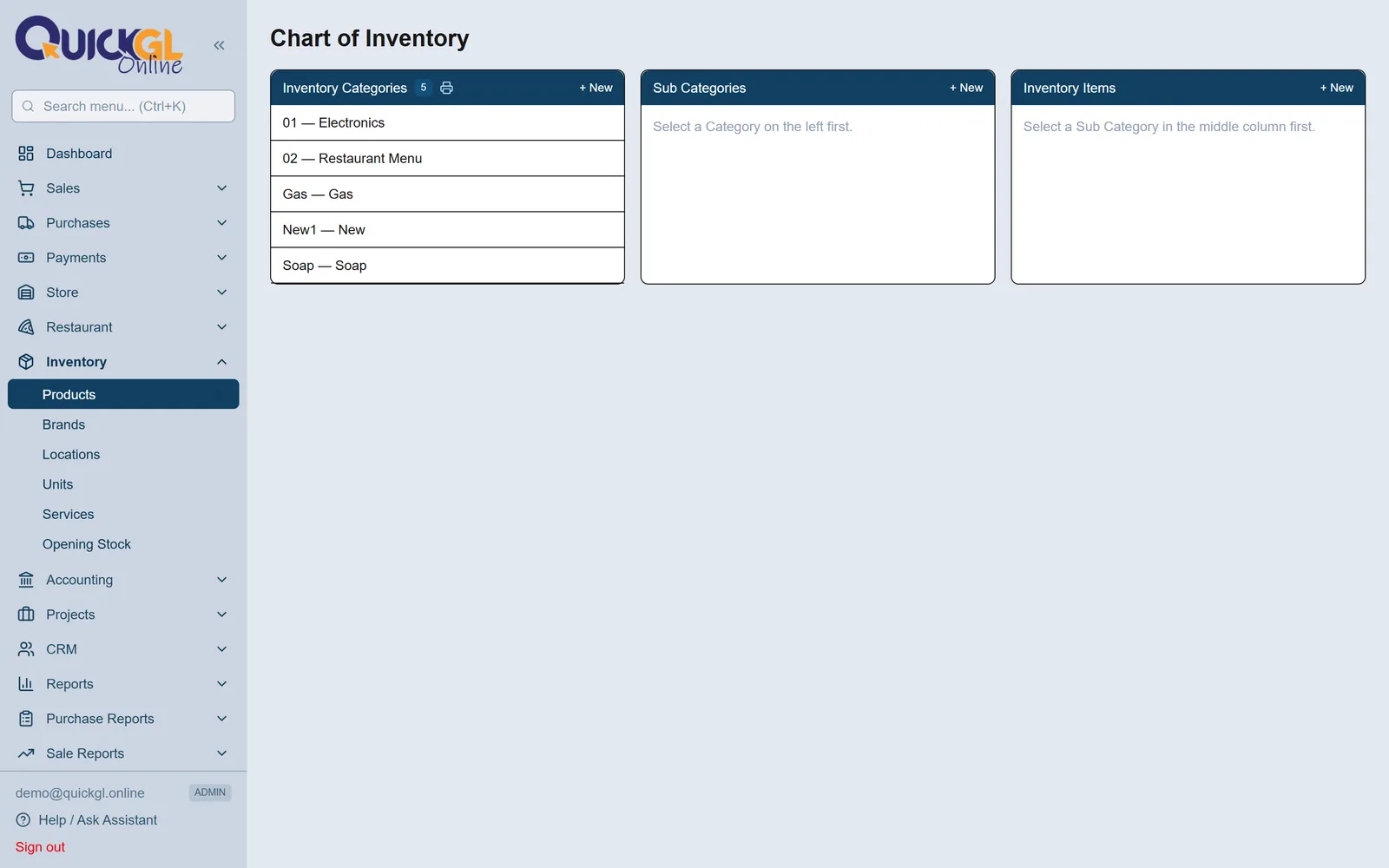
انوینٹری ← پروڈکٹس۔ بائیں کالم میں کیٹیگریز، درمیان میں سب کیٹیگریز (جتنی چاہیں گہری)، اور دائیں طرف خود آئٹمز۔ ہر آئٹم کو یونٹ، خرید قیمت اور فروخت قیمت دیں۔ جو چیزیں اسٹاک میں نہیں ہوتیں — لیبر، ڈیلیوری، مرمت — وہ سروسز میں جاتی ہیں۔
7یونٹس اور لوکیشنز
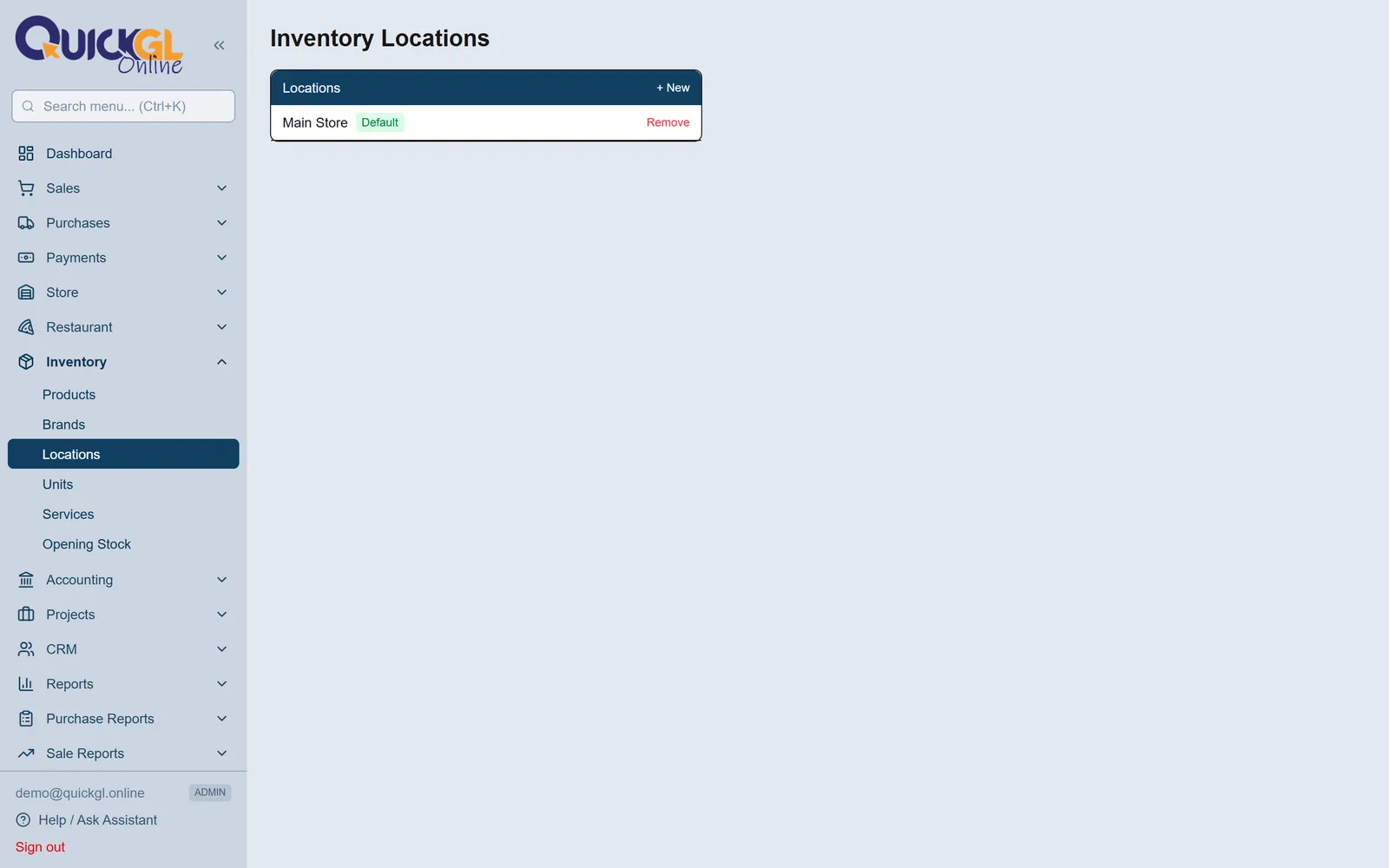
انوینٹری ← یونٹس اور انوینٹری ← لوکیشنز۔ یونٹس یعنی پیس، کلو، کارٹن وغیرہ۔ لوکیشنز آپ کی دکانیں یا گودام ہیں؛ اصل والی کو ڈیفالٹ سیٹ کریں تاکہ ہر فارم اسی پر کھلے۔ اگر ایک ہی دکان ہے تو جیسا ہے ویسا رہنے دیں۔
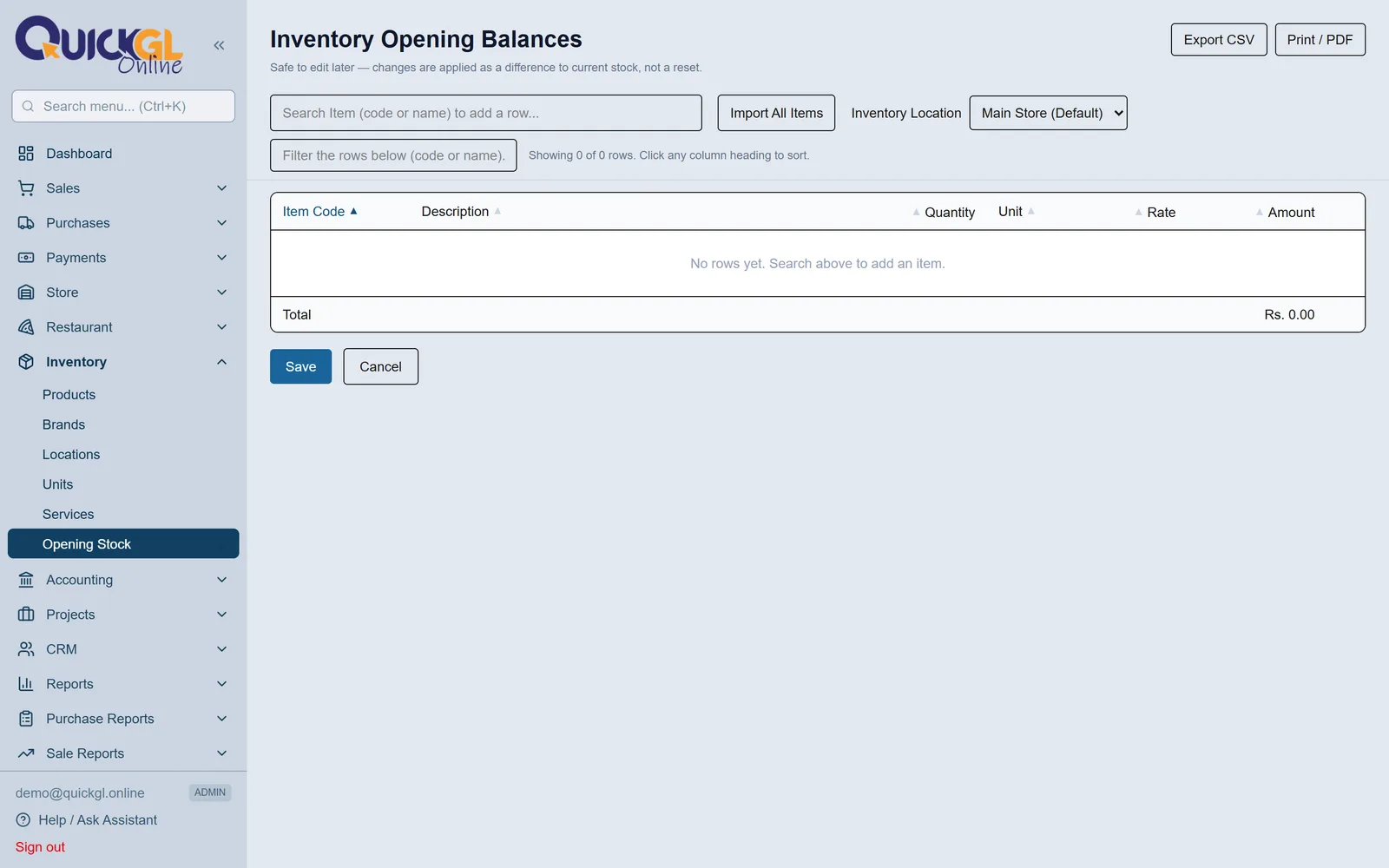
8اوپننگ اسٹاک ڈالیں
انوینٹری ← اوپننگ اسٹاک۔ جو مال پہلے سے موجود ہے، اس کی مقدار اور لاگت ڈالیں۔ دو چیزوں سے بچیں: منفی مقدار، اور صفر ریٹ — صفر ریٹ سے آئٹم مفت لگتا ہے، اور اس کی پہلی سیل پورا منافع دکھاتی ہے۔
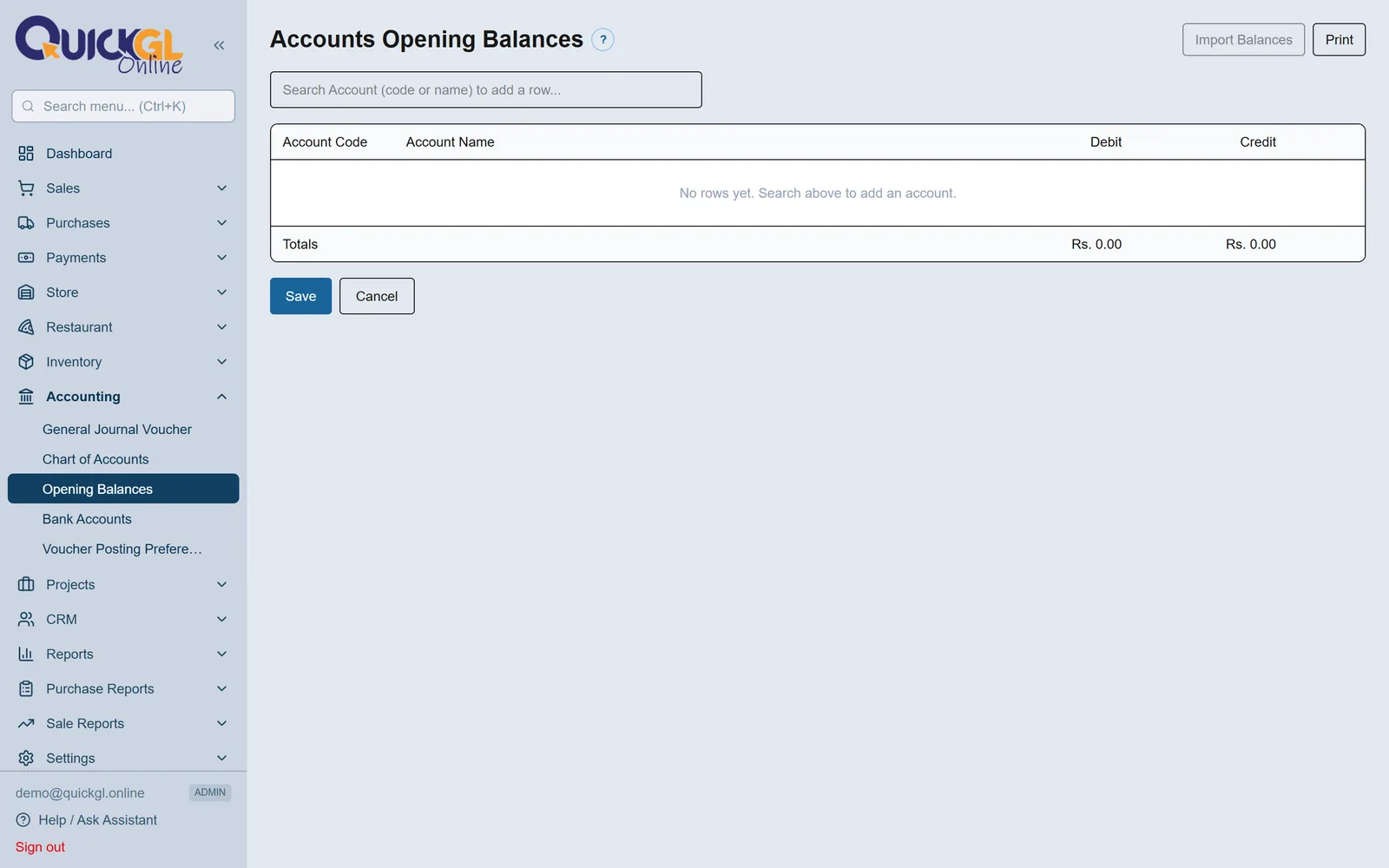
9اوپننگ بیلنس ڈالیں
اکاؤنٹنگ ← اوپننگ بیلنس۔ کیش اور بینک میں کتنا ہے، ہر کسٹمر سے کتنا لینا ہے، ہر سپلائر کو کتنا دینا ہے — اور پچھلے قدم والی اسٹاک کی پوری مالیت ڈالیں۔ پھر ایکومولیٹڈ پرافٹ اینڈ لاس اکاؤنٹ کو اتنا ایڈجسٹ کریں کہ پورا شیٹ صفر پر آ جائے۔ اگر یہ برابر نہ ہوا تو آگے کچھ بھی درست نہیں ہوگا۔
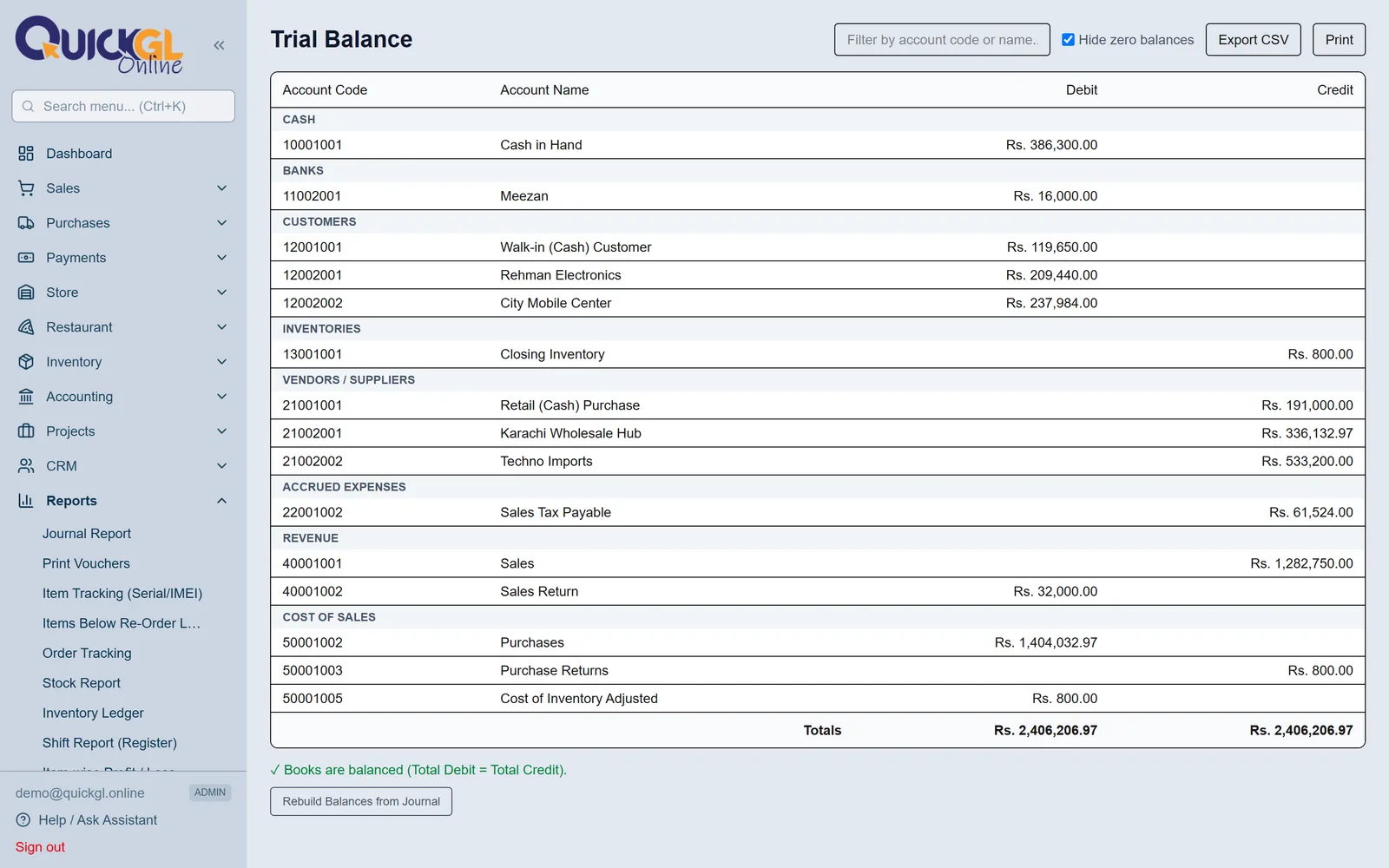
10بیلنس چیک کریں
رپورٹس ← ٹرائل بیلنس۔ ڈیبٹ اور کریڈٹ برابر ہونے چاہئیں۔ اگر "Out of balance" لکھا آئے تو اوپننگ بیلنس میں واپس جائیں اور درست کریں — اصل کام شروع کرنے سے پہلے۔ برابر ہو گیا تو آپ تیار ہیں۔
روزمرہ کا کام
چار اسکرینیں تقریباً پورا دن چلا دیتی ہیں: خریدنا، بیچنا، پیسہ لینا، اور پیسہ دینا۔
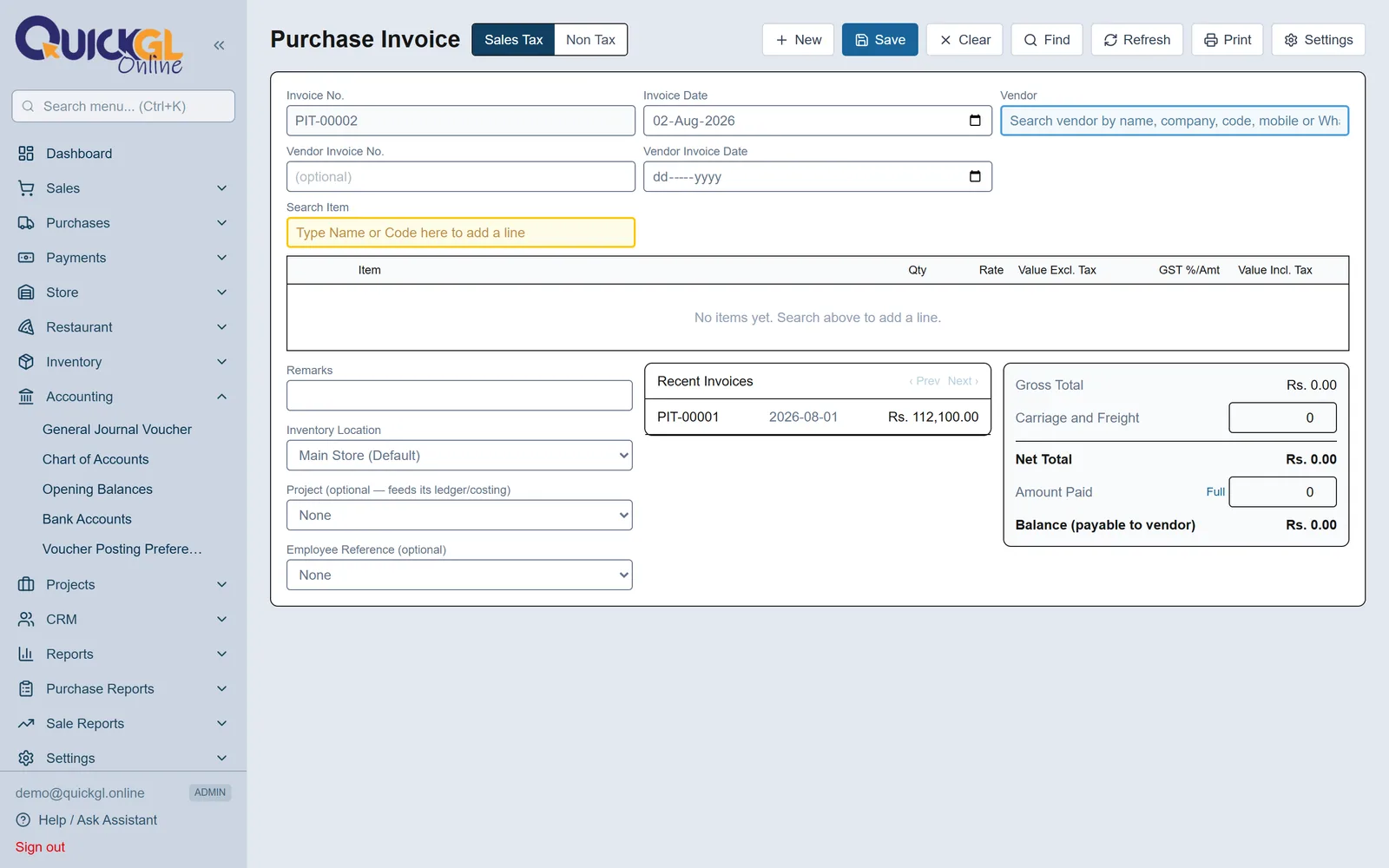
1پرچیز انوائس — مال خریدنا
پرچیزز ← پرچیز انوائس۔ سپلائر چنیں، ہر آئٹم سرچ کر کے مقدار اور ریٹ ڈالیں۔ اسٹاک بڑھ جائے گا، سپلائر کا اکاؤنٹ کریڈٹ ہو جائے گا، اور اگر ابھی کچھ رقم دی ہے تو Amount Paid میں لکھ دیں۔ سیلز ٹیکس لگا ہو تو ٹیکس والا فارم، ورنہ نان ٹیکس والا۔
2سیل انوائس — بیچنا
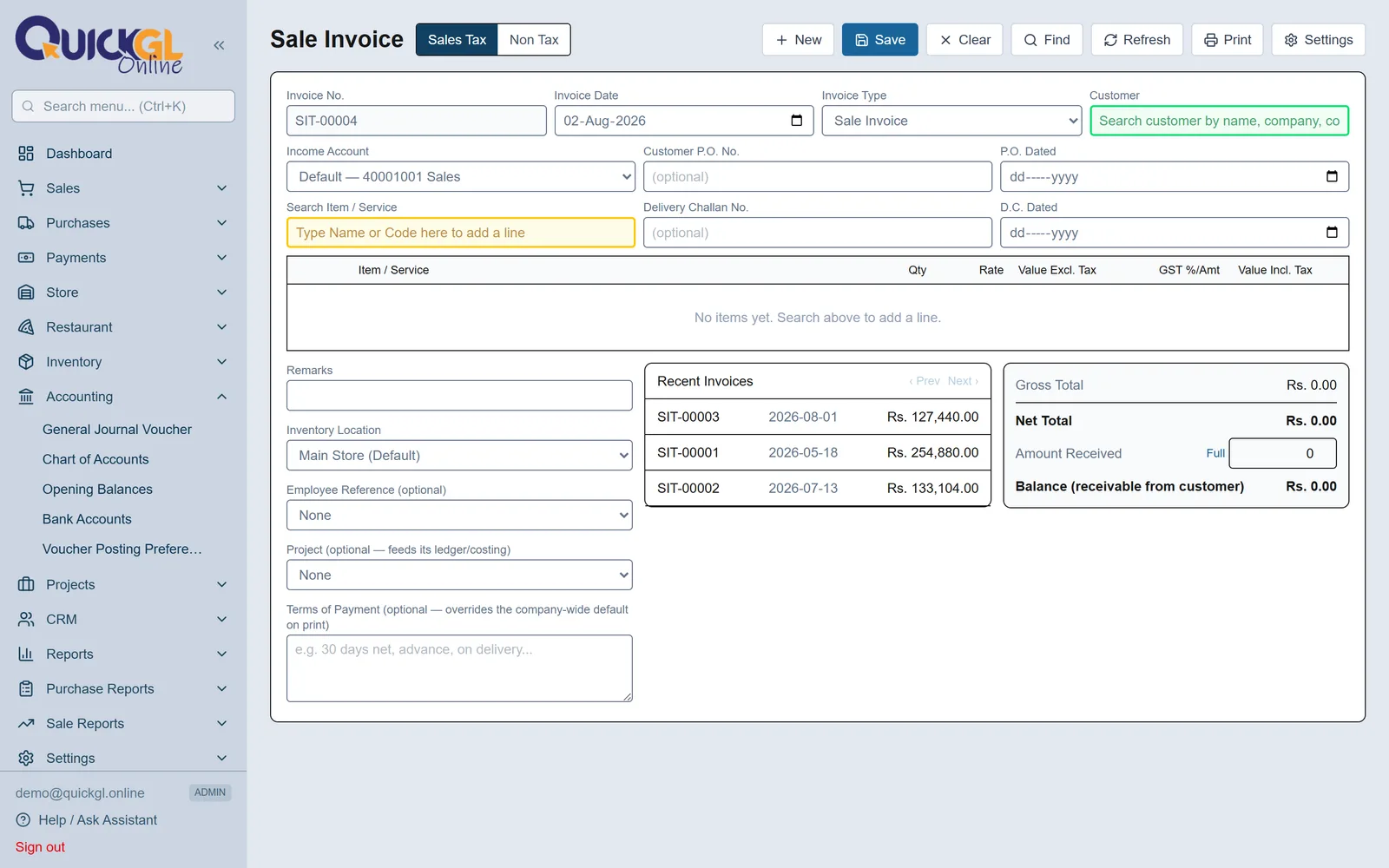
سیلز ← سیل انوائس۔ کسٹمر چنیں، آئٹمز شامل کریں، محفوظ کریں۔ اسٹاک کم ہو جائے گا، سیلز آمدنی ریکارڈ ہو جائے گی، اور جو رقم ابھی نہیں ملی وہ کسٹمر کے ذمے چلی جائے گی۔ انوائس ٹائپ سے اسی اسکرین پر آئٹمز کی جگہ سروسز بھی بل کی جا سکتی ہیں۔
3پیسہ آنا
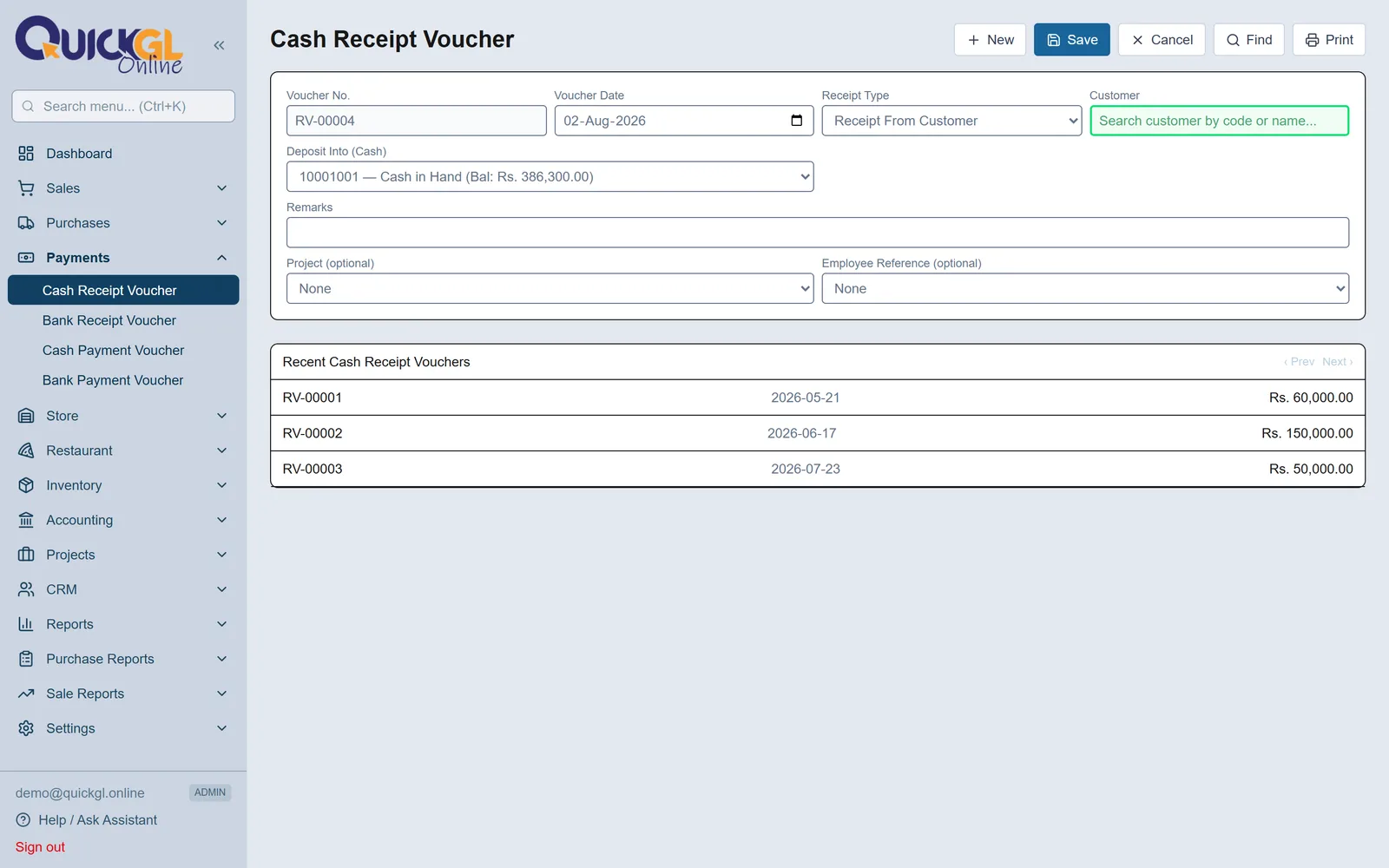
پیمنٹس ← کیش ریسیٹ (یا بینک ریسیٹ)۔ کسٹمر چنیں، Select Invoices دبائیں، جن بلوں کا پیسہ آیا ہے ان پر ٹِک کریں، اور ہر ایک کے سامنے رقم لکھیں۔ زیادہ رقم Prepayment والی سطر میں ایڈوانس بن جائے گی۔ بینک والے فارم میں چیک نمبر اور تاریخ بھی آتی ہے۔
4پیسہ دینا
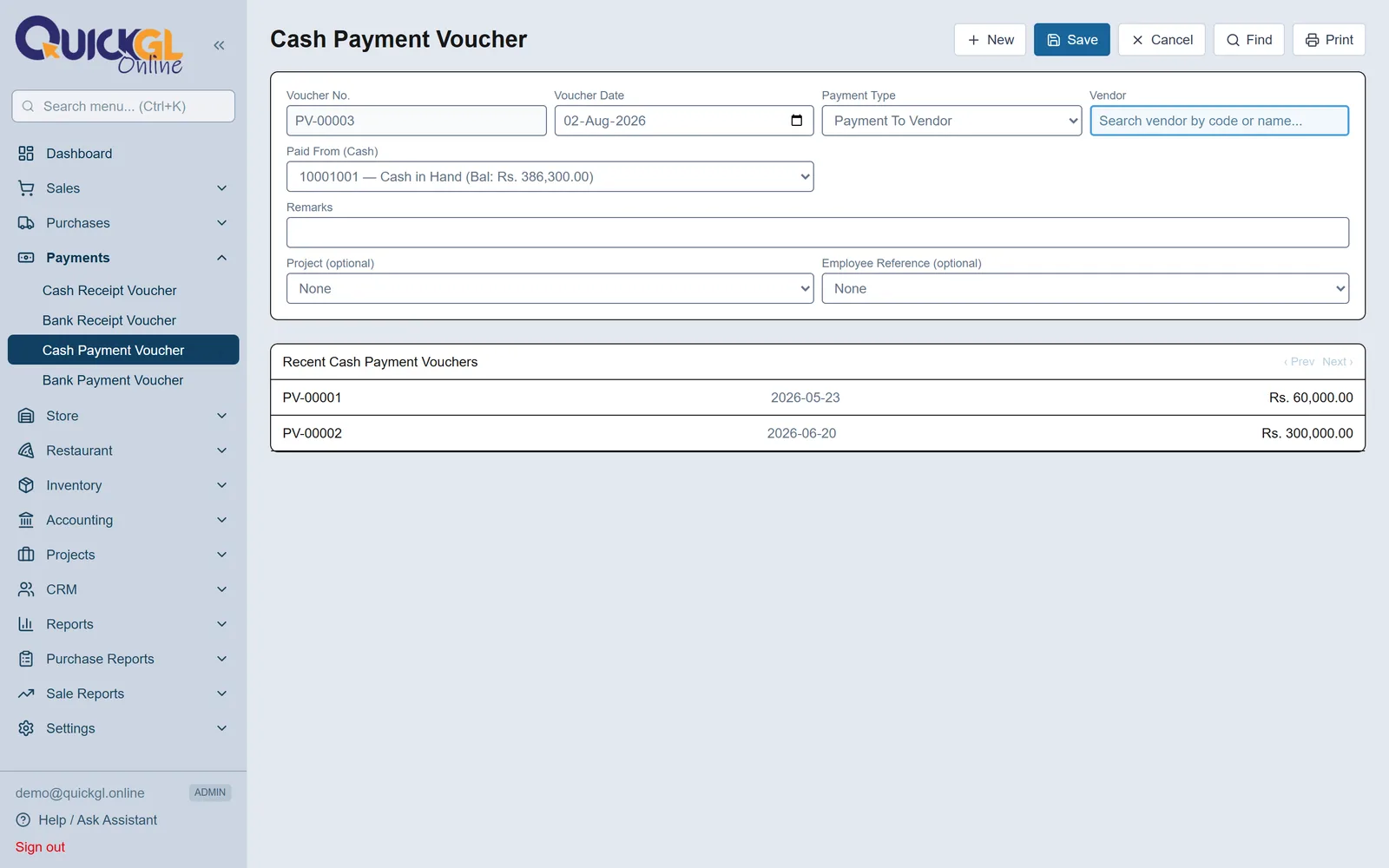
پیمنٹس ← کیش پیمنٹ (یا بینک پیمنٹ)۔ بالکل وہی اسکرین، الٹی طرف: سپلائر چنیں اور ان کے بل کلیئر کریں۔ جو خرچے کسی سپلائر کے نہیں ہوتے — کرایہ، بجلی، چائے — ان کے لیے پیٹی پیمنٹ، جس سے ایک ہی واؤچر کئی اکاؤنٹس میں رقم ڈال دیتا ہے۔
5واپسی (ریٹرنز)
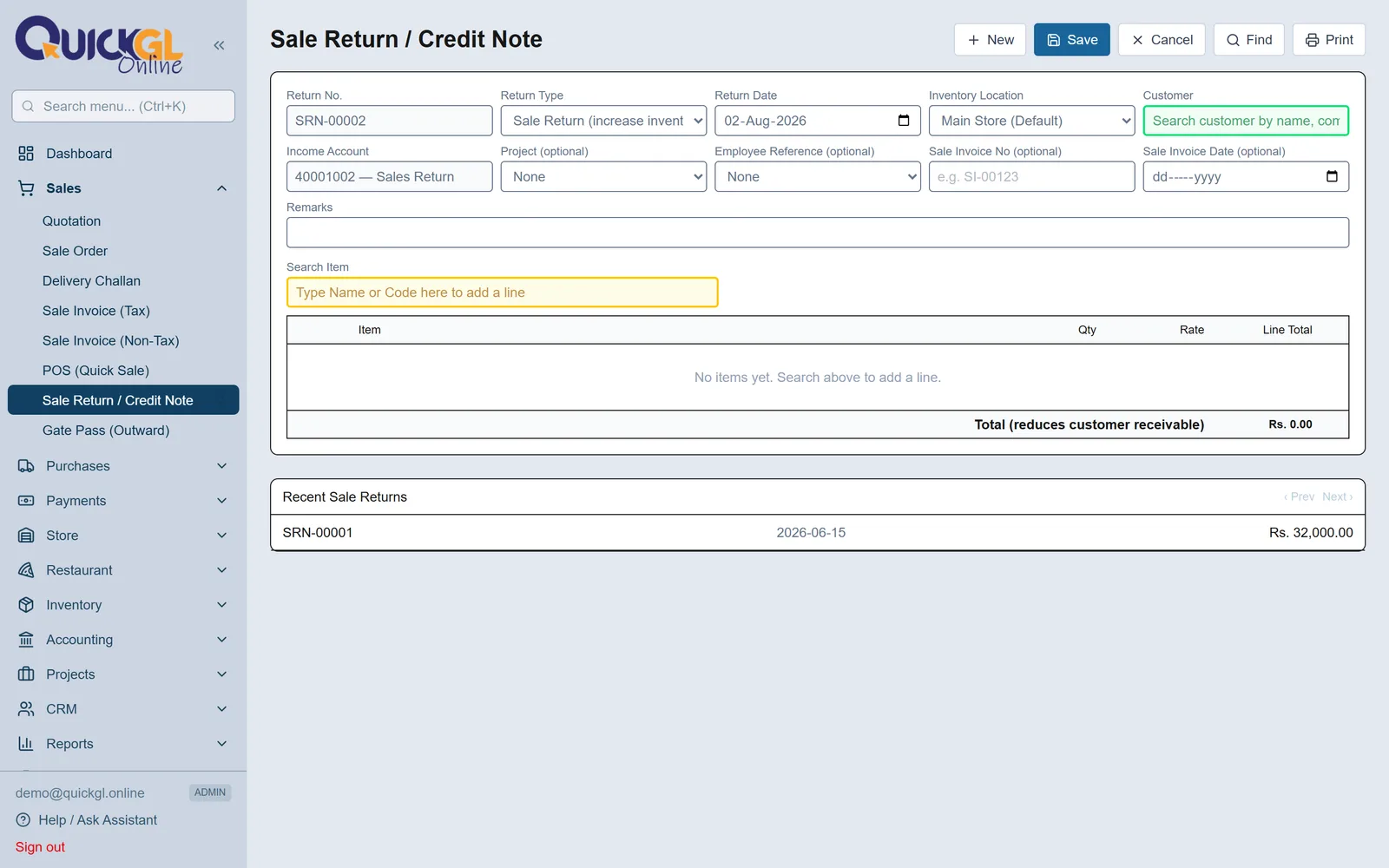
سیلز ← سیل ریٹرن جب کسٹمر مال واپس لائے؛ پرچیزز ← پرچیز ریٹرن جب آپ سپلائر کو مال واپس بھیجیں۔ سیل ریٹرن میں ایک ریٹ ایڈجسٹمنٹ ٹائپ بھی ہے: جب صرف ریٹ غلط تھا اور مال کہیں نہیں گیا، تب وہ استعمال کریں۔
سیلز کاؤنٹر چلانا (POS)
پی او ایس دکان کے کاؤنٹر کی تیز اسکرین ہے: اسکین یا سرچ کریں، پیسہ لیں، رسید پرنٹ کریں۔ یہ جو بھی پوسٹ کرتا ہے وہ عام سیل انوائس ہی ہوتی ہے، تو اکاؤنٹس میں کوئی فرق نہیں پڑتا۔
1کوئیک سیل کرنا
سیلز ← پی او ایس (کوئیک سیل)۔ کسٹمر پہلے سے واک اِن لگا ہوتا ہے، بس پیلے خانے میں اسکین یا ٹائپ کر کے آئٹمز ڈالیں، جو رقم ملی وہ لکھیں، اور کمپلیٹ سیل دبائیں۔ چاہیں تو خریدار کا موبائل اور نام بھی لکھ لیں — اگلی بار وہی نمبر ڈالتے ہی نام خود آ جائے گا۔
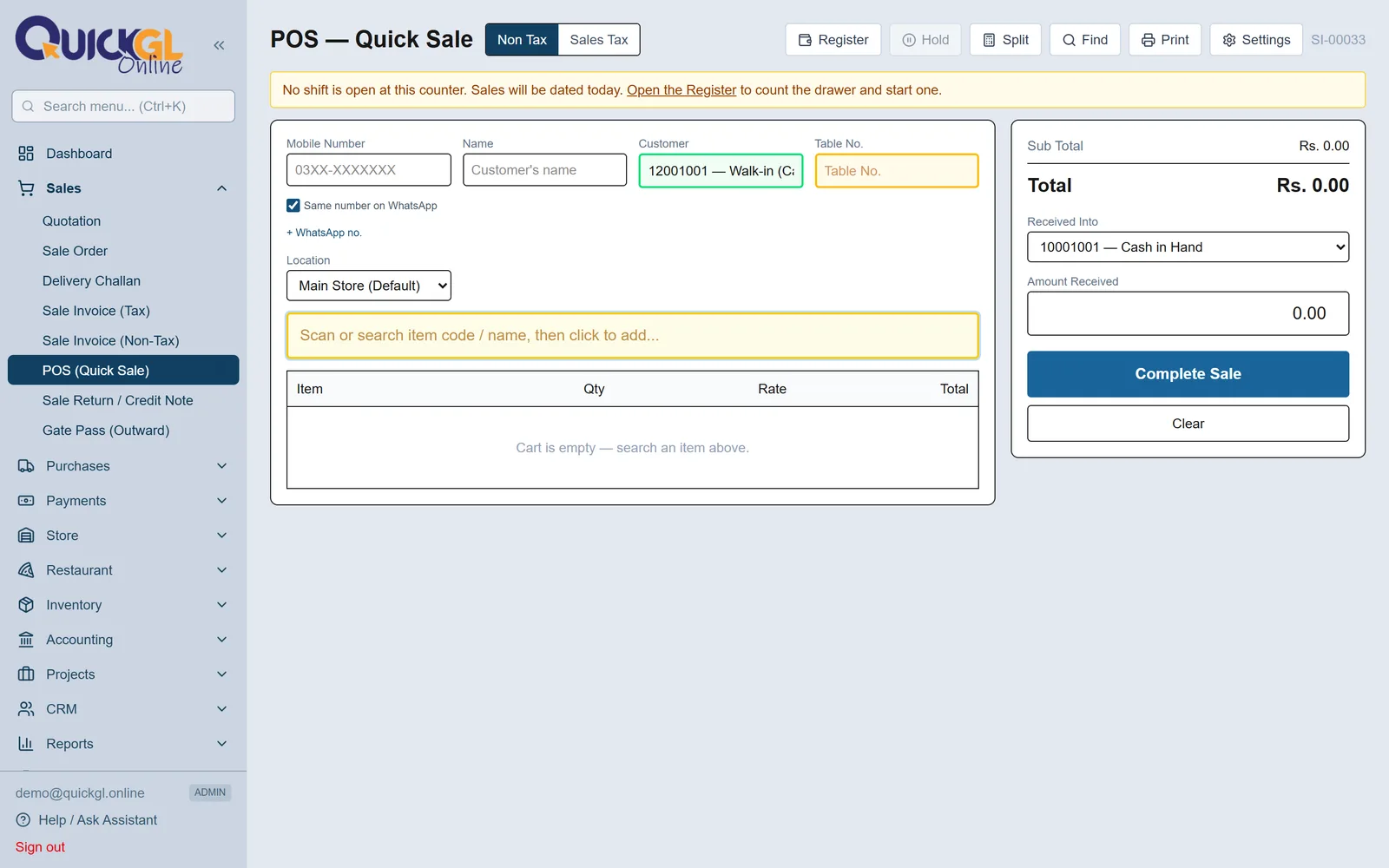
2رجسٹر — کیش دراز
⚙ سیٹنگز سے آن کریں۔ دن شروع کرتے وقت دراز کی نقدی نوٹ بہ نوٹ گنتے ہیں اور شفٹ کھولتے ہیں؛ آخر میں پھر گن کر بند کرتے ہیں، اور اسکرین بتا دیتی ہے کمی ہے یا زیادتی۔ ہینڈ اوور سے آپ کی شفٹ بند اور اگلے شخص کی شروع — آپ کی گنی ہوئی نقدی کے ساتھ، تاکہ ہر شخص صرف اپنے وقت کا ذمہ دار ہو۔
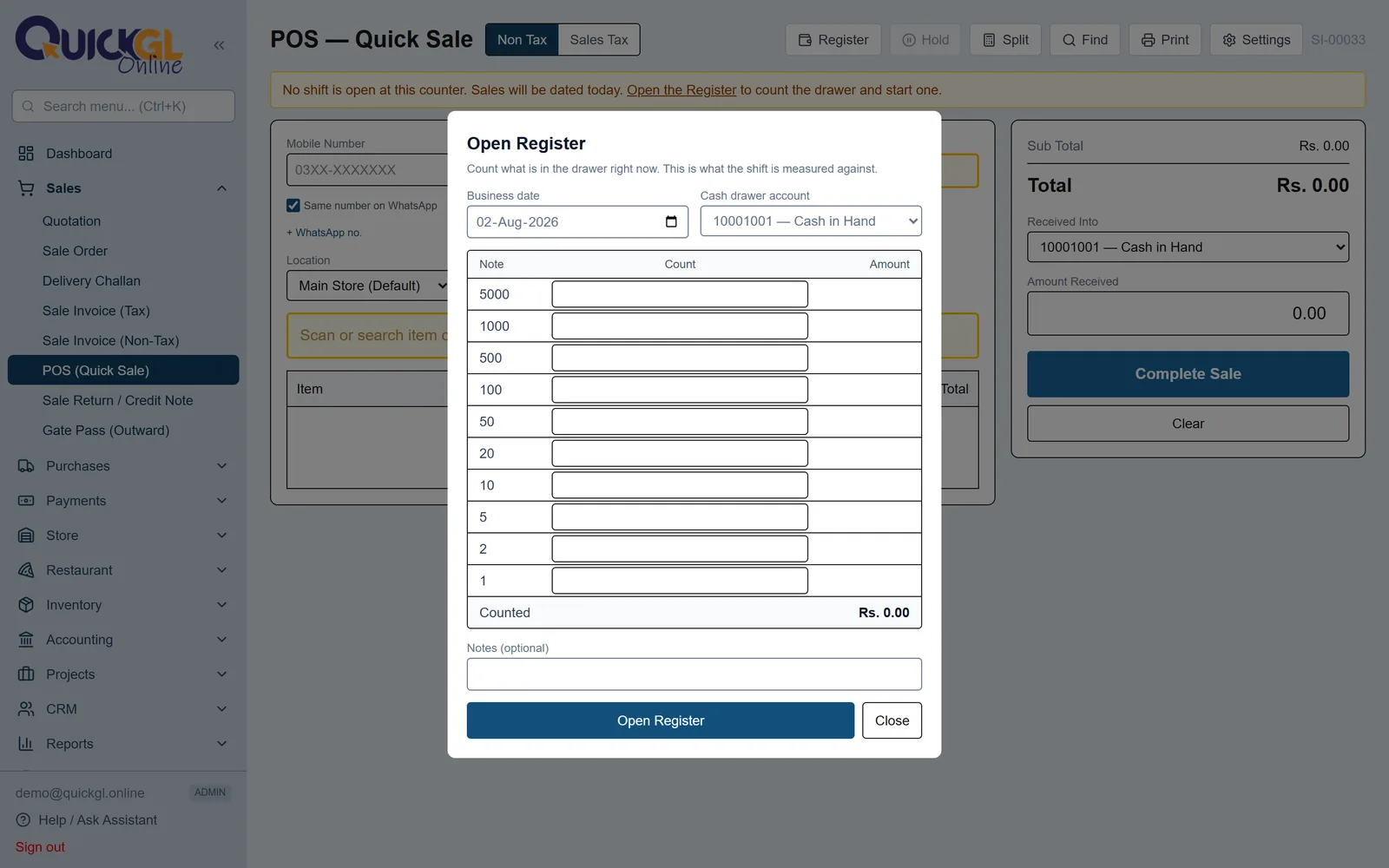
3اسپلٹ — کچھ نقد، کچھ کارڈ
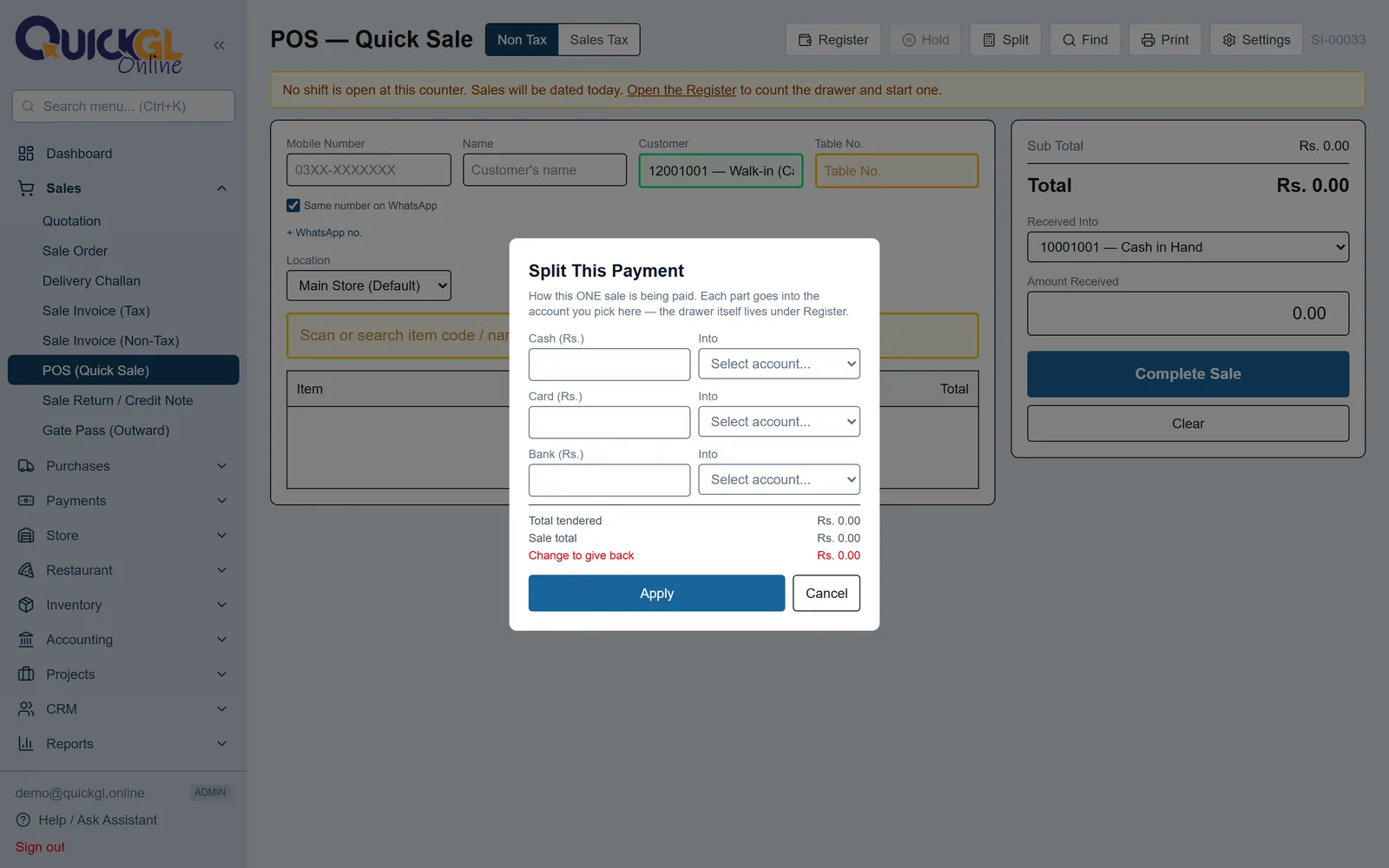
جب ایک ہی بل کئی طریقوں سے ادا ہو، اسپلٹ دبائیں اور ہر حصہ اس کے اکاؤنٹ کے ساتھ لکھیں۔ کارڈ کا پیسہ بینک اکاؤنٹ میں جاتا ہے، دراز میں نہیں — اس لیے وہ بینک لسٹ سے چننا ہوتا ہے، ورنہ دراز کی گنتی کبھی نہیں ملے گی۔ چینج ہمیشہ نقد والے حصے سے نکلتا ہے۔
4ہولڈ اور ٹیبل نمبر
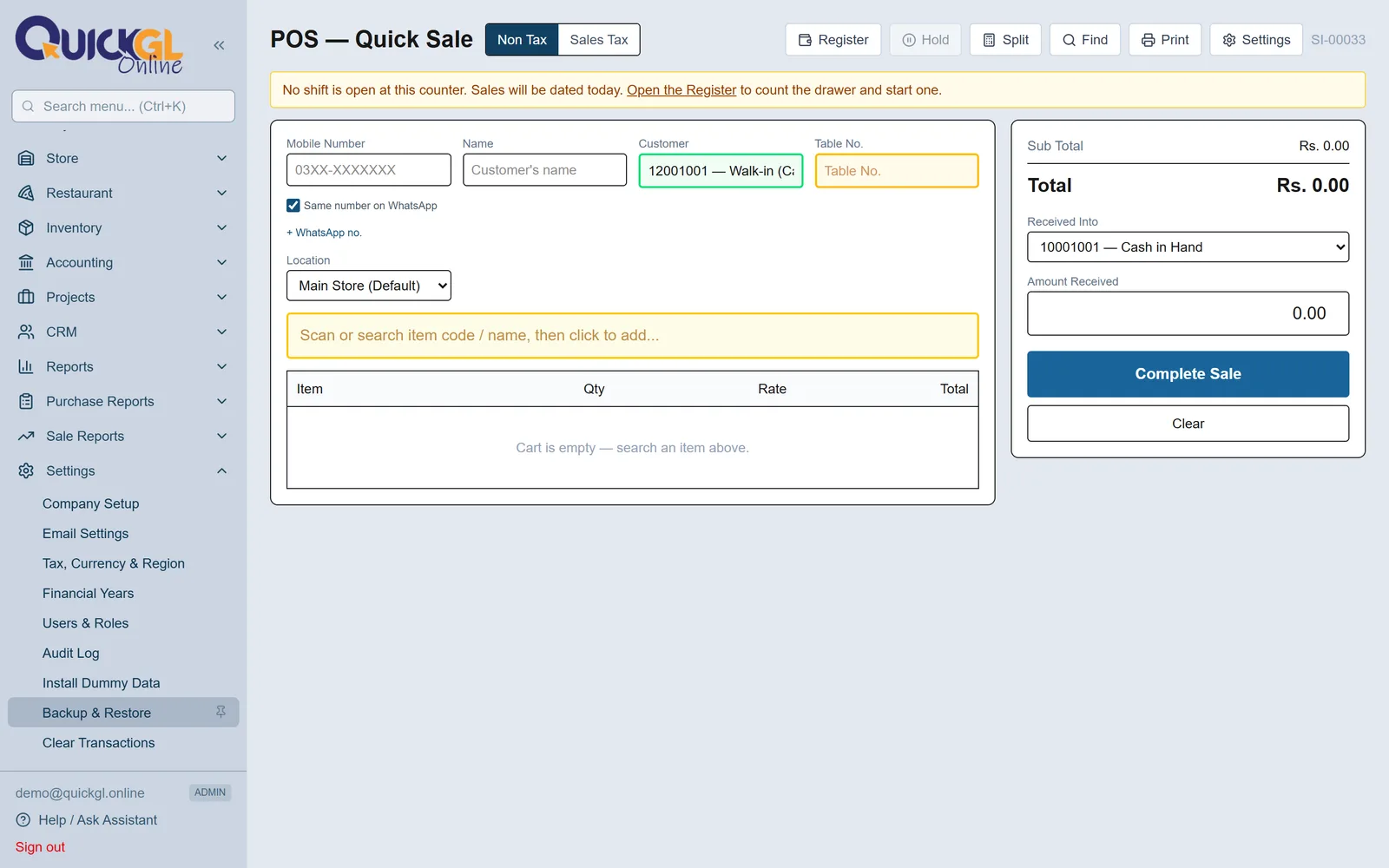
ہولڈ ادھورا بل پارک کر دیتا ہے تاکہ اگلا کسٹمر نمٹایا جا سکے؛ پارک شدہ بل اوپر چِپس کی طرح دکھتے ہیں اور ایک ٹیپ سے واپس آ جاتے ہیں۔ ہولڈ کیا ہوا بل نہ انوائس نمبر لیتا ہے نہ اسٹاک ہلاتا ہے جب تک مکمل نہ ہو۔ ⚙ سیٹنگز سے ٹیبل یا ٹوکن نمبر بھی آن کر سکتے ہیں اور اس کا نام اپنی مرضی کا رکھ سکتے ہیں — پھر وہ بل پر بھی پرنٹ ہوتا ہے۔
5شفٹ رپورٹ
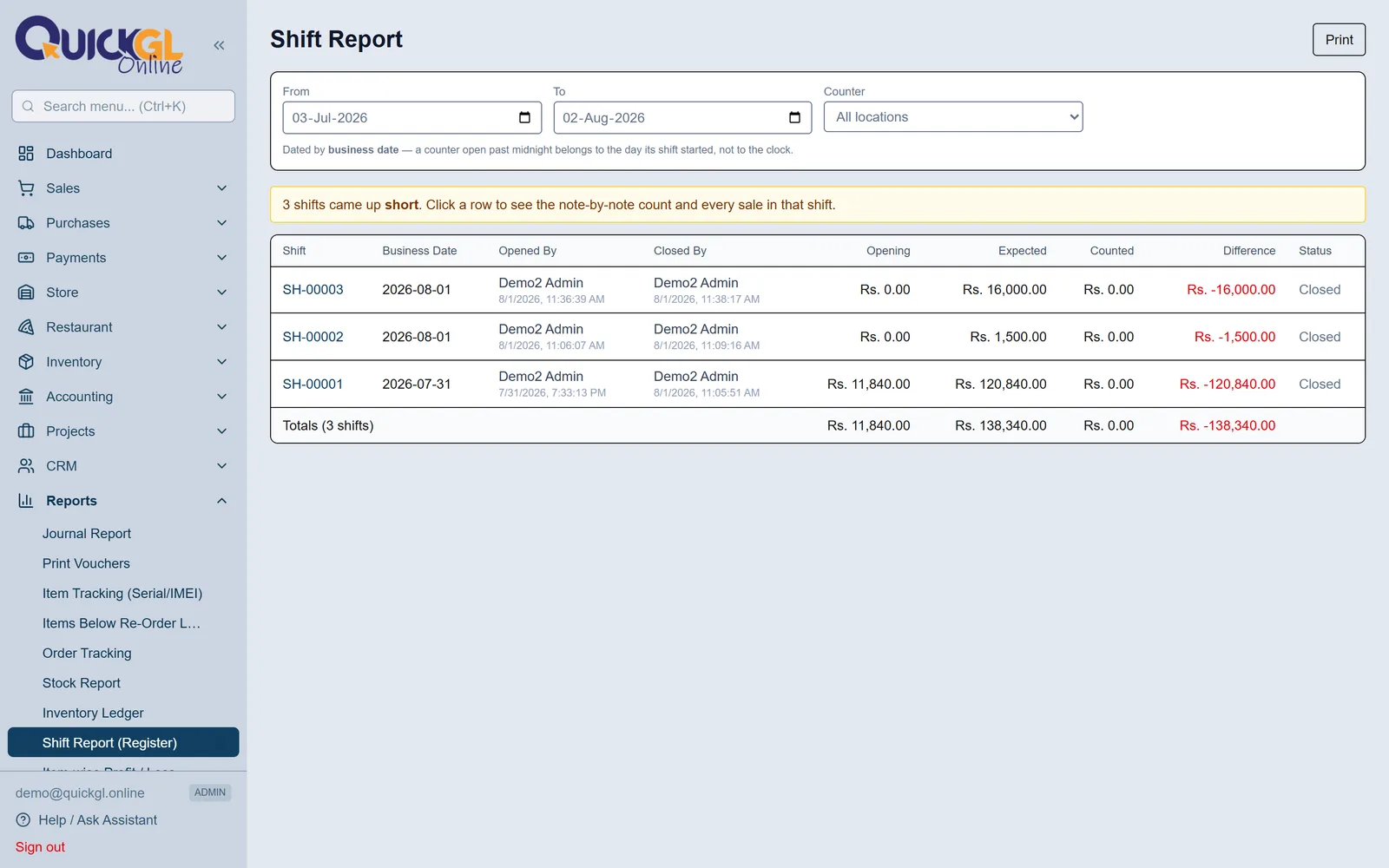
رپورٹس ← شفٹ رپورٹ۔ ہر بند شفٹ — کس نے کھولی، کس نے بند کی، کتنا متوقع تھا اور کتنا گنا گیا۔ اصل چیز ڈفرنس کالم ہے: ایک دن کمی گنتی کی غلطی ہے، ہر ہفتے وہی دراز کم ہونا کچھ اور ہے۔ کسی بھی سطر پر کلک کریں تو نوٹ بہ نوٹ گنتی اور اس شفٹ کی ساری سیلز کھل جائیں گی۔
رپورٹس پڑھنا
پانچ رپورٹس زیادہ تر سوالوں کا جواب دے دیتی ہیں۔ ان میں ہر سطر پر کلک ہوتا ہے — کلک کریں تو سیدھا وہ دستاویز کھل جاتی ہے جہاں سے عدد آیا۔
1پرافٹ اینڈ لاس — منافع ہوا؟
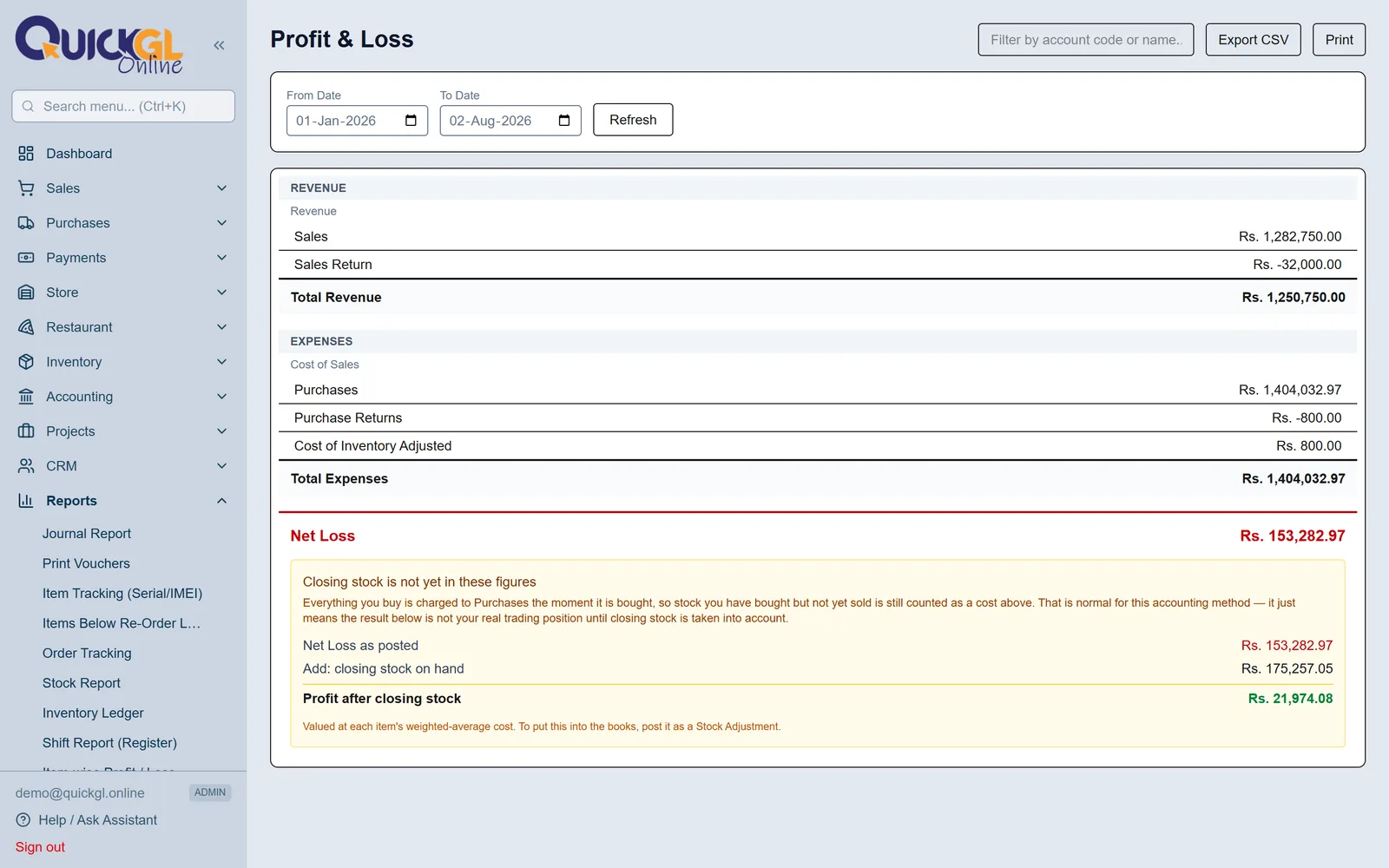
آپ کی چنی ہوئی تاریخوں کی آمدنی منہا خرچ۔ اگر ایسے مہینے میں نقصان دکھائے جو آپ کو اچھا لگتا تھا، تو نیچے عنبری پینل پڑھیں: بغیر بکا مال پرچیزز کے اندر ہی رہتا ہے جب تک بک نہ جائے — پینل کلوزنگ اسٹاک کے بعد کا منافع دوبارہ دکھا دیتا ہے۔
2کس سے لینا ہے؟
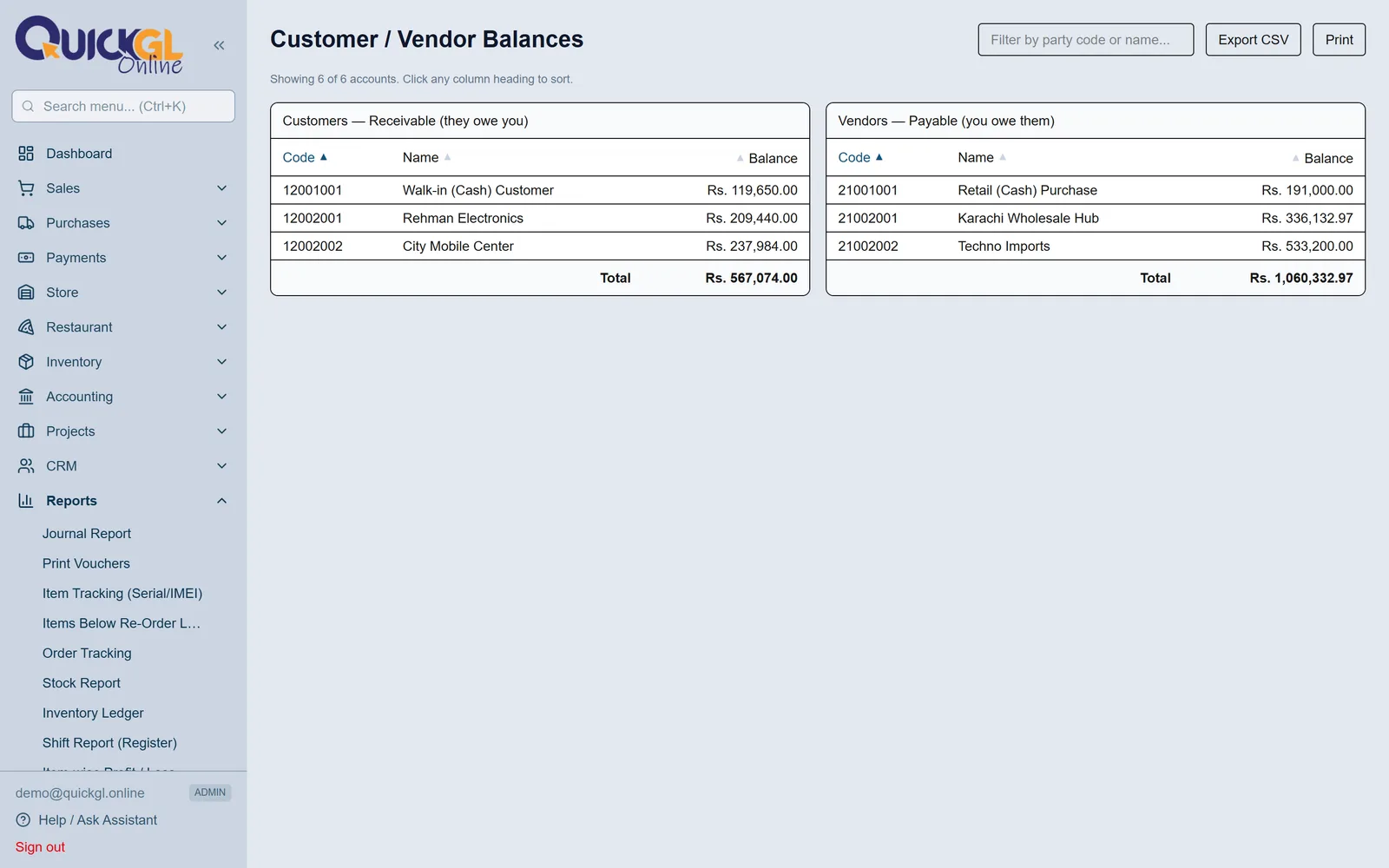
رپورٹس ← کسٹمر / وینڈر بیلنسز سیدھا جواب دیتی ہے، اور ایجنگ رپورٹ بتاتی ہے وہ رقم کتنی پرانی ہے۔ ایجنگ اسی رقم کو خانوں میں بانٹ دیتی ہے — تیس دن تک، تیس سے ساٹھ، اور اس سے پرانا — اسی سے پتہ چلتا ہے پہلے کس کے پیچھے پڑنا ہے۔
3اسٹاک میں کیا ہے؟
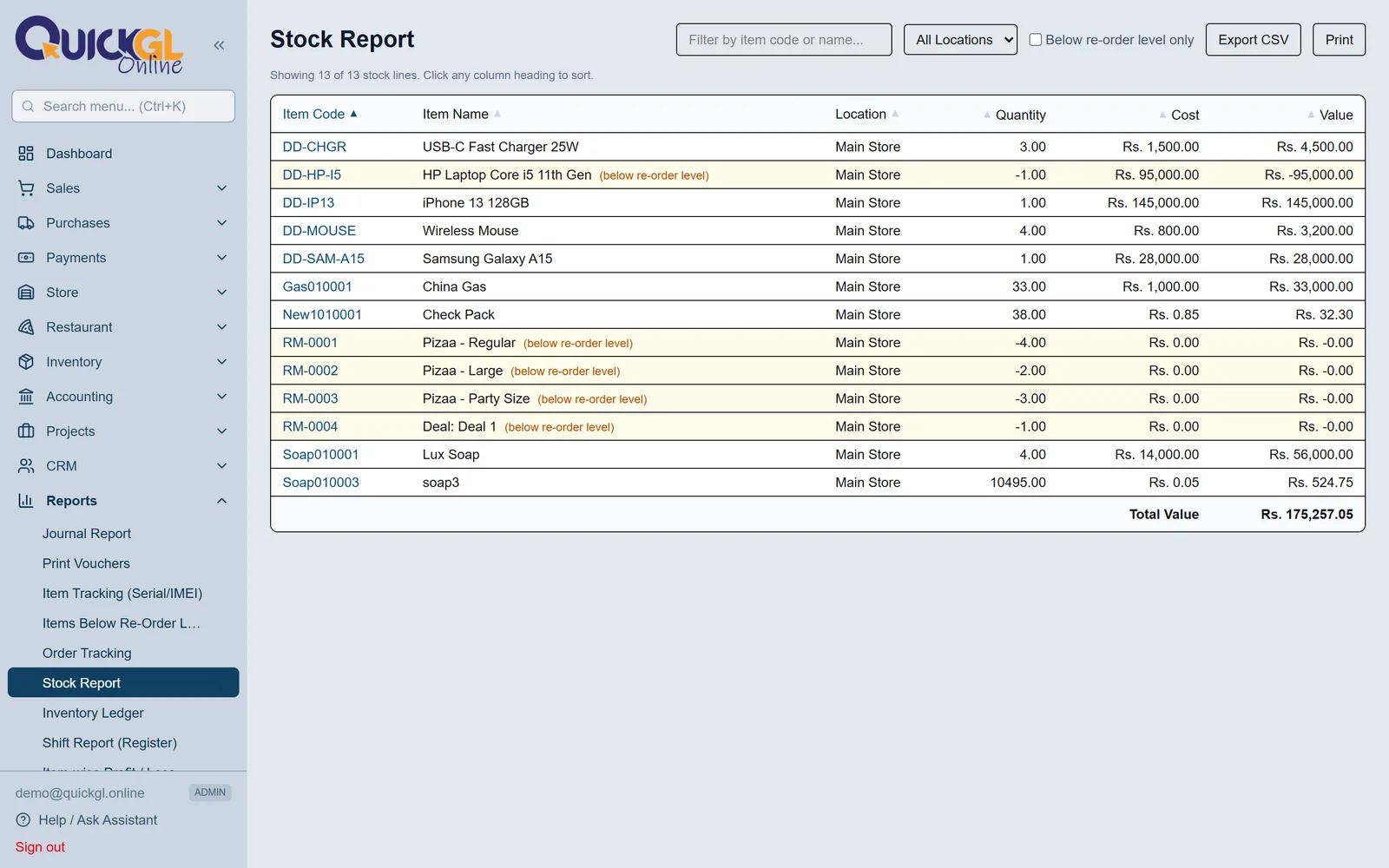
رپورٹس ← اسٹاک رپورٹ ہر آئٹم کی مقدار اور مالیت دکھاتی ہے، ہر لوکیشن کی الگ۔ انوینٹری لیجر ایک آئٹم کی ہر آمد و رفت رننگ بیلنس کے ساتھ دکھاتا ہے — جب کوئی مقدار غلط لگے اور وجہ جاننی ہو، یہی رپورٹ کھولیں۔
4کسی ایک اکاؤنٹ کی پوری تفصیل
رپورٹس ← اکاؤنٹ لیجر۔ کوئی بھی اکاؤنٹ چنیں — کسٹمر، بینک، یا خرچ — اور ہر اندراج رننگ بیلنس کے ساتھ دیکھ لیں۔ From Date خالی چھوڑنے کا مطلب ہے "بالکل شروع سے"۔
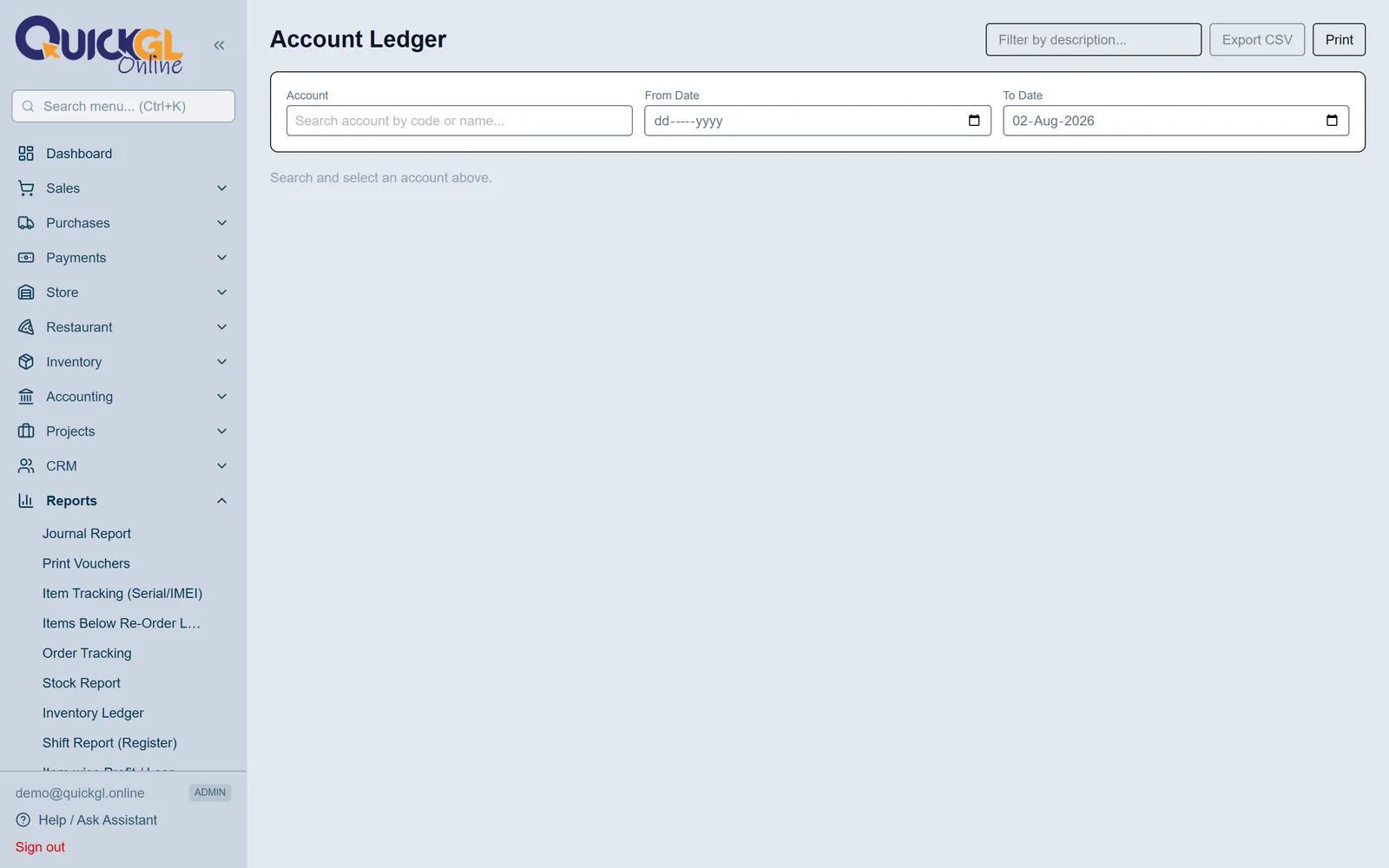
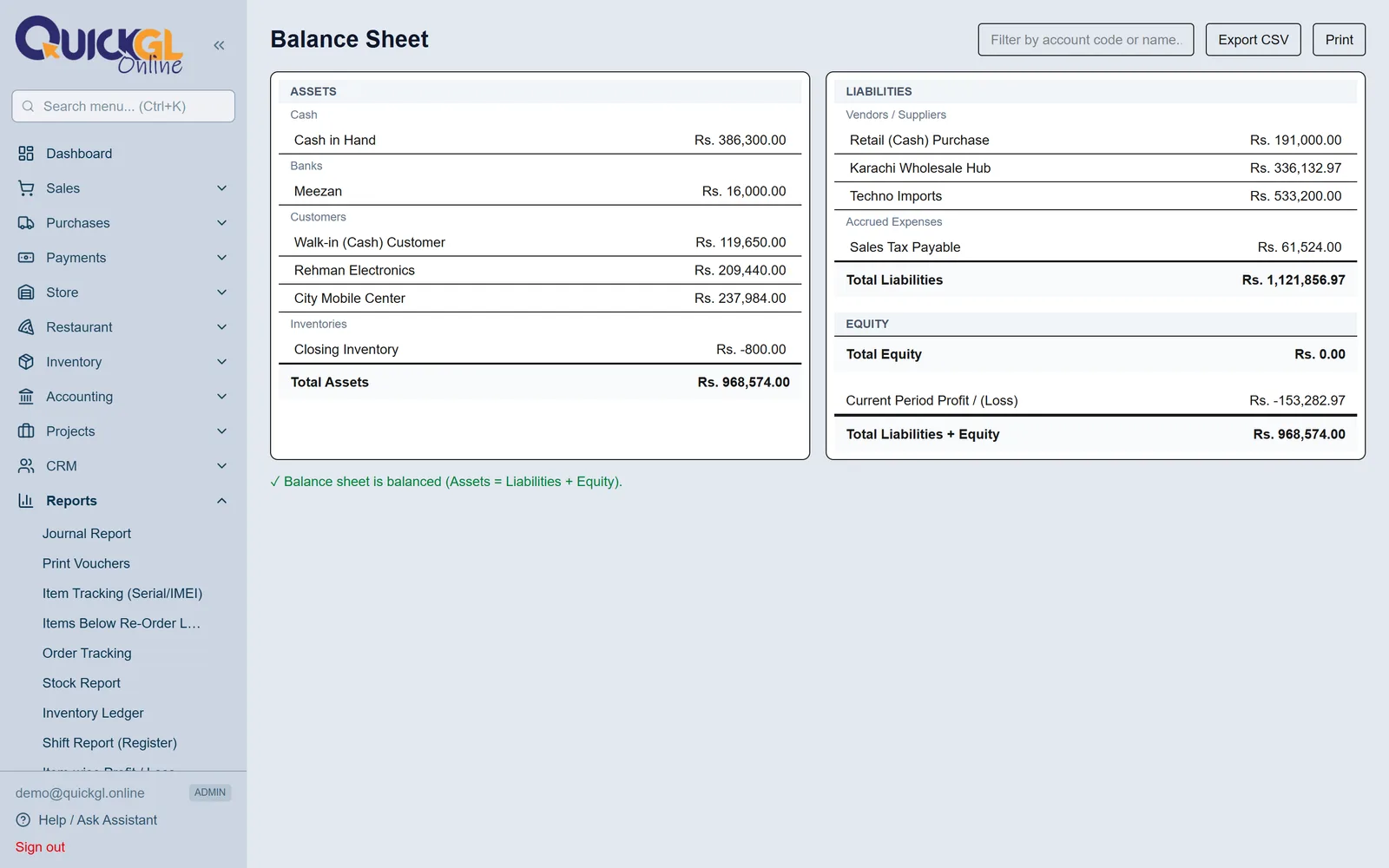
5بیلنس شیٹ
کسی تاریخ پر کاروبار کے پاس کیا ہے اور اس پر کیا واجب ہے۔ دونوں طرف برابر ہونی چاہیے؛ اگر نہیں تو ٹرائل بیلنس بتا دے گی مسئلہ کہاں سے شروع ہوا۔
عملہ اور اجازتیں
ہر شخص کو اپنا لاگ اِن دیں۔ مشترکہ پاس ورڈ ہر آڈٹ ٹریل کو بیکار کر دیتا ہے — سافٹ ویئر لکھتا ہے کس نے کیا کیا، لیکن تبھی جب "کس نے" ایک اصل شخص ہو۔
1ملازم شامل کریں
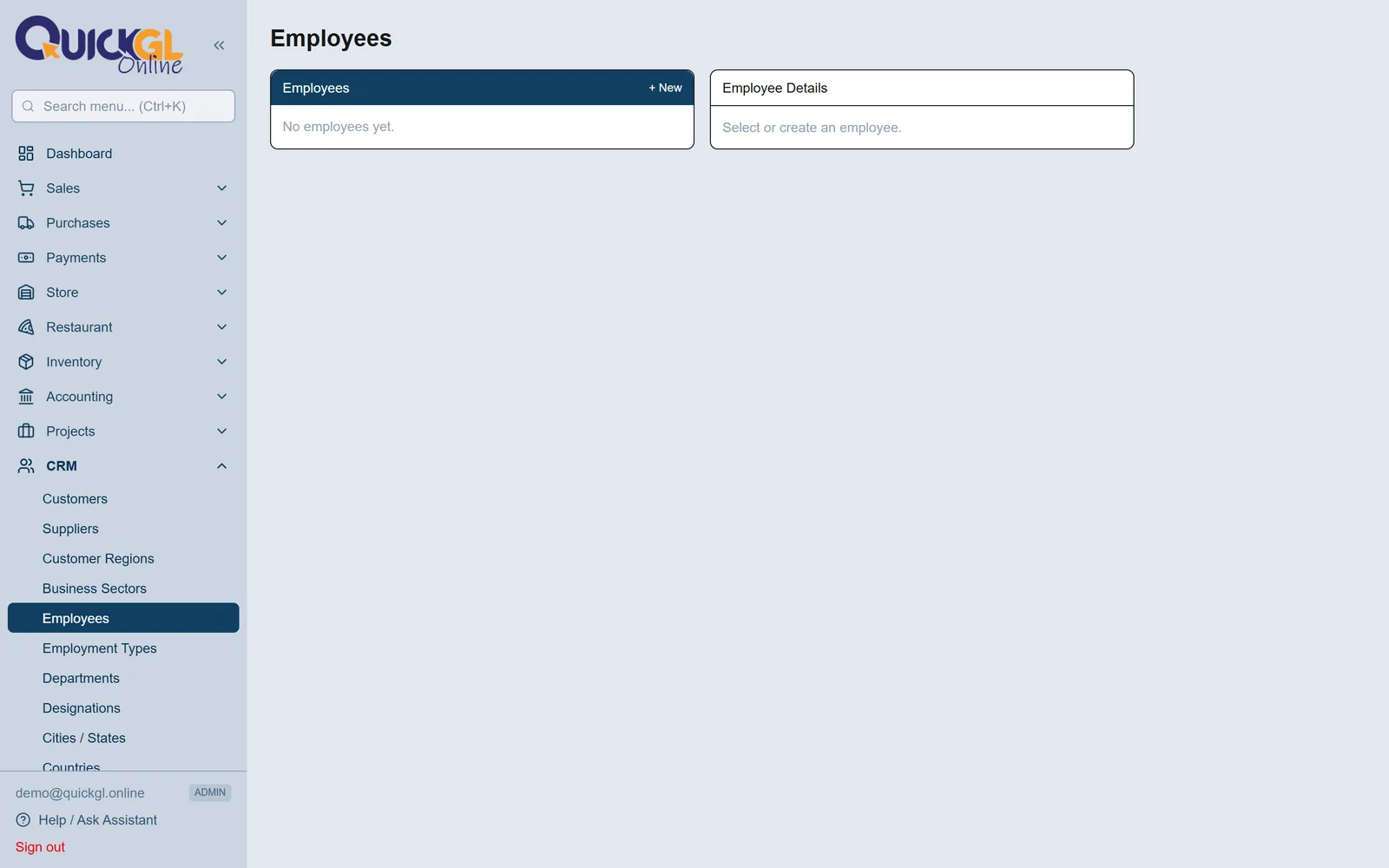
پارٹیز ← ایمپلائیز۔ شخص کو شامل کریں، پھر Create Login پر ٹِک کر کے ای میل، پاس ورڈ اور رول سیٹ کریں۔ چاہیں تو تفصیلات خود بخود انہیں ای میل ہو جائیں گی۔
2طے کریں وہ کیا کر سکتے ہیں
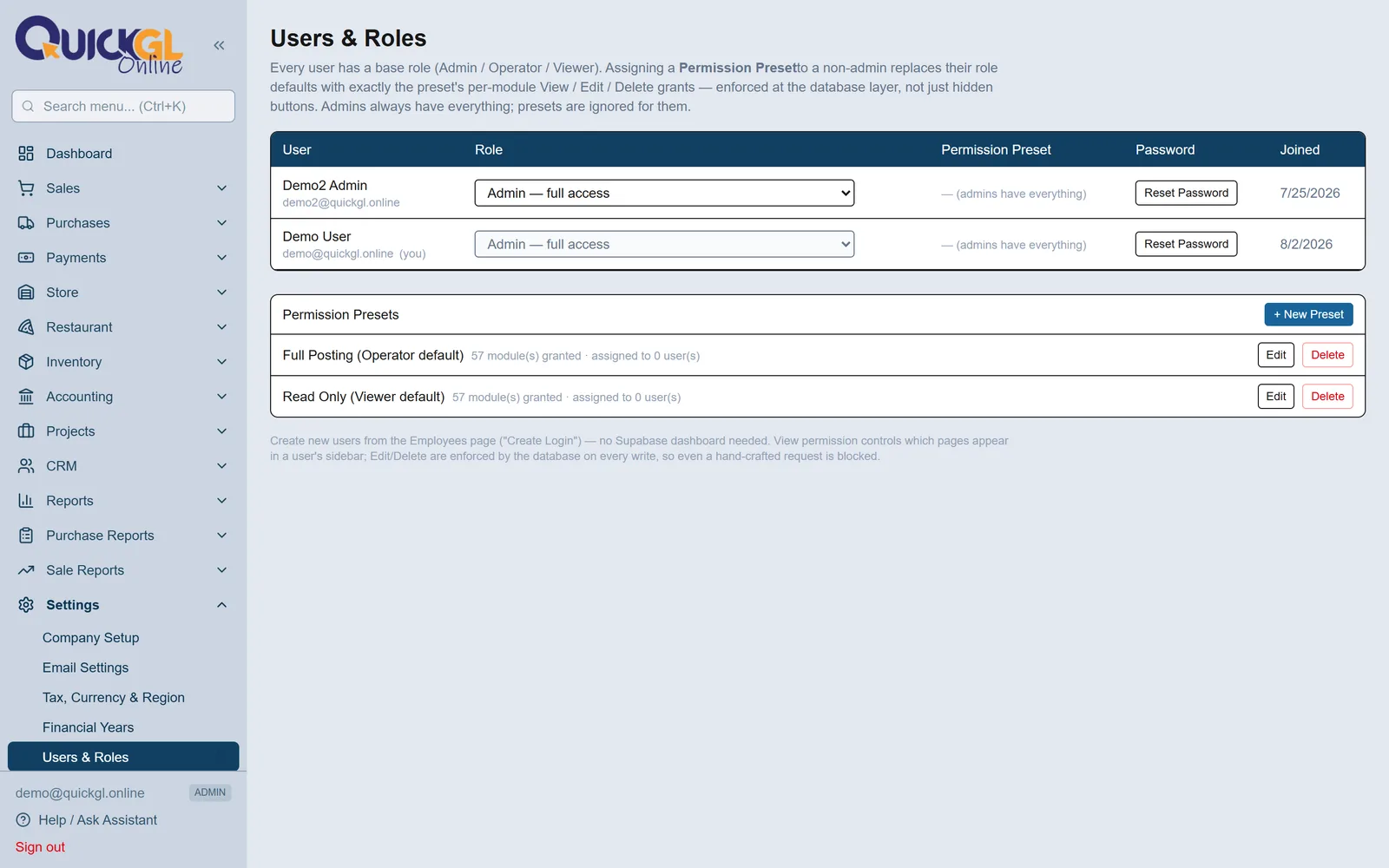
سیٹنگز ← یوزرز اینڈ رولز۔ ایڈمن سب کچھ کر سکتا ہے، آپریٹر دستاویزات پوسٹ اور منسوخ کر سکتا ہے مگر ماسٹر ڈیٹا نہیں بدل سکتا، اور ویوَر صرف دیکھ سکتا ہے۔ درمیان کی کسی بھی صورت کے لیے پرمیشن پریسیٹ بنائیں: ہر ماڈیول کے سامنے ویو، ایڈٹ یا ڈیلیٹ ٹِک کریں۔ پریسیٹ بدلنے سے وہ ہر اس شخص پر فوراً لاگو ہو جاتا ہے جو اس سے جڑا ہے۔
عام سوالات
›محفوظ کرنے کے بعد انوائس درست ہو سکتی ہے؟
جی ہاں — انوائس کھولیں اور Amend دبائیں۔ پوسٹ ہو چکی انوائس جگہ پر کبھی ایڈٹ نہیں ہوتی، ورنہ پرانا ریکارڈ بدل جاتا۔ Amend پرانی کو منسوخ کرتا ہے (جو منسوخ شدہ حالت میں نظر آتی رہتی ہے) اور ایک نئی کاپی دے دیتا ہے جسے درست کر کے نئے نمبر پر محفوظ کریں۔ Duplicate وہی ڈیٹا بھرتا ہے مگر کچھ منسوخ نہیں کرتا — جب بس ویسی ہی انوائس دوبارہ چاہیے۔
›میری دکان آدھی رات کے بعد تک کھلی رہتی ہے۔ پوری رات ایک دن کیسے گنی جائے؟
پی او ایس سیٹنگز سے رجسٹر آن کریں اور کاؤنٹر کھلتے ہی شفٹ کھولیں۔ اس شفٹ کے دوران ہر سیل پر شفٹ والی تاریخ لگتی ہے، تو شام چھ سے رات دو بجے تک چلنے والا کاؤنٹر سیل سمری، ڈیش بورڈ، پرافٹ اینڈ لاس اور ایجنگ — سب میں ایک ہی دن رہتا ہے، کوئی الگ رپورٹ نہیں چاہیے۔
›پرافٹ اینڈ لاس نقصان دکھا رہی ہے حالانکہ مہینہ اچھا تھا۔ کیوں؟
کیونکہ جو مال آپ نے خریدا لیکن ابھی بیچا نہیں، وہ بکنے تک پرچیزز کے خرچ میں ہی رہتا ہے۔ یہ پیریاڈک انوینٹری کا طریقہ ہے، کوئی غلطی نہیں۔ رپورٹ کے نیچے عنبری پینل کلوزنگ اسٹاک واپس جمع کر کے اصل صورتحال دکھا دیتا ہے۔
›کچھ انسٹال کرنا پڑتا ہے؟
نہیں۔ یہ لیپ ٹاپ، ٹیبلٹ یا فون کے کسی بھی نئے براؤزر میں چلتا ہے۔ چاہیں تو ہوم اسکرین پر شامل کر لیں تاکہ ایپ کی طرح کھلے، لیکن یہ ضروری نہیں — ڈیٹا ڈیوائس پر نہیں ہوتا، اس لیے کسی بھی کمپیوٹر پر آپ کا لاگ اِن وہی ڈیٹا دکھائے گا۔
›دو لوگ ایک وقت میں استعمال کر سکتے ہیں؟
جی ہاں، جتنے چاہیں — ہر ایک کا اپنا لاگ اِن اور اپنی اجازتیں۔ دستاویز نمبر ڈیٹابیس خود دیتا ہے، اس لیے دو افراد ایک ہی لمحے میں محفوظ کریں تب بھی ایک جیسا انوائس نمبر کبھی نہیں ملے گا۔
›اگر کوئی غلطی ہو جائے تو ڈیٹا محفوظ ہے؟
ہر تبدیلی اس کے ساتھ لکھی جاتی ہے کہ کس نے اور کب کی، اور وہ ریکارڈ کوئی حذف نہیں کر سکتا — ایڈمن بھی نہیں۔ کسی دستاویز کو منسوخ کرنا اسے مٹا نہیں دیتا؛ وہ منسوخ شدہ حالت میں نظر آتی رہتی ہے اور اس کے ساتھ الٹی اندراج بھی ہوتی ہے — آڈیٹر بالکل یہی دیکھنا چاہتا ہے۔
›پاکستان سے باہر بھی چلتا ہے؟
جی ہاں۔ سیٹنگز ← ٹیکس، کرنسی اینڈ ریجن میں اپنا ملک چنیں اور ٹیکس کے نام، شرحیں اور رجسٹریشن لیبل اس کے مطابق ہو جائیں گے — پاکستان، متحدہ عرب امارات اور برطانیہ پہلے سے موجود ہیں، اور کرنسی الگ سے سیٹ ہوتی ہے، تو پاکستانی برآمد کنندہ ڈالر میں بل کر سکتا ہے بغیر اپنے ٹیکس اصول بدلے۔
›سافٹ ویئر کے اندر مدد کہاں سے ملے گی؟
ہر اسکرین پر ایک اسسٹنٹ موجود ہے — سائیڈبار کے نیچے والا بٹن، یا کونے میں چیٹ کا بلبلہ۔ اسے پتہ ہوتا ہے آپ کس صفحے پر ہیں، تو بس پوچھیں "یہاں کیا کرنا ہے؟" اور اسی اسکرین کا جواب مل جائے گا۔
 QuickGL Help Assistant