QuickGL Online — कैसे इस्तेमाल करें (पूरी गाइड)
QuickGL Online अकाउंटिंग और इन्वेंटरी सॉफ़्टवेयर की चरण-दर-चरण गाइड: अपनी कंपनी सेट अप करें, प्रोडक्ट और ग्राहक जोड़ें, पहला सेल और परचेज़ इनवॉइस बनाएँ, POS काउंटर चलाएँ, और हर रिपोर्ट पढ़ना सीखें। असली स्क्रीनशॉट के साथ।
नीचे दी गई हर तस्वीर एक डेमो कंपनी की असली स्क्रीन है। पहली बार क्रम से पढ़ें — उसके बाद जहाँ ज़रूरत हो वहीं जाएँ।
QuickGL Online क्या है
QuickGL Online एक अकाउंटिंग और स्टॉक सॉफ़्टवेयर है जिसे आप ब्राउज़र में चलाते हैं। यह पूरा डबल-एंट्री लेजर रखता है, हर लोकेशन का स्टॉक ट्रैक करता है, और वही इनवॉइस और वाउचर प्रिंट करता है जो असल में लोगों को दिए जाते हैं। कुछ इंस्टॉल नहीं करना — साइन इन करें, और वही डेटा लैपटॉप, टैबलेट या फ़ोन पर मिल जाएगा।
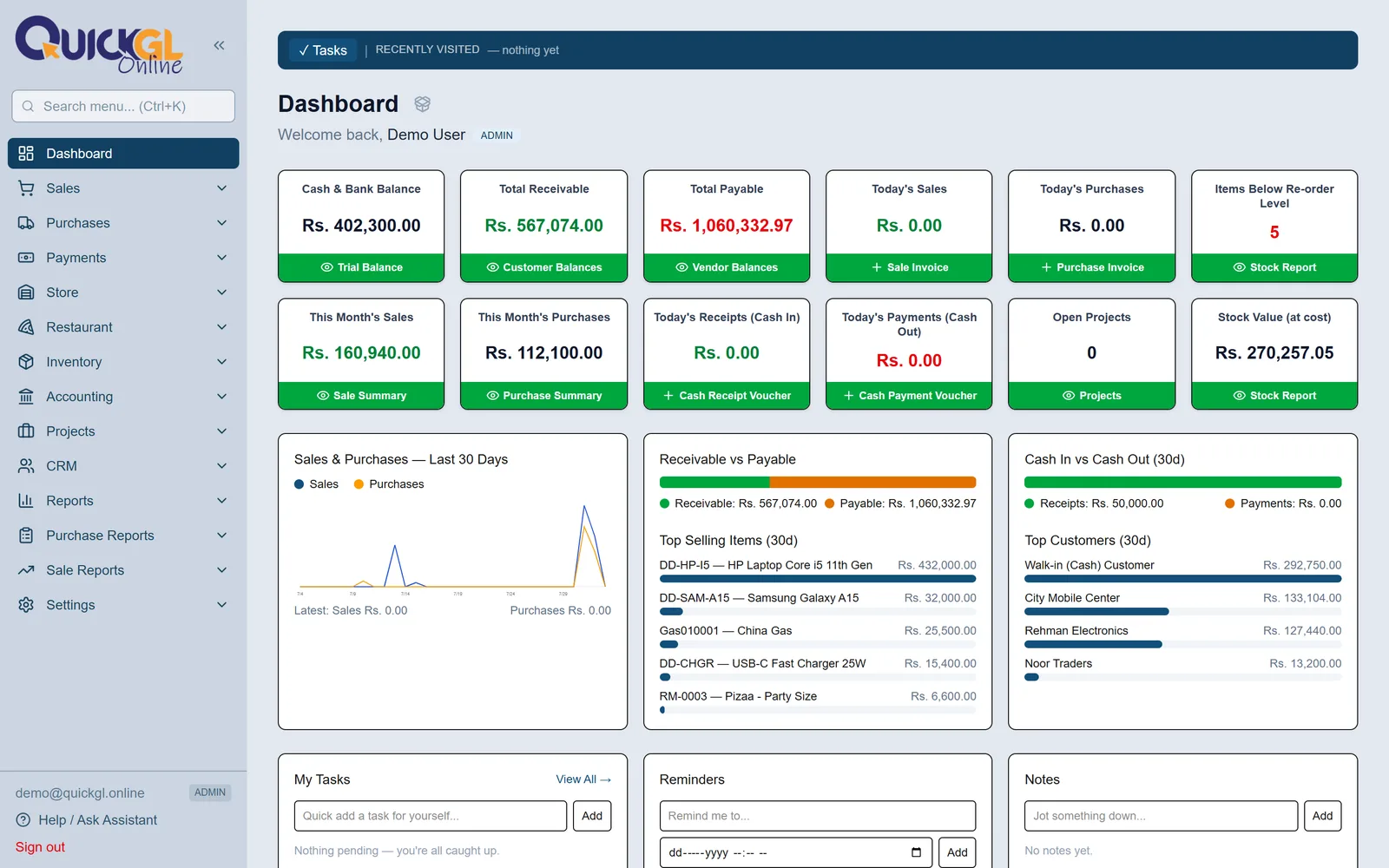
साइन इन के बाद पहली स्क्रीन डैशबोर्ड होती है: आज की सेल, ग्राहकों से कितना लेना है, सप्लायर को कितना देना है, और पिछले 30 दिन का चार्ट।
सेटअप — कदम दर कदम
ये दस काम एक बार, इसी क्रम में करें। हर कदम पिछले पर टिका है, और क्रम छोड़ना ही बाद में गलत आँकड़ों की असली वजह बनता है।
1साइन इन करें
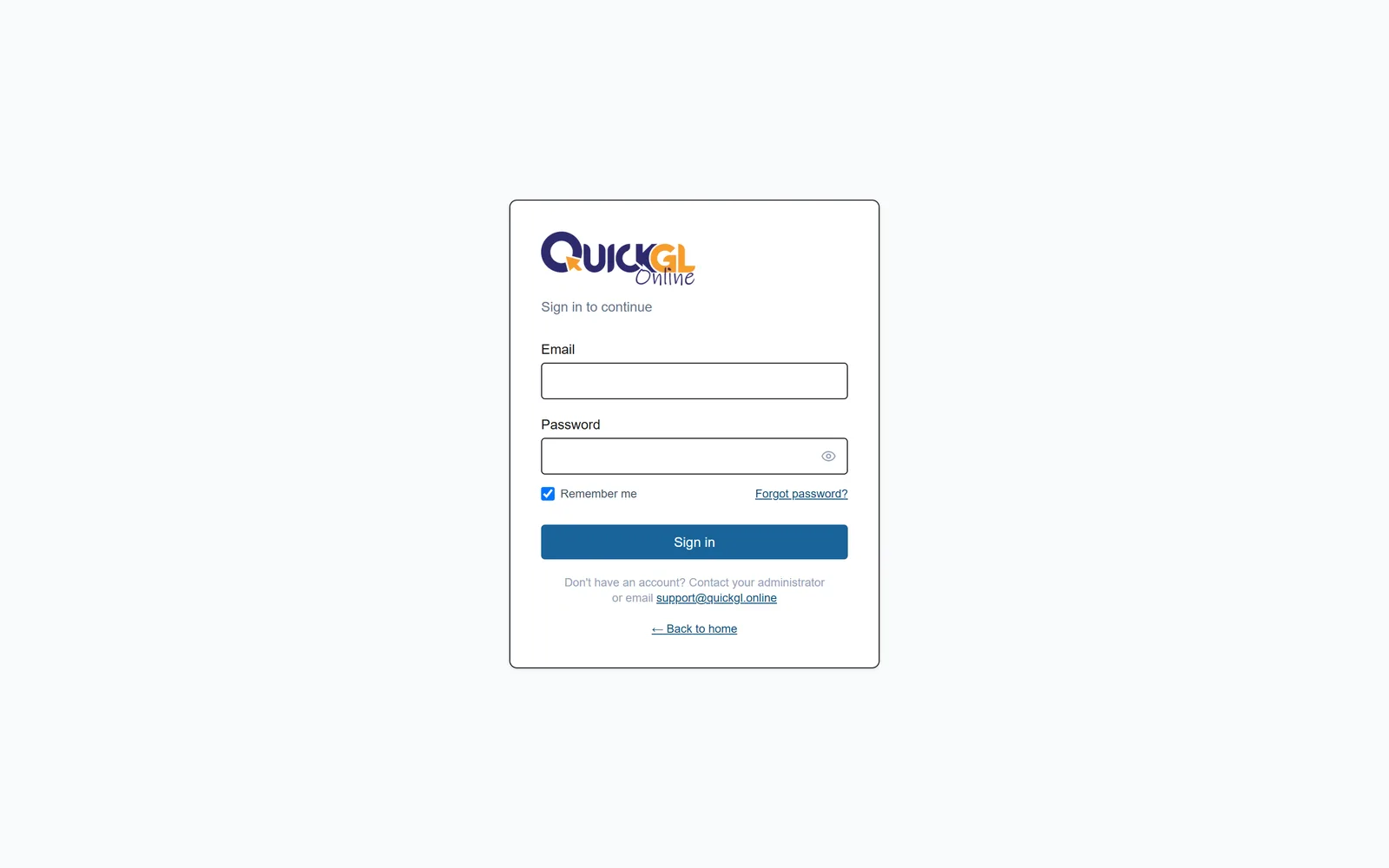
अपनी कंपनी का वेब पता खोलें और वह ईमेल तथा पासवर्ड डालें जो एडमिन ने दिया है। सार्वजनिक साइन-अप नहीं है — लॉगिन केवल एडमिन बना सकता है। "Remember me" केवल अपने निजी डिवाइस पर टिक करें।
2कंपनी सेटअप
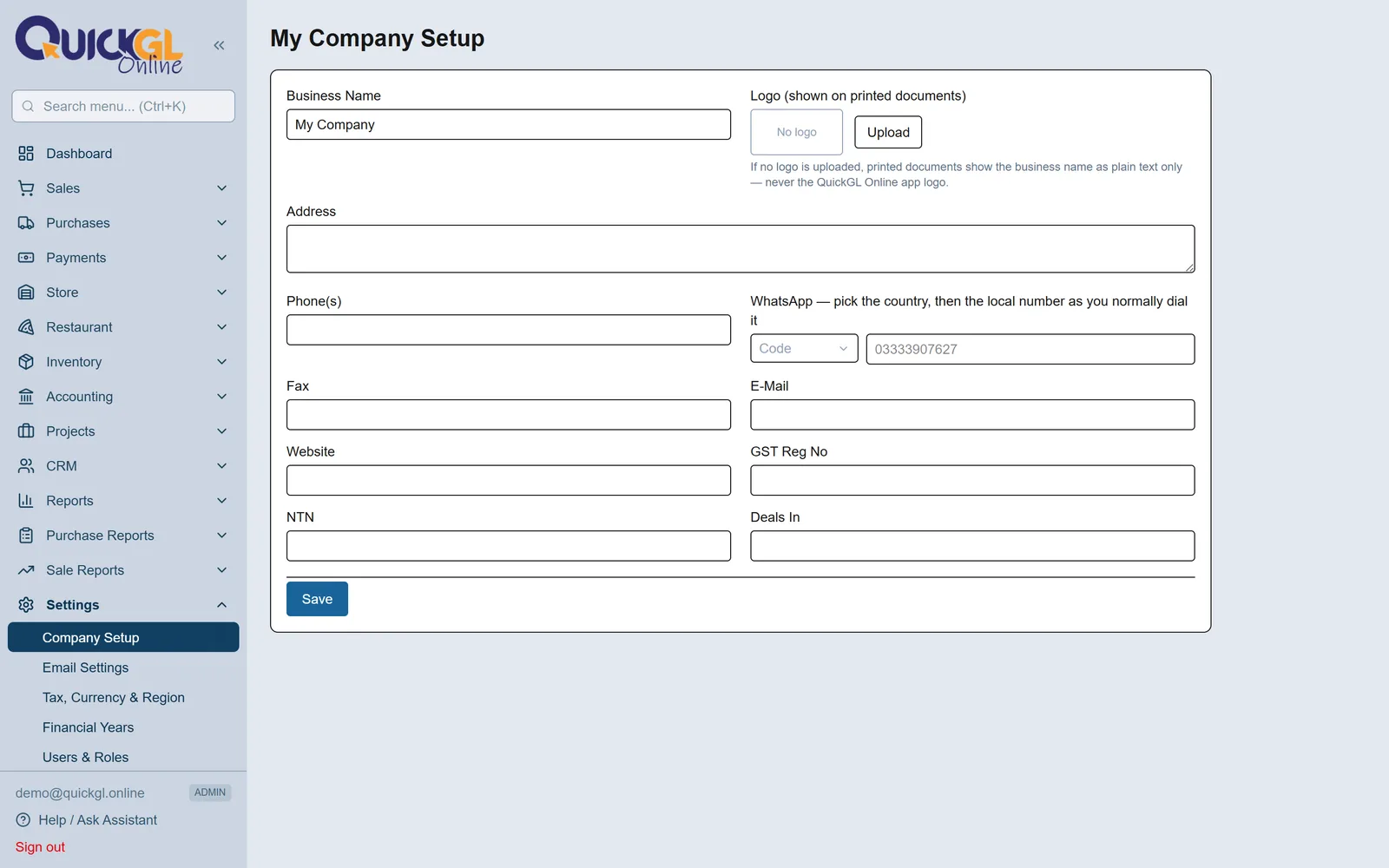
सेटिंग्स → कंपनी सेटअप। व्यवसाय का नाम, पता, फ़ोन और टैक्स रजिस्ट्रेशन नंबर डालें, और लोगो अपलोड करें। यही हिस्सा हर इनवॉइस के ऊपर प्रिंट होता है — एक बार सही कर लें तो हर जगह सही रहेगा।
3चार्ट ऑफ़ अकाउंट्स देख लें
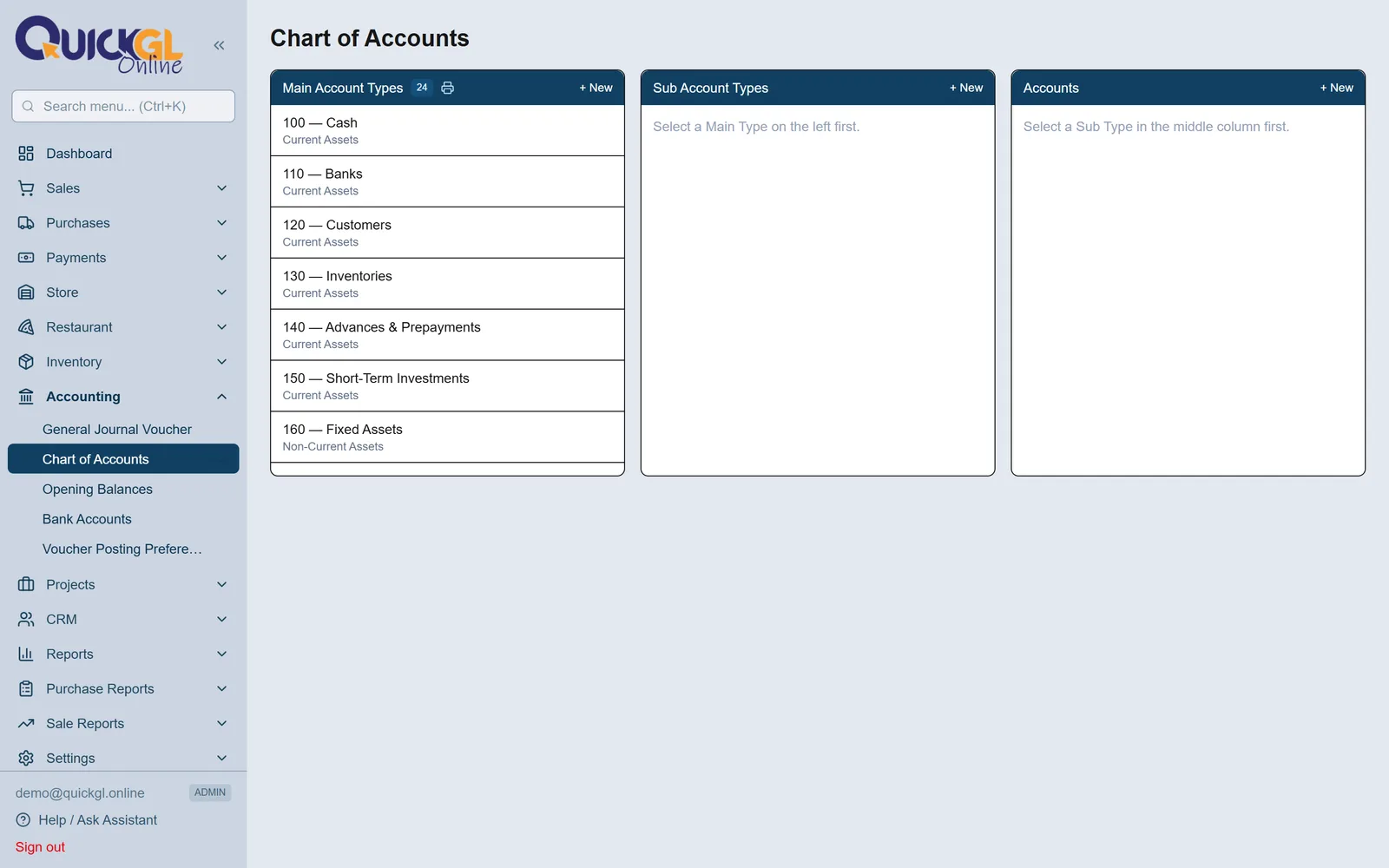
अकाउंटिंग → चार्ट ऑफ़ अकाउंट्स। हर वह अकाउंट जो सामान्य व्यवसाय को चाहिए पहले से मौजूद है। बस देख लें और अपनी ज़रूरत का कोई अकाउंट जोड़ लें। एक नियम अहम है: नाम वाला ग्राहक या सप्लायर हमेशा Credit Customers / Credit Vendors के नीचे आता है, Cash टाइप में नहीं — Cash टाइप में रखी पार्टी का अपना लेजर और स्टेटमेंट बनता ही नहीं।
4ग्राहक जोड़ें
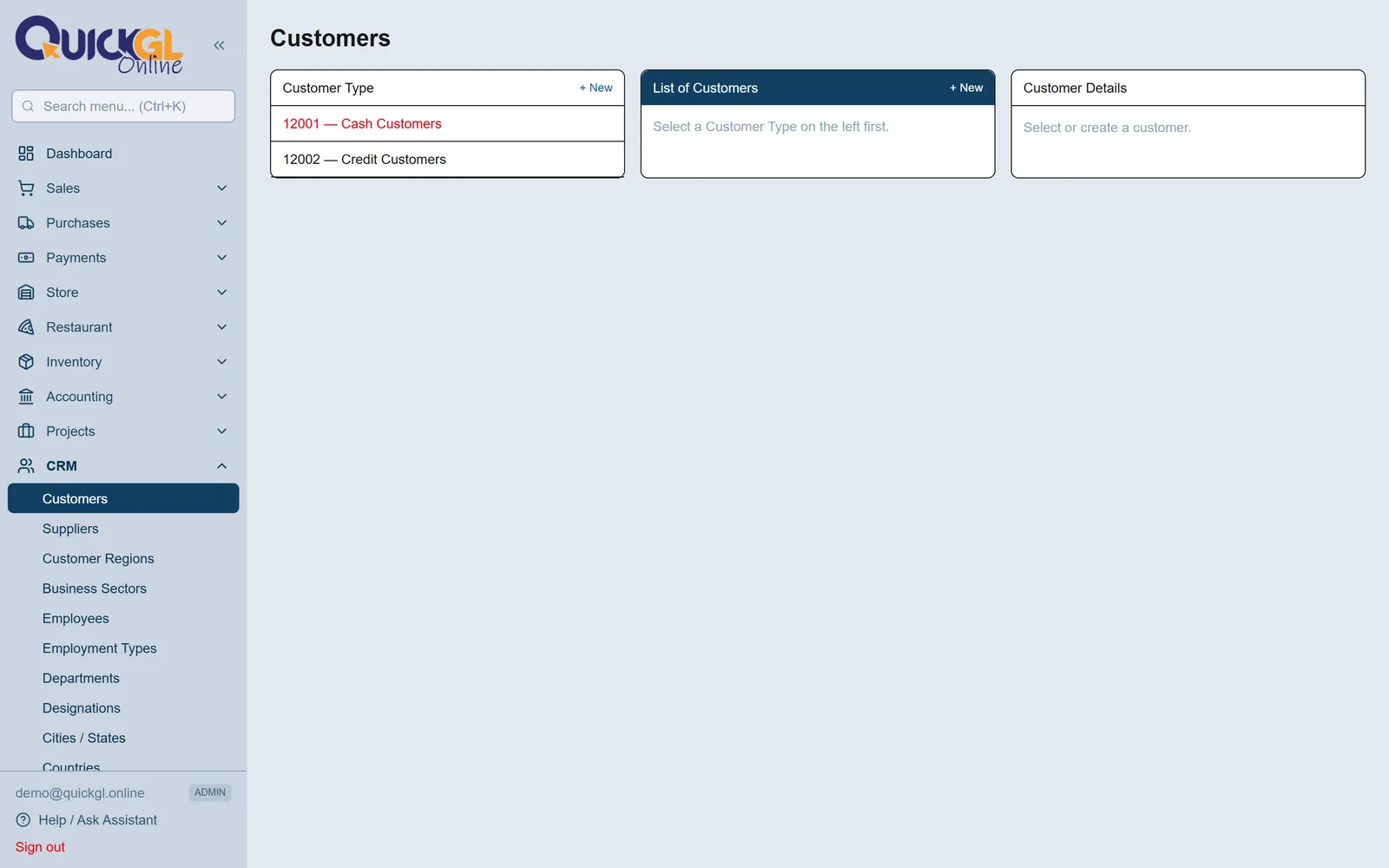
पार्टीज़ → कस्टमर्स। हर ग्राहक को फ़ोन, व्हाट्सएप और रीजन के साथ जोड़ें। चार्ट ऑफ़ अकाउंट्स के बजाय यही पेज इस्तेमाल करें: रीजन, सब-रीजन, बिज़नेस सेक्टर और अकाउंट मैनेजर केवल यहीं सेट होते हैं, और हर कस्टमर रिपोर्ट इन्हीं चार पर फ़िल्टर करती है।
5सप्लायर जोड़ें
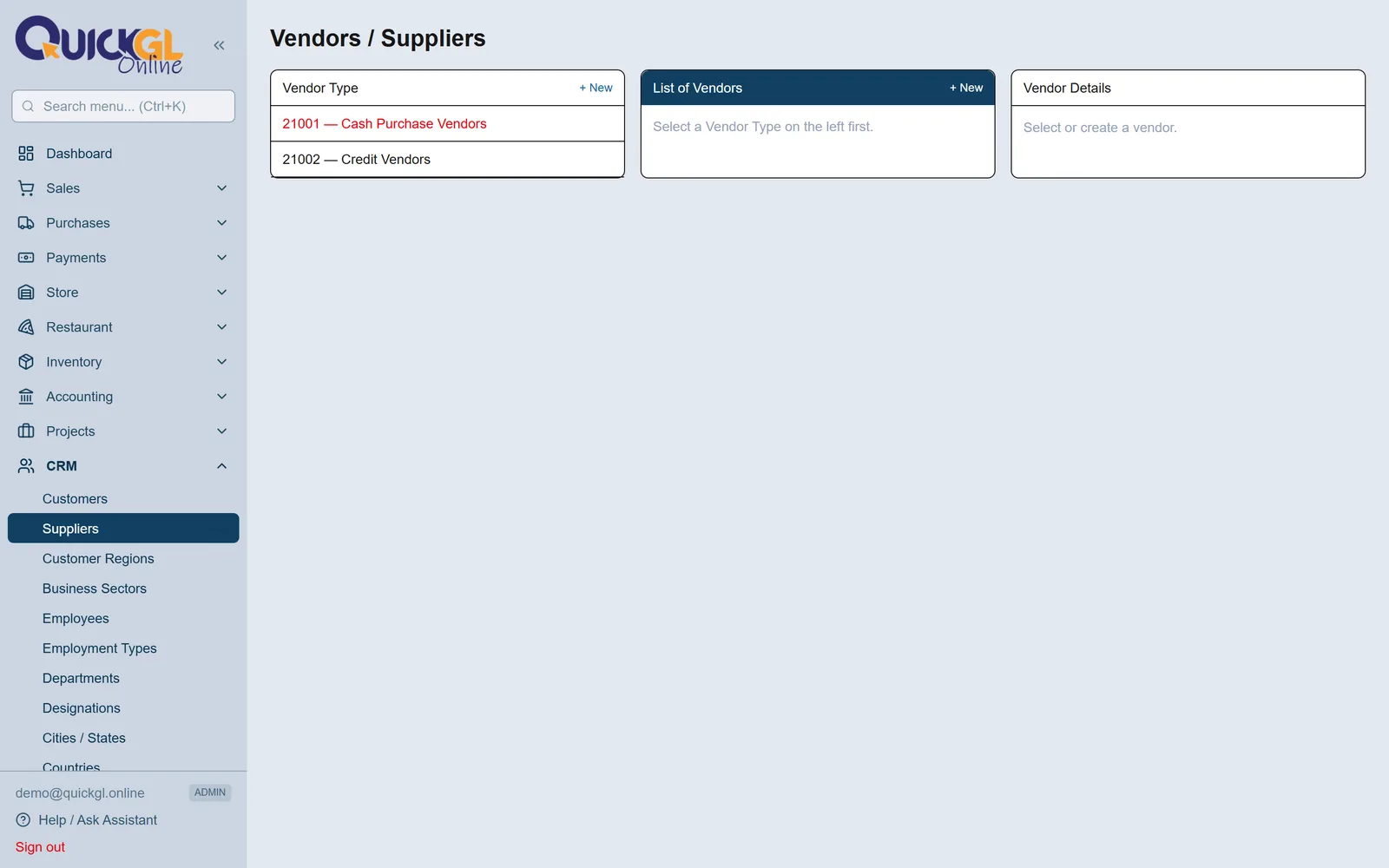
पार्टीज़ → सप्लायर्स। वही तरीका जो ग्राहकों का था, उन लोगों के लिए जिनसे आप खरीदते हैं। हर एक का अपना लेजर बनता है, तो हमेशा पता रहेगा किसको कितना देना है।
6प्रोडक्ट जोड़ें
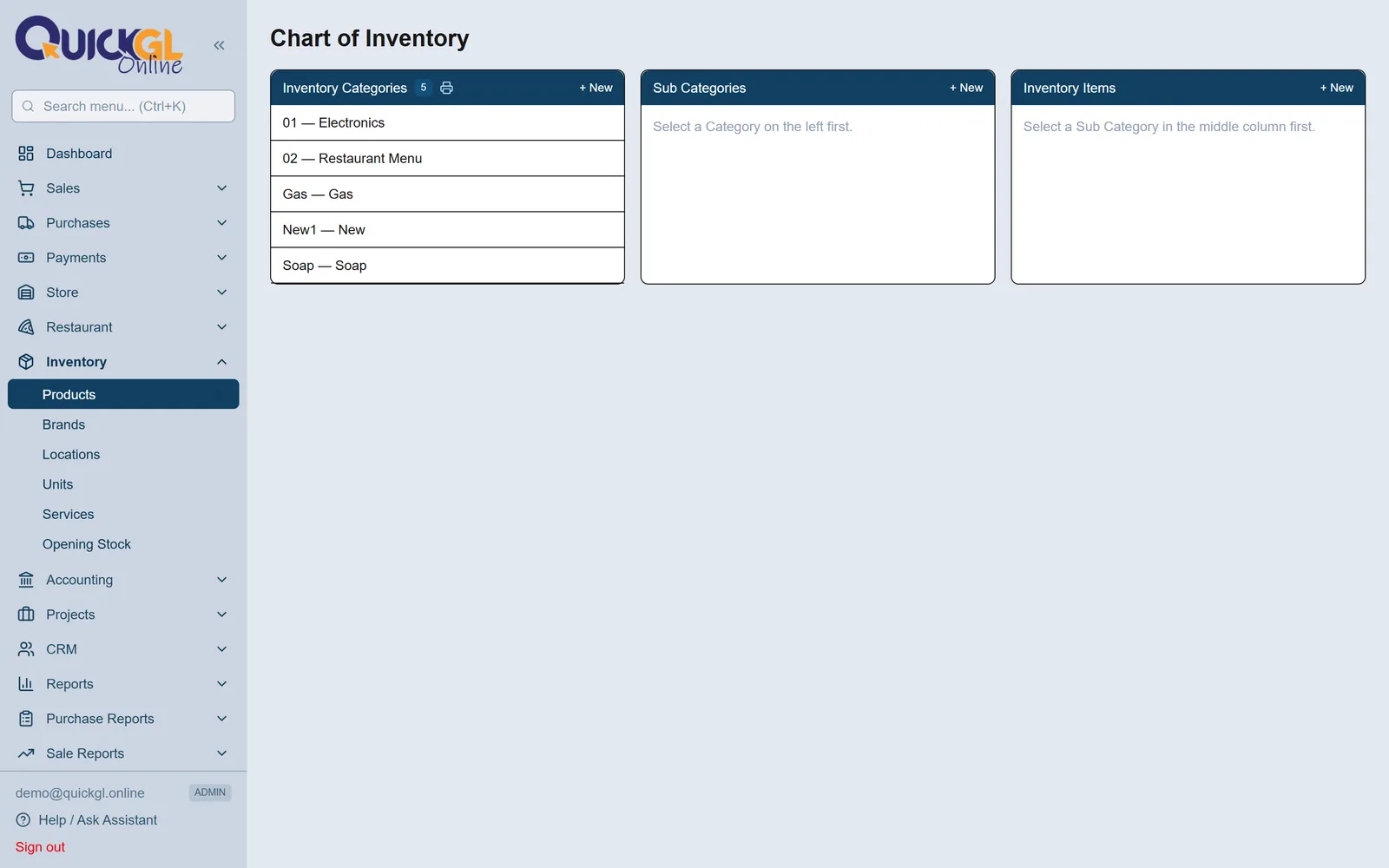
इन्वेंटरी → प्रोडक्ट्स। बाएँ कॉलम में कैटेगरी, बीच में सब-कैटेगरी (जितनी चाहें गहरी), और दाईं ओर आइटम। हर आइटम को यूनिट, खरीद मूल्य और बिक्री मूल्य दें। जो चीज़ें स्टॉक में नहीं होतीं — लेबर, डिलीवरी, मरम्मत — वे Services में जाती हैं।
7यूनिट और लोकेशन
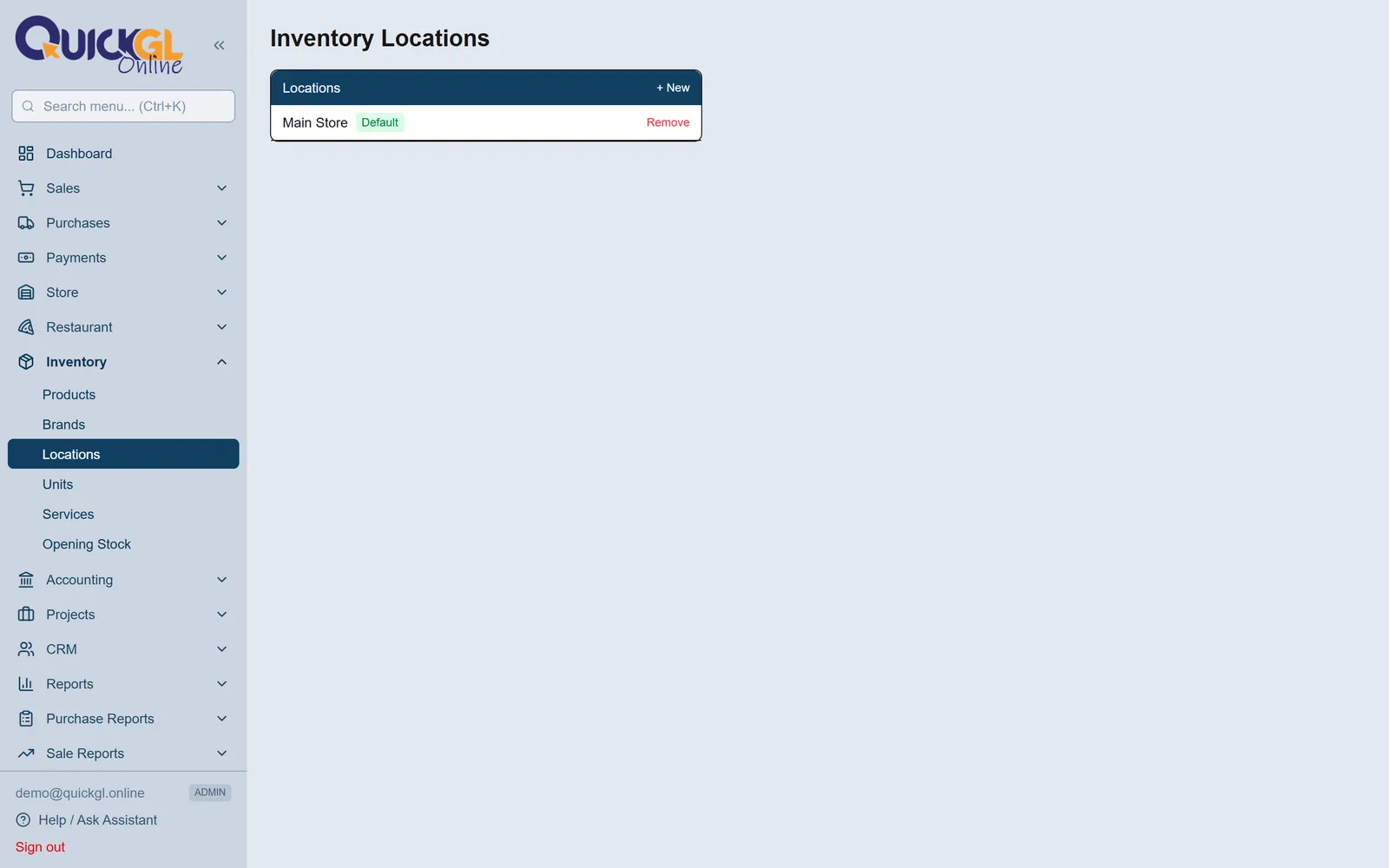
इन्वेंटरी → यूनिट्स और इन्वेंटरी → लोकेशन्स। यूनिट यानी पीस, किलो, कार्टन आदि। लोकेशन आपकी दुकानें या गोदाम हैं; मुख्य वाली को Default सेट करें ताकि हर फ़ॉर्म उसी पर खुले। अगर एक ही दुकान है तो जैसा है वैसा रहने दें।
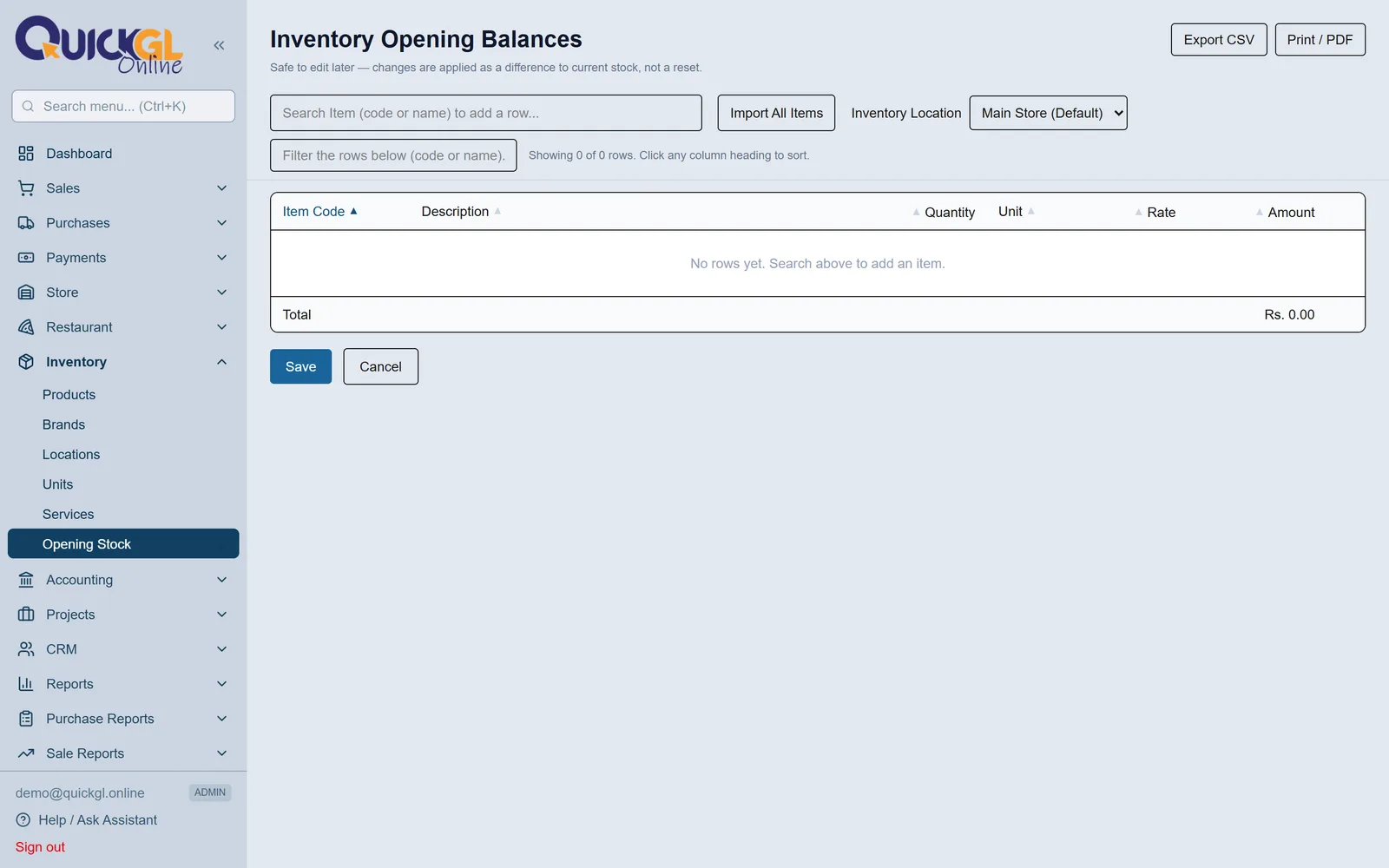
8ओपनिंग स्टॉक डालें
इन्वेंटरी → ओपनिंग स्टॉक। जो माल पहले से मौजूद है, उसकी मात्रा और लागत डालें। दो चीज़ों से बचें: ऋणात्मक मात्रा, और शून्य रेट — शून्य रेट से आइटम मुफ़्त लगता है, और उसकी पहली बिक्री पूरा मुनाफ़ा दिखाती है।
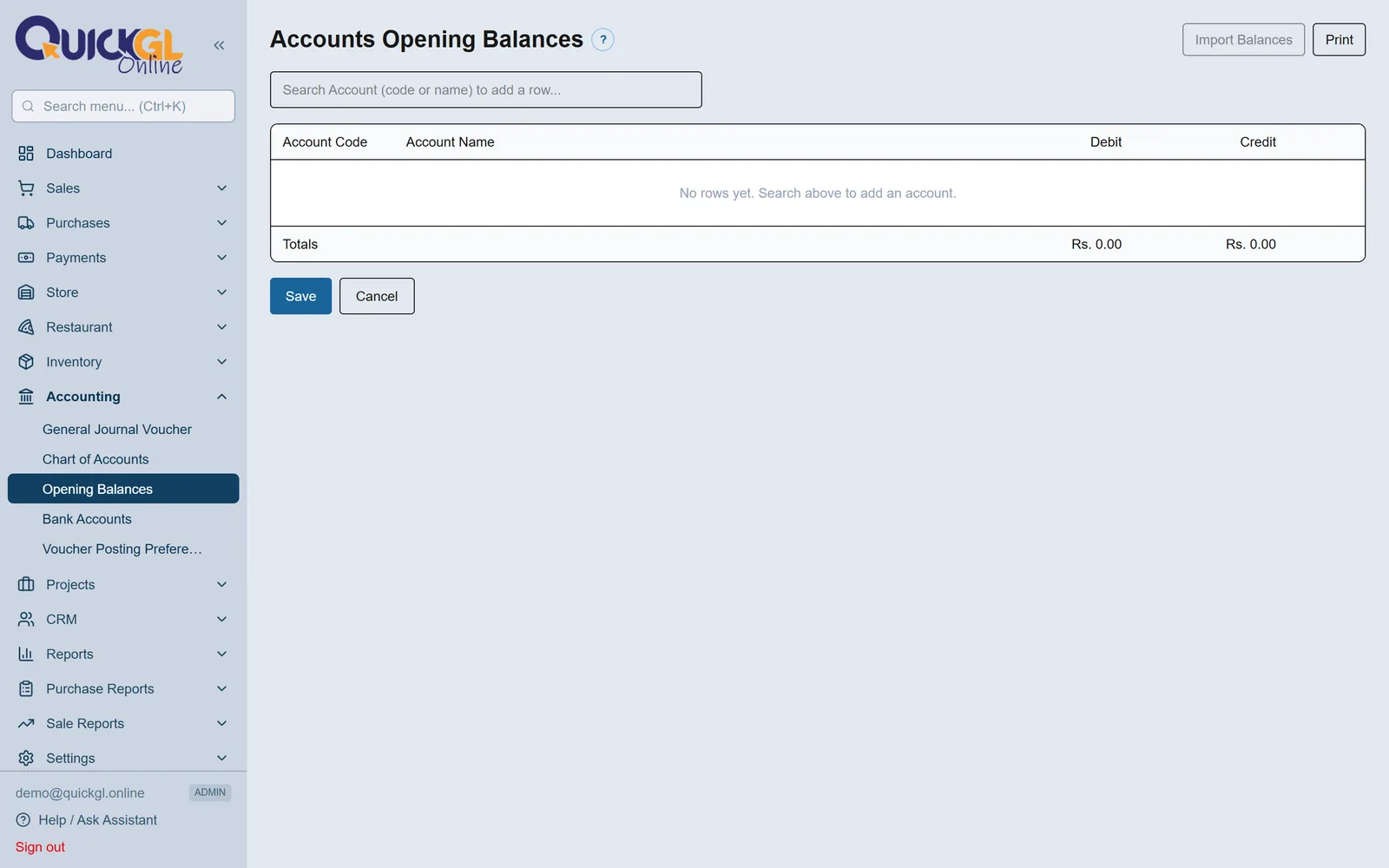
9ओपनिंग बैलेंस डालें
अकाउंटिंग → ओपनिंग बैलेंस। कैश और बैंक में कितना है, हर ग्राहक से कितना लेना है, हर सप्लायर को कितना देना है — और पिछले कदम वाली स्टॉक की पूरी वैल्यू डालें। फिर Accumulated Profit & Loss अकाउंट को इतना एडजस्ट करें कि पूरी शीट शून्य पर आ जाए। अगर यह बराबर नहीं हुआ तो आगे कुछ भी सही नहीं होगा।
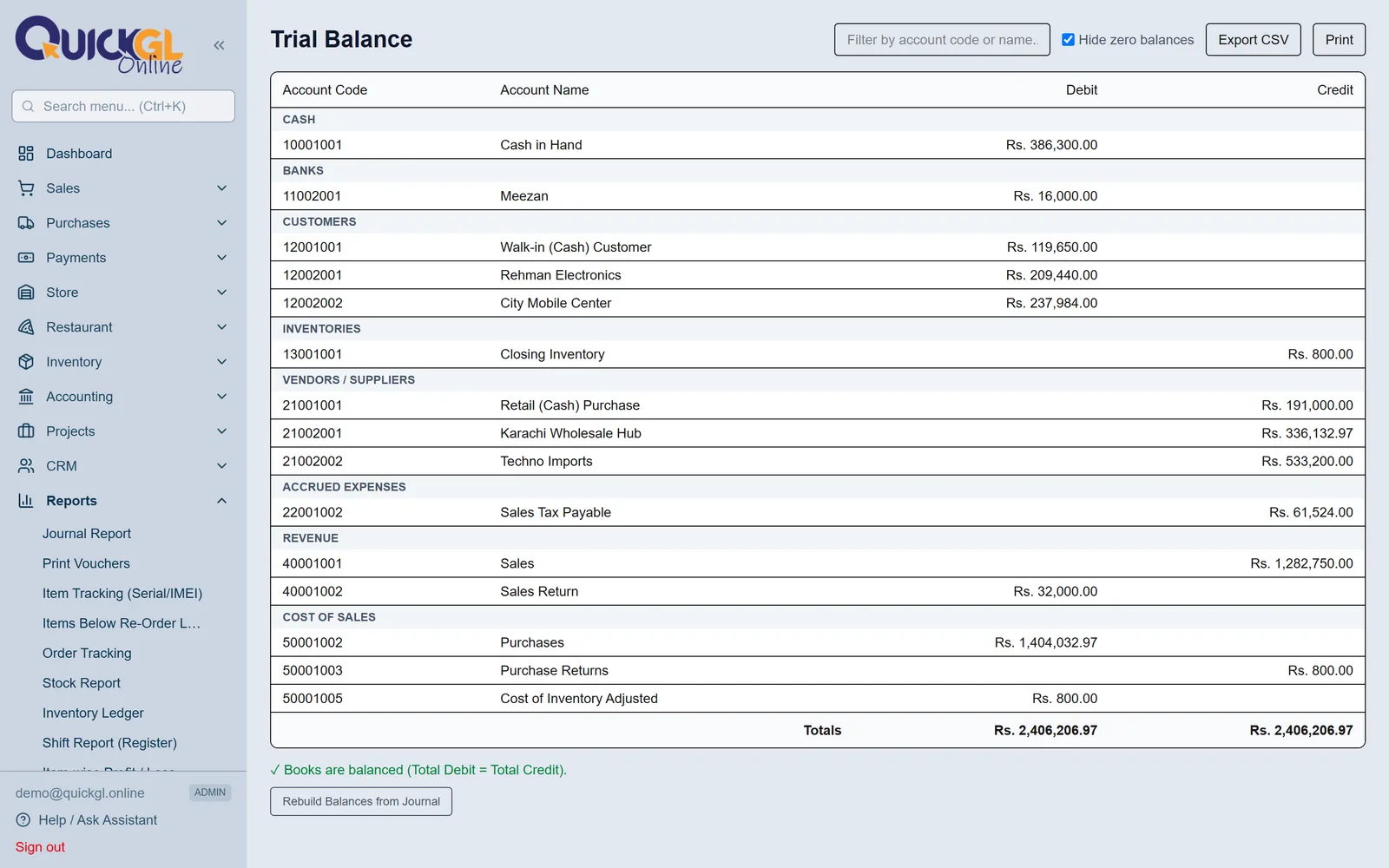
10बैलेंस जाँच लें
रिपोर्ट्स → ट्रायल बैलेंस। डेबिट और क्रेडिट बराबर होने चाहिए। अगर "Out of balance" लिखा आए तो ओपनिंग बैलेंस में वापस जाएँ और ठीक करें — असली काम शुरू करने से पहले। बराबर हो गया तो आप तैयार हैं।
रोज़ का काम
चार स्क्रीन लगभग पूरा दिन चला देती हैं: खरीदना, बेचना, पैसा लेना, और पैसा देना।
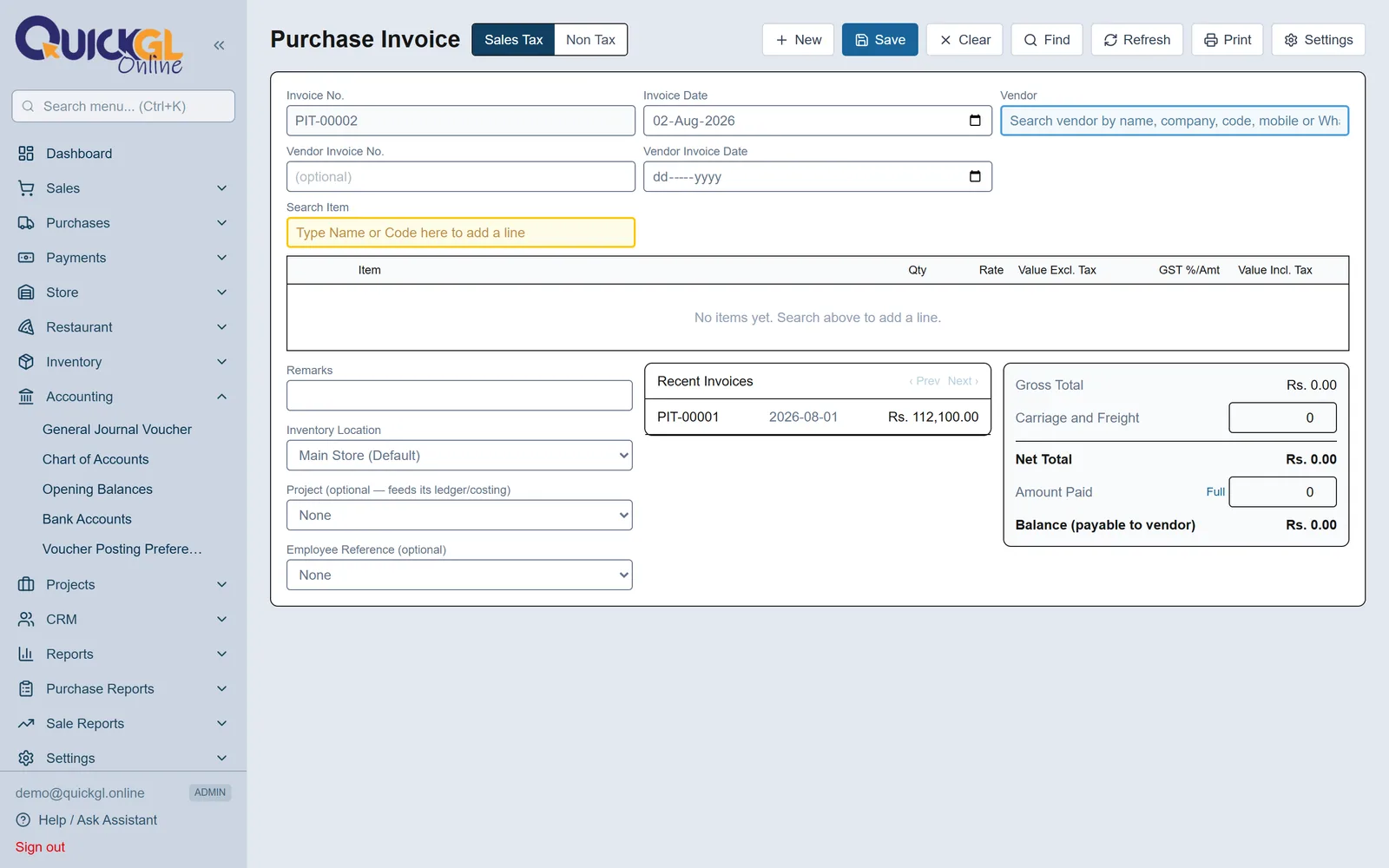
1परचेज़ इनवॉइस — माल खरीदना
परचेज़ेज़ → परचेज़ इनवॉइस। सप्लायर चुनें, हर आइटम खोजकर मात्रा और रेट डालें। स्टॉक बढ़ जाएगा, सप्लायर का अकाउंट क्रेडिट हो जाएगा, और अगर अभी कुछ पैसा दिया है तो Amount Paid में लिख दें। सेल्स टैक्स लगा हो तो Tax वाला फ़ॉर्म, वरना Non-Tax वाला।
2सेल इनवॉइस — बेचना
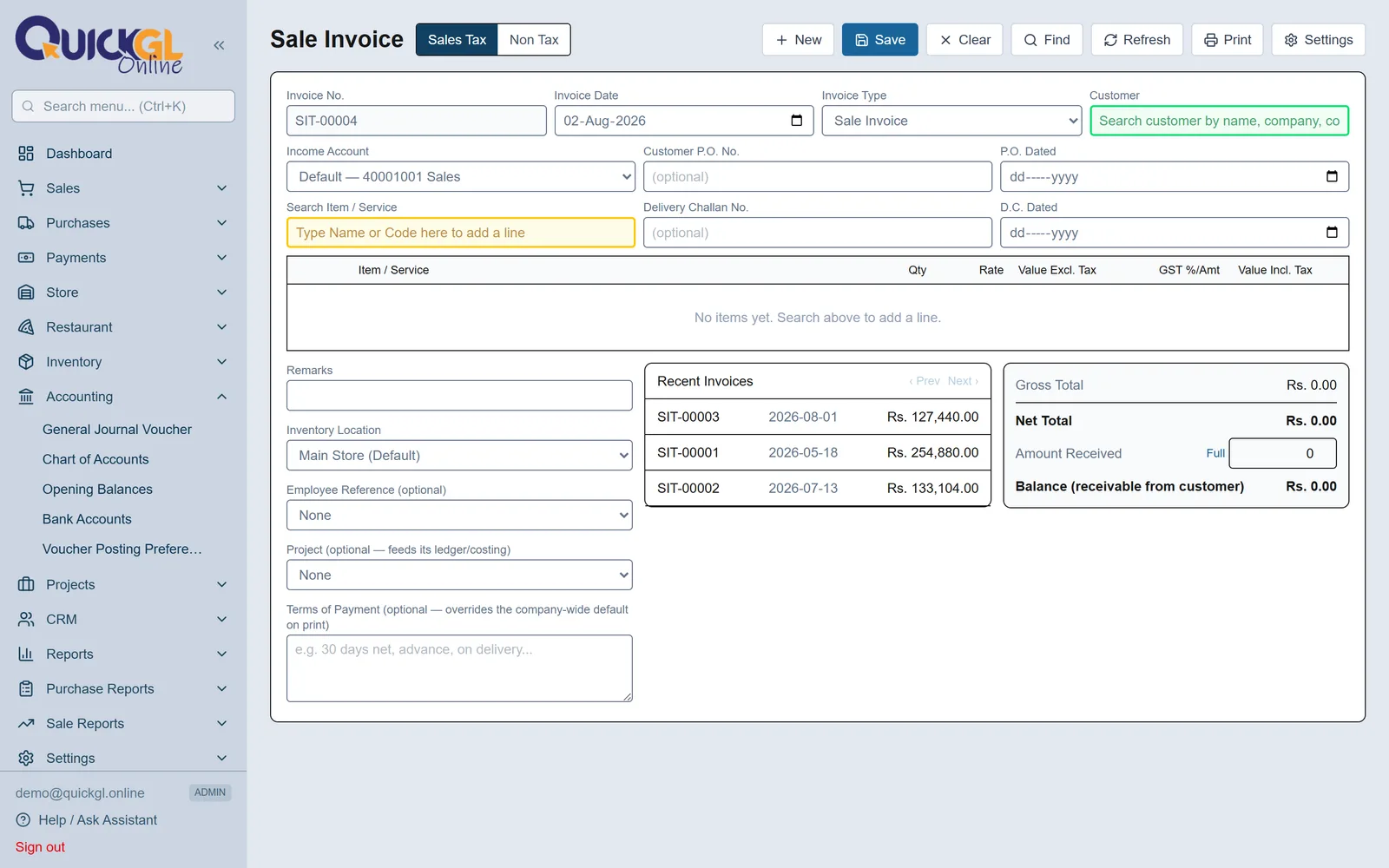
सेल्स → सेल इनवॉइस। ग्राहक चुनें, आइटम जोड़ें, सेव करें। स्टॉक कम हो जाएगा, बिक्री आय दर्ज हो जाएगी, और जो रकम अभी नहीं मिली वह ग्राहक के ज़िम्मे चली जाएगी। Invoice Type से इसी स्क्रीन पर आइटम की जगह Services भी बिल की जा सकती हैं।
3पैसा आना
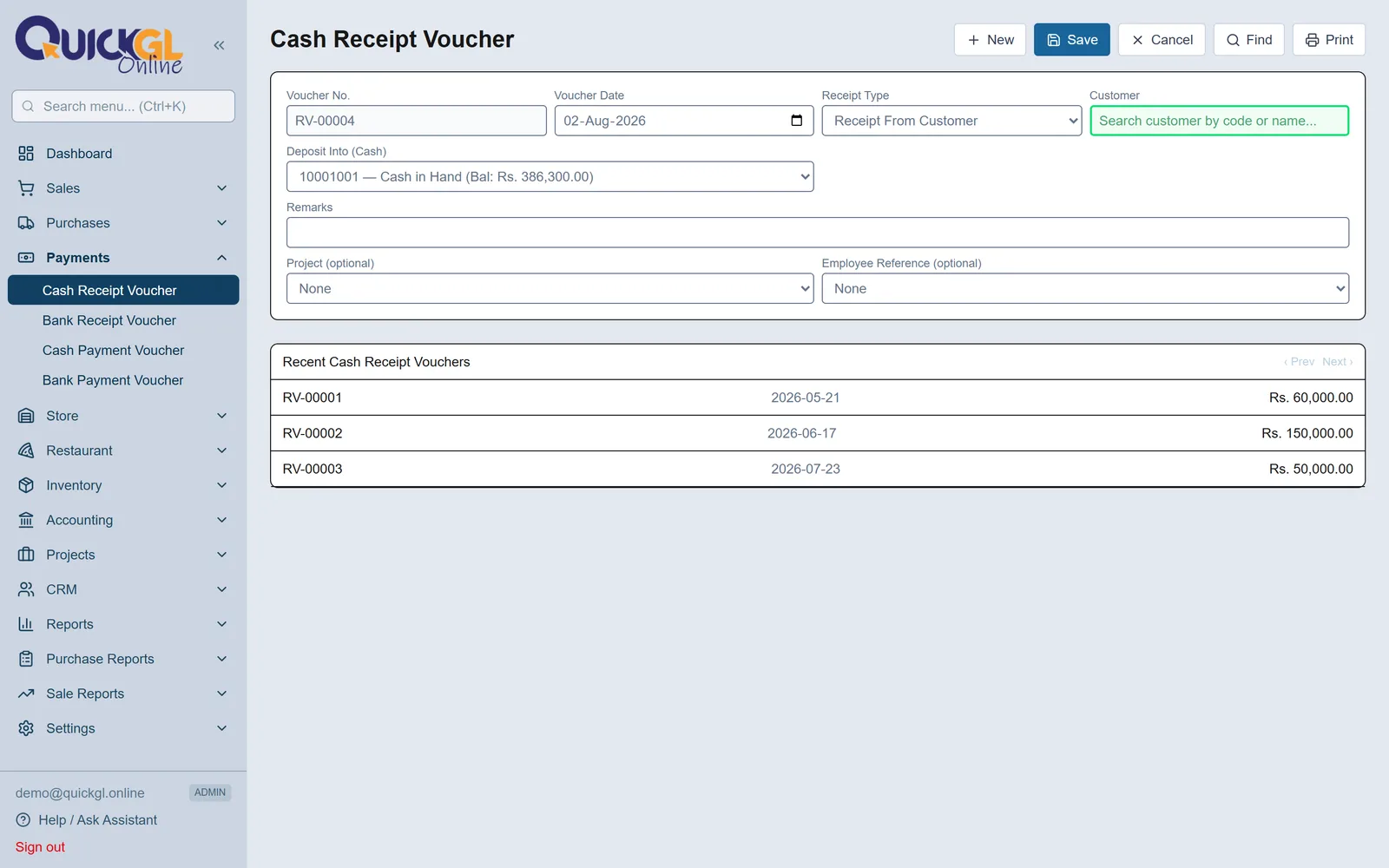
पेमेंट्स → कैश रसीद (या बैंक रसीद)। ग्राहक चुनें, Select Invoices दबाएँ, जिन बिलों का पैसा आया है उन पर टिक करें, और हर एक के सामने रकम लिखें। अतिरिक्त रकम Prepayment पंक्ति में एडवांस बन जाएगी। बैंक वाले फ़ॉर्म में चेक नंबर और तारीख़ भी आती है।
4पैसा देना
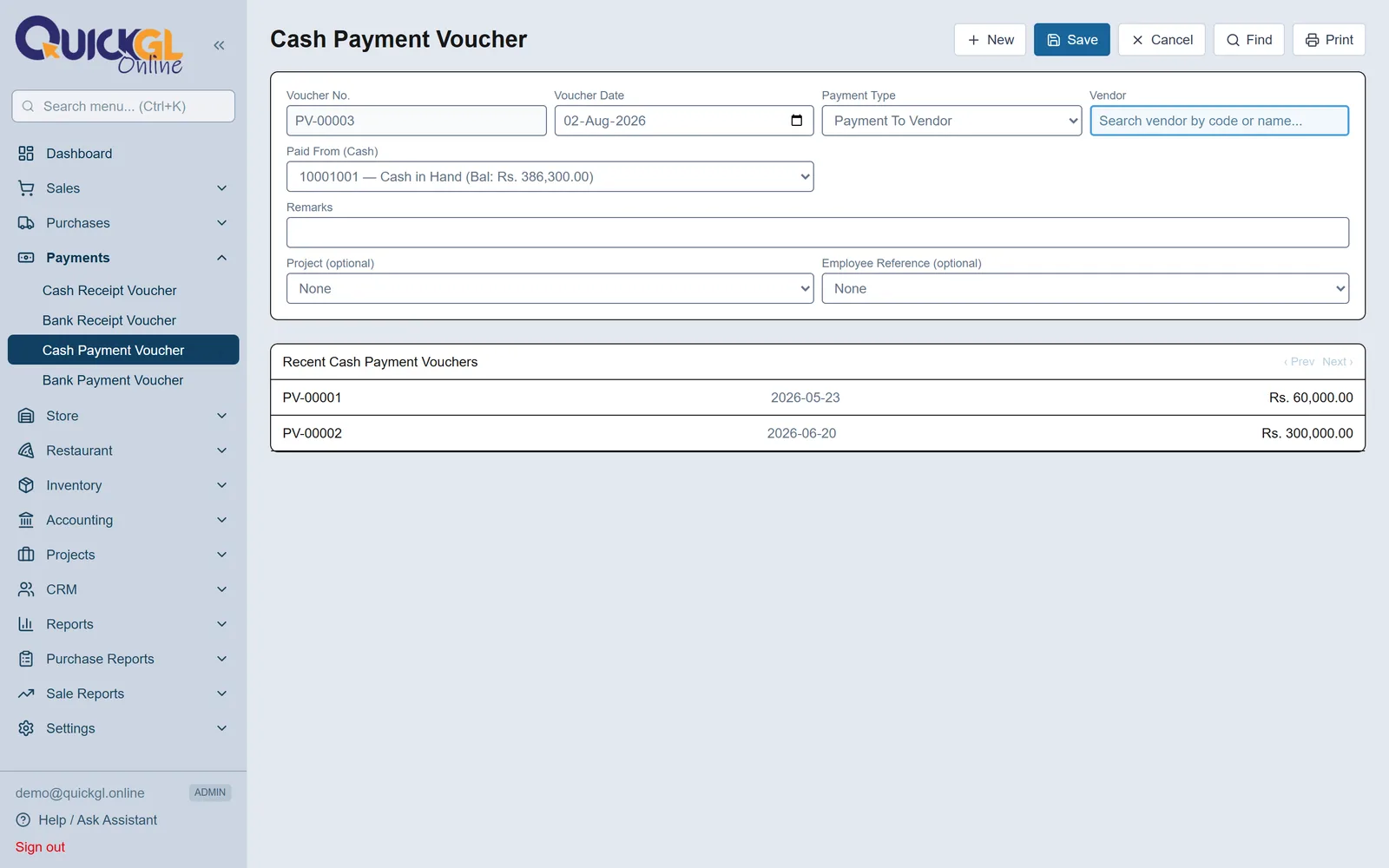
पेमेंट्स → कैश पेमेंट (या बैंक पेमेंट)। बिल्कुल वही स्क्रीन, उल्टी ओर: सप्लायर चुनें और उनके बिल निपटाएँ। जो खर्चे किसी सप्लायर के नहीं होते — किराया, बिजली, चाय — उनके लिए Petty Payment, जिससे एक ही वाउचर कई अकाउंट में रकम डाल देता है।
5वापसी (रिटर्न)
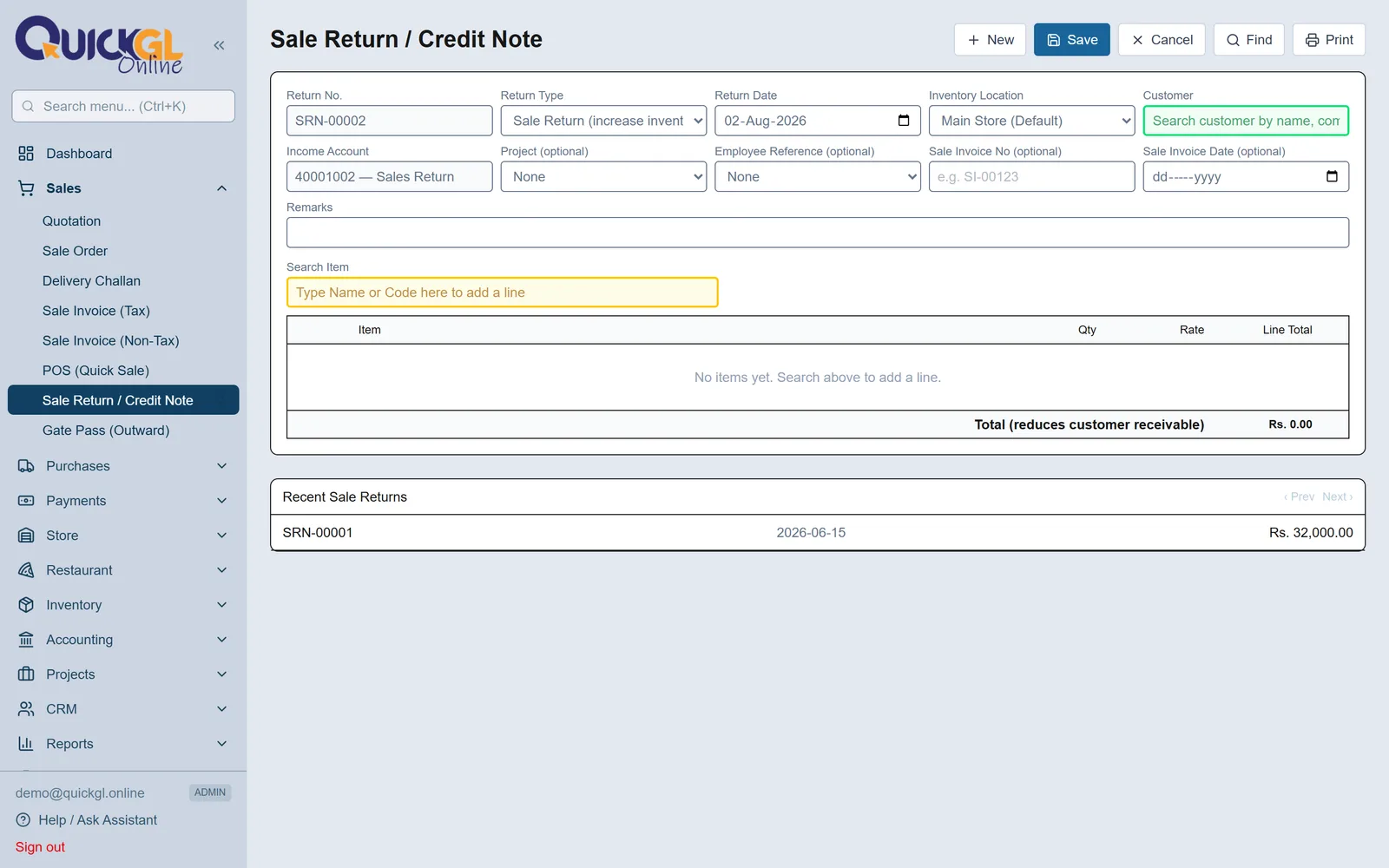
सेल्स → सेल रिटर्न जब ग्राहक माल वापस लाए; परचेज़ेज़ → परचेज़ रिटर्न जब आप सप्लायर को माल वापस भेजें। सेल रिटर्न में एक Rate Adjustment टाइप भी है: जब केवल रेट गलत था और माल कहीं नहीं गया, तब वह इस्तेमाल करें।
सेल्स काउंटर चलाना (POS)
POS दुकान के काउंटर की तेज़ स्क्रीन है: स्कैन या खोज करें, पैसा लें, रसीद प्रिंट करें। यह जो भी पोस्ट करता है वह सामान्य सेल इनवॉइस ही होती है, तो अकाउंट्स में कोई फ़र्क़ नहीं पड़ता।
1क्विक सेल करना
सेल्स → POS (क्विक सेल)। ग्राहक पहले से Walk-in लगा होता है, बस पीले बॉक्स में स्कैन या टाइप कर के आइटम डालें, जो रकम मिली वह लिखें, और Complete Sale दबाएँ। चाहें तो खरीदार का मोबाइल और नाम भी लिख लें — अगली बार वही नंबर डालते ही नाम खुद आ जाएगा।
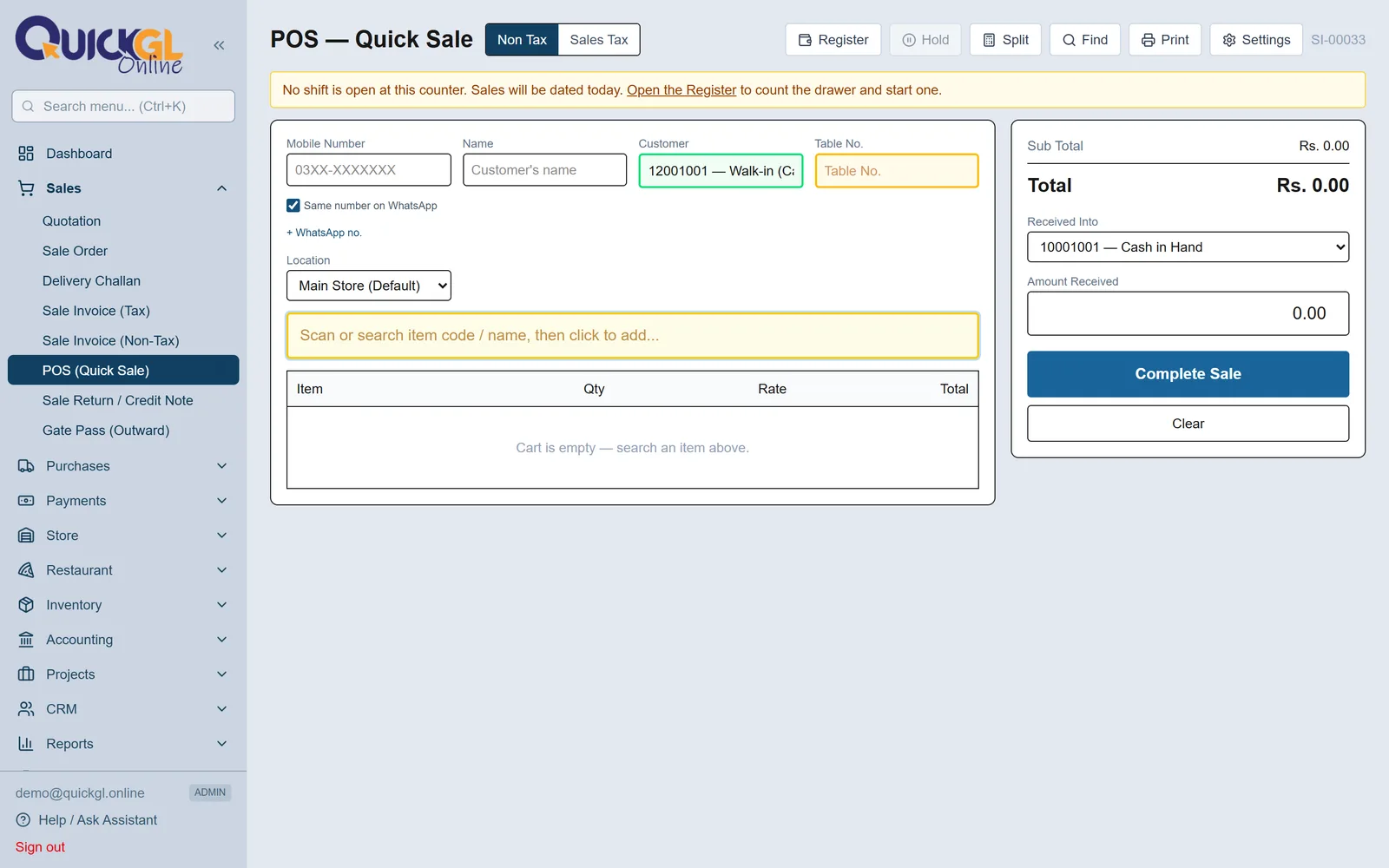
2रजिस्टर — कैश ड्रॉअर
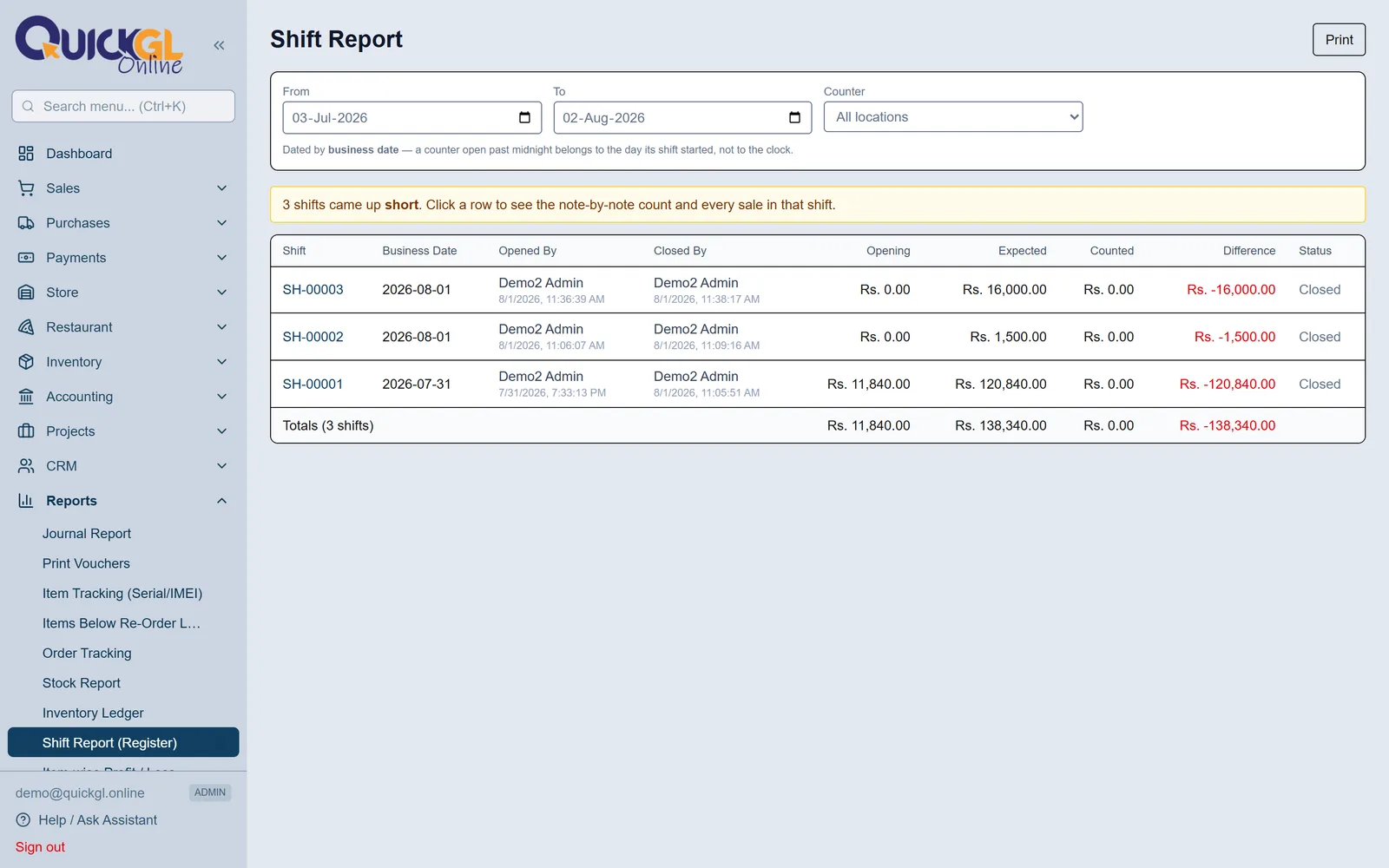
⚙ Settings से चालू करें। दिन शुरू करते समय ड्रॉअर की नकदी नोट-दर-नोट गिनते हैं और शिफ़्ट खोलते हैं; अंत में फिर गिनकर बंद करते हैं, और स्क्रीन बता देती है कमी है या ज़्यादती। Hand Over से आपकी शिफ़्ट बंद और अगले व्यक्ति की शुरू — आपकी गिनी हुई नकदी के साथ, ताकि हर व्यक्ति केवल अपने समय का ज़िम्मेदार हो।
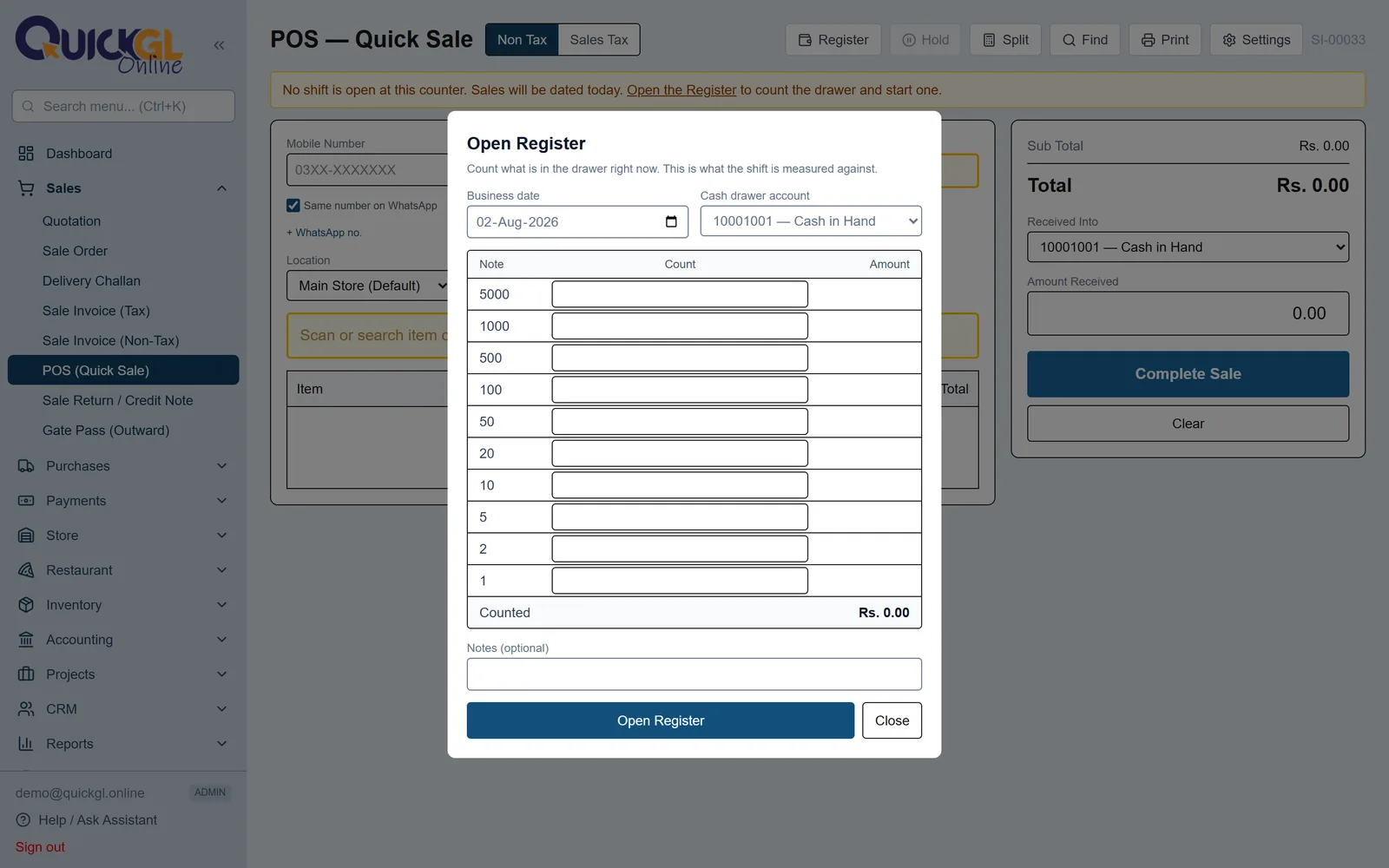
3स्प्लिट — कुछ नकद, कुछ कार्ड
जब एक ही बिल कई तरीक़ों से चुकाया जाए, Split दबाएँ और हर हिस्सा उसके अकाउंट के साथ लिखें। कार्ड का पैसा बैंक अकाउंट में जाता है, गल्ले में नहीं — इसलिए वह बैंक सूची से चुनना होता है, वरना ड्रॉअर की गिनती कभी नहीं मिलेगी। चेंज हमेशा नकद वाले हिस्से से निकलता है।
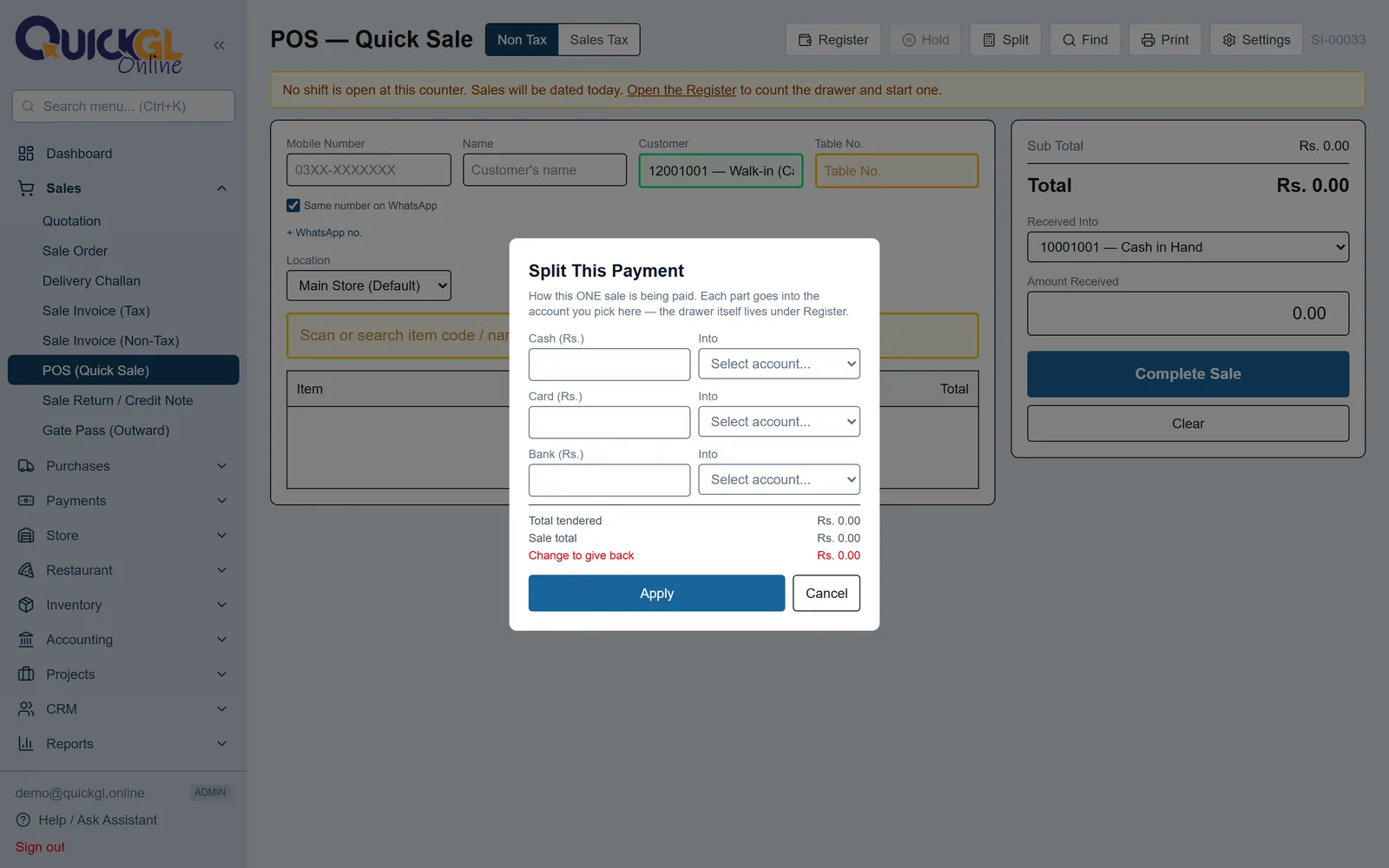
4होल्ड और टेबल नंबर
Hold अधूरा बिल पार्क कर देता है ताकि अगला ग्राहक निपटाया जा सके; पार्क किए बिल ऊपर चिप्स की तरह दिखते हैं और एक टैप से वापस आ जाते हैं। होल्ड किया बिल न इनवॉइस नंबर लेता है न स्टॉक हिलाता है जब तक पूरा न हो। ⚙ Settings से Table या Token नंबर भी चालू कर सकते हैं और उसका नाम अपनी पसंद का रख सकते हैं — फिर वह बिल पर भी प्रिंट होता है।
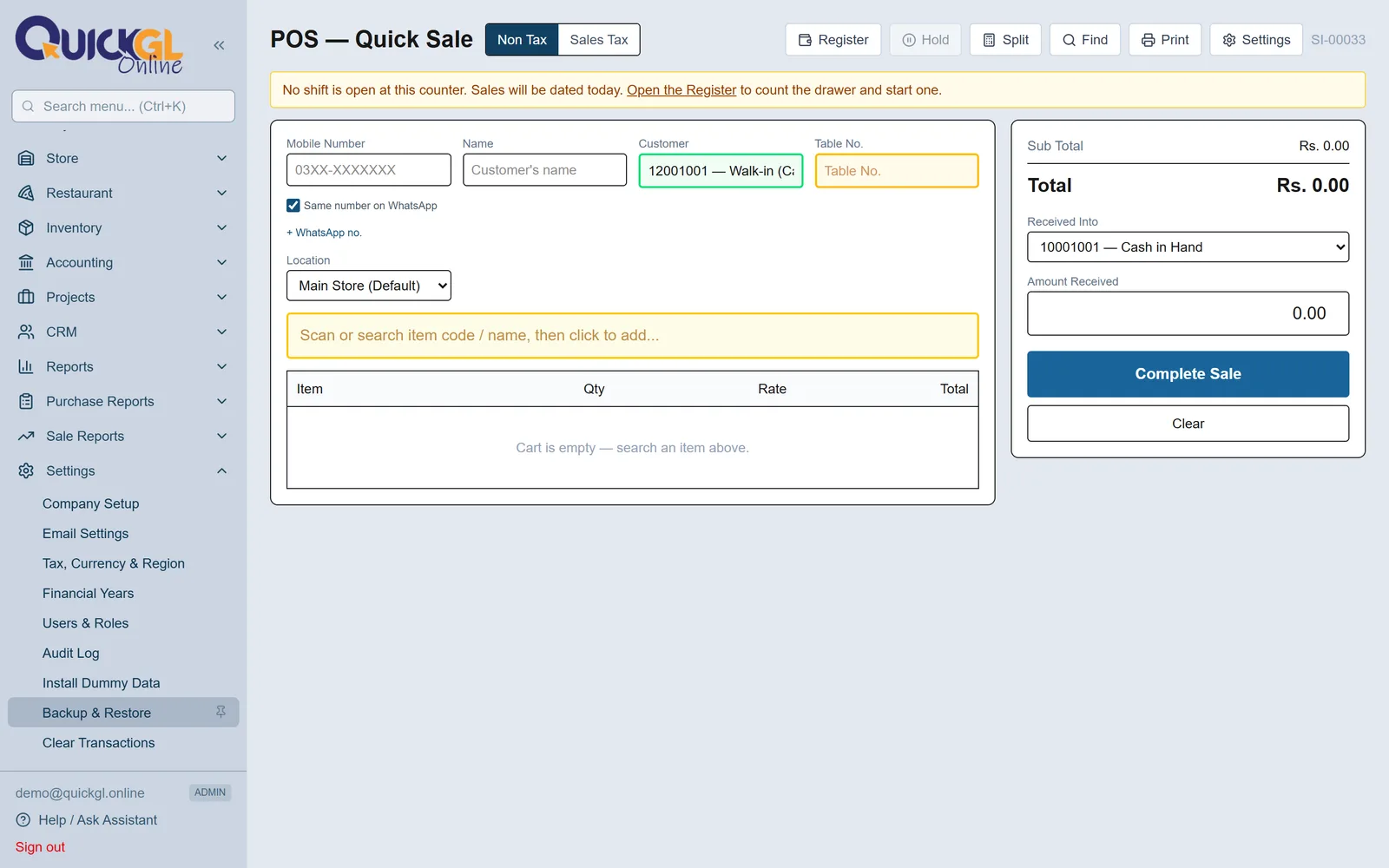
5शिफ़्ट रिपोर्ट
रिपोर्ट्स → शिफ़्ट रिपोर्ट। हर बंद शिफ़्ट — किसने खोली, किसने बंद की, कितना अपेक्षित था और कितना गिना गया। असली चीज़ Difference कॉलम है: एक दिन कमी गिनती की गलती है, हर हफ़्ते वही गल्ला कम होना कुछ और है। किसी भी पंक्ति पर क्लिक करें तो नोट-दर-नोट गिनती और उस शिफ़्ट की सारी बिक्री खुल जाएगी।
रिपोर्ट पढ़ना
पाँच रिपोर्ट ज़्यादातर सवालों का जवाब दे देती हैं। इनमें हर पंक्ति पर क्लिक होता है — क्लिक करें तो सीधे वह दस्तावेज़ खुल जाता है जहाँ से संख्या आई।
1प्रॉफ़िट एंड लॉस — मुनाफ़ा हुआ?
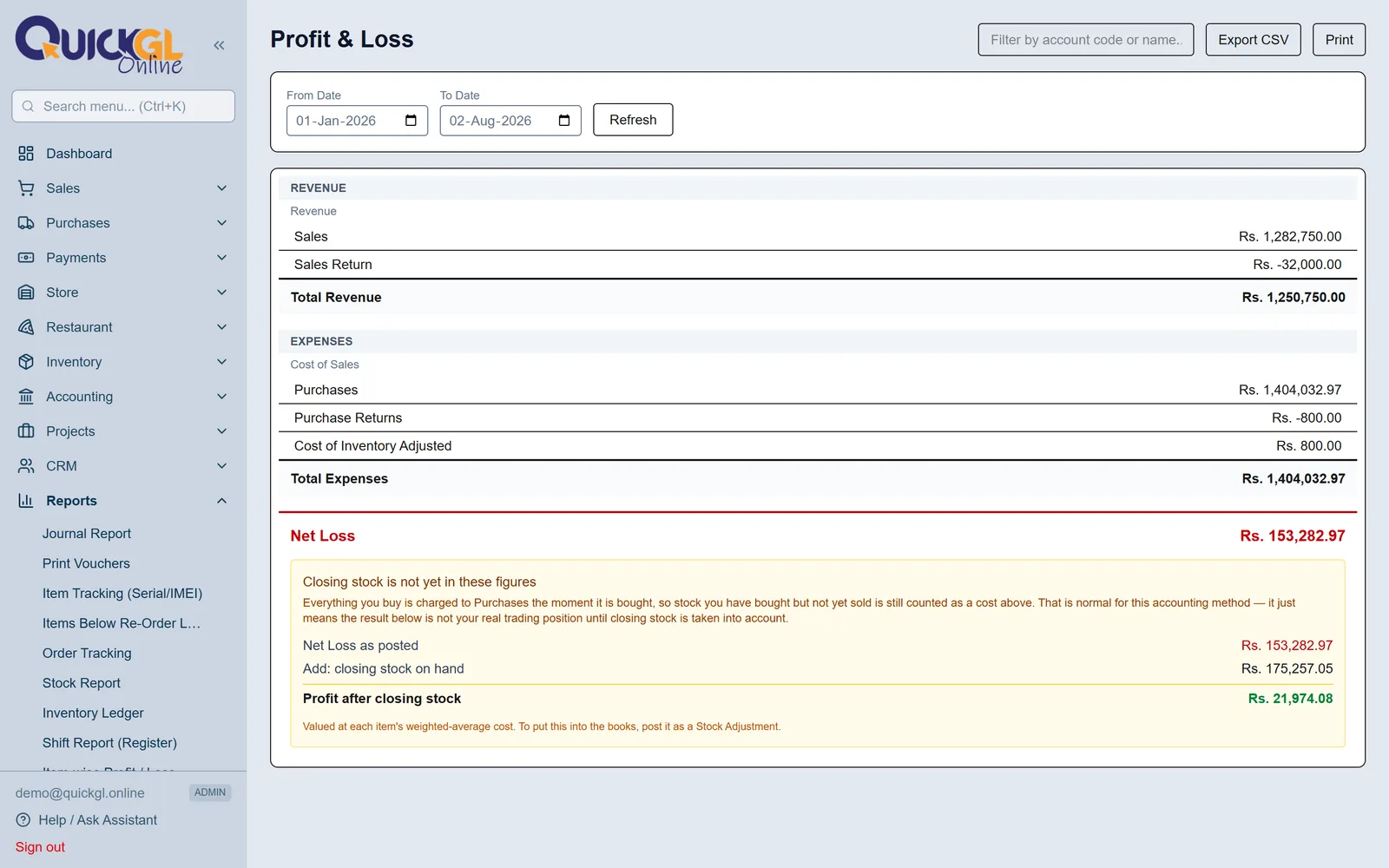
आपकी चुनी हुई तारीख़ों की आय घटा खर्च। अगर ऐसे महीने में नुक़सान दिखाए जो आपको अच्छा लगता था, तो नीचे एम्बर पैनल पढ़ें: बिना बिका माल Purchases के अंदर ही रहता है जब तक बिक न जाए — पैनल क्लोज़िंग स्टॉक के बाद का मुनाफ़ा दोबारा दिखा देता है।
2किससे लेना है?
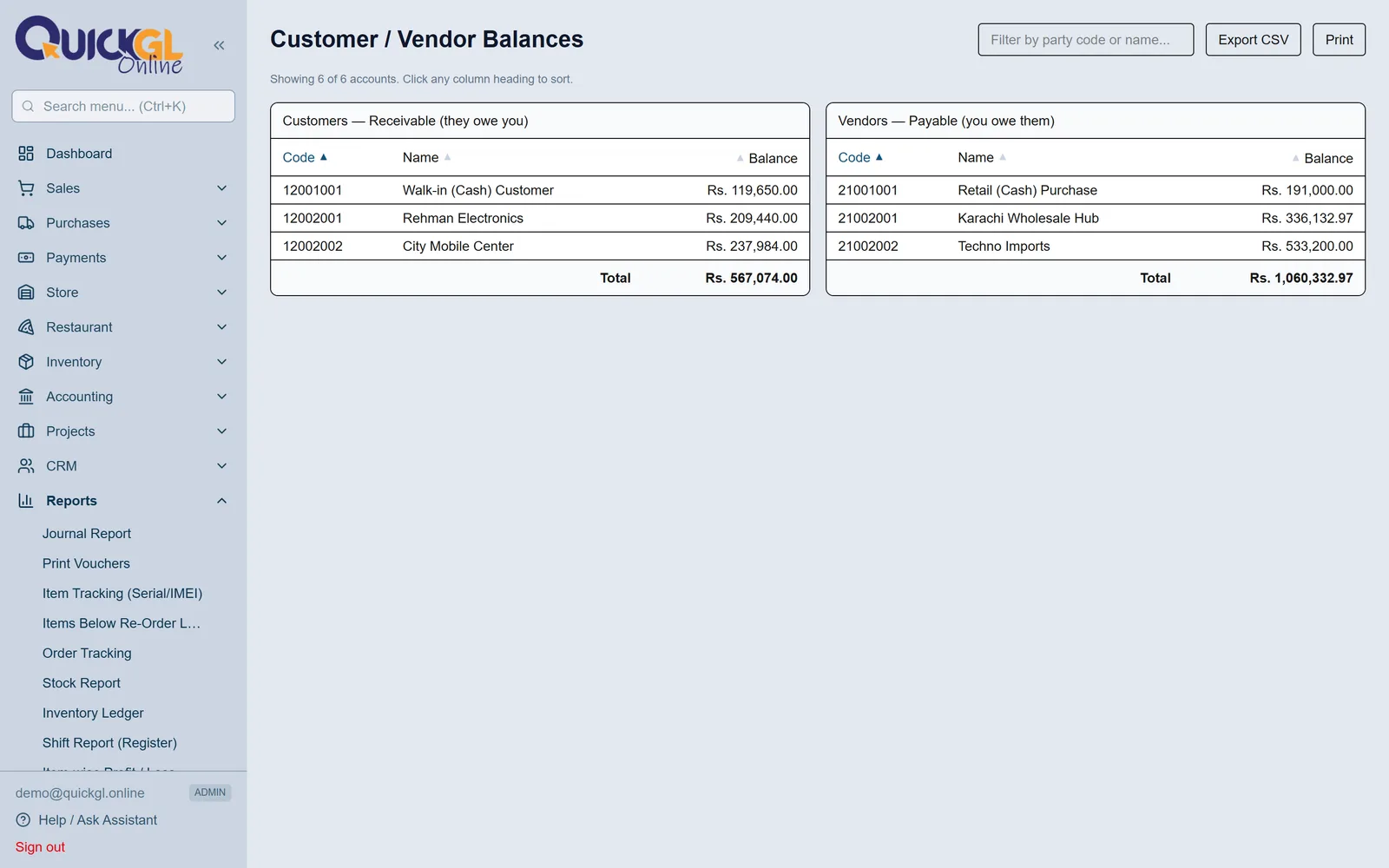
रिपोर्ट्स → कस्टमर / वेंडर बैलेंस सीधा जवाब देती है, और एजिंग रिपोर्ट बताती है वह रकम कितनी पुरानी है। एजिंग उसी रकम को खानों में बाँट देती है — 30 दिन तक, 30 से 60, और उससे पुराना — इसी से पता चलता है पहले किसके पीछे पड़ना है।
3स्टॉक में क्या है?
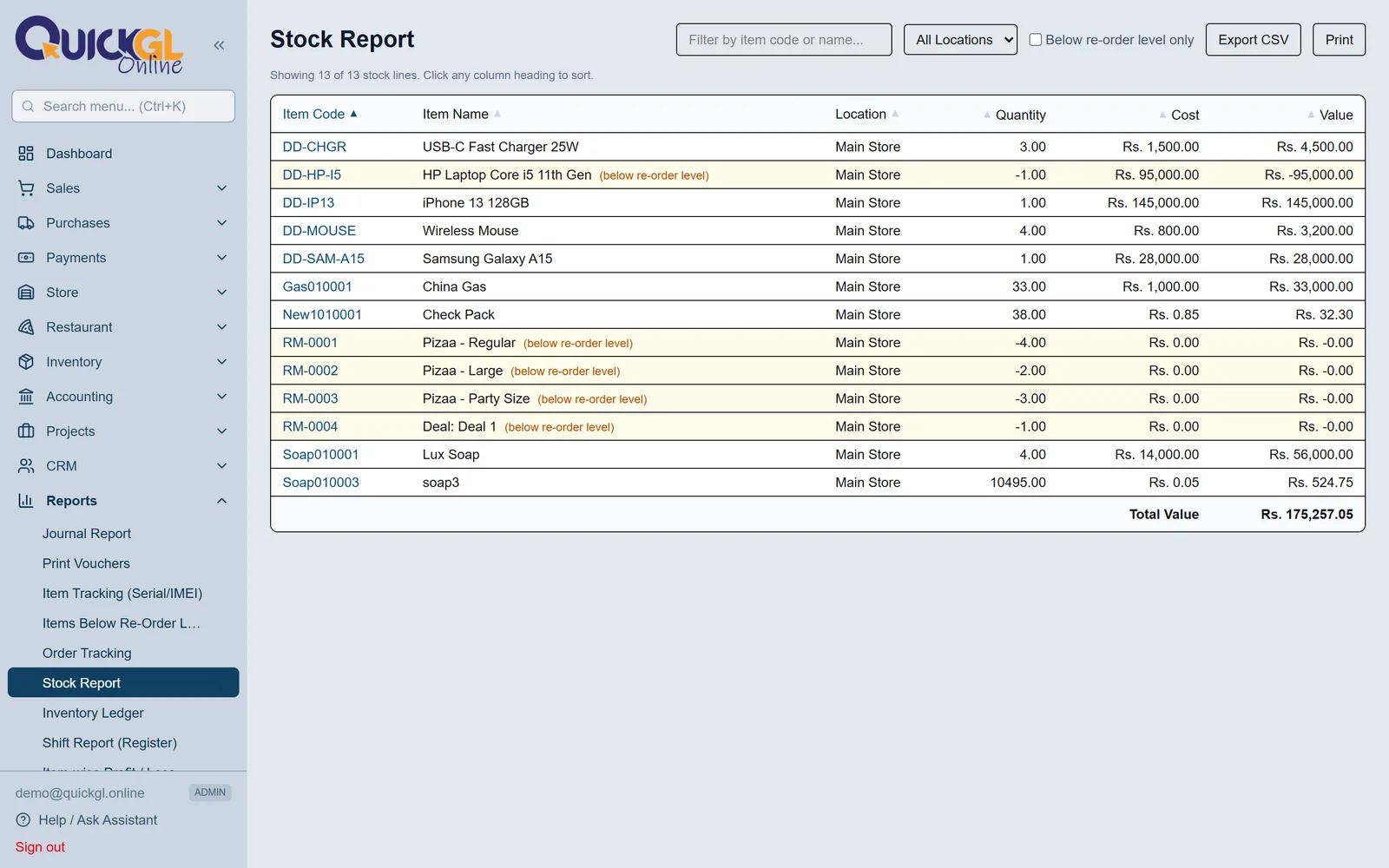
रिपोर्ट्स → स्टॉक रिपोर्ट हर आइटम की मात्रा और वैल्यू दिखाती है, हर लोकेशन की अलग। इन्वेंटरी लेजर एक आइटम की हर आवक-जावक रनिंग बैलेंस के साथ दिखाता है — जब कोई मात्रा गलत लगे और वजह जाननी हो, यही रिपोर्ट खोलें।
4किसी एक अकाउंट का पूरा ब्योरा
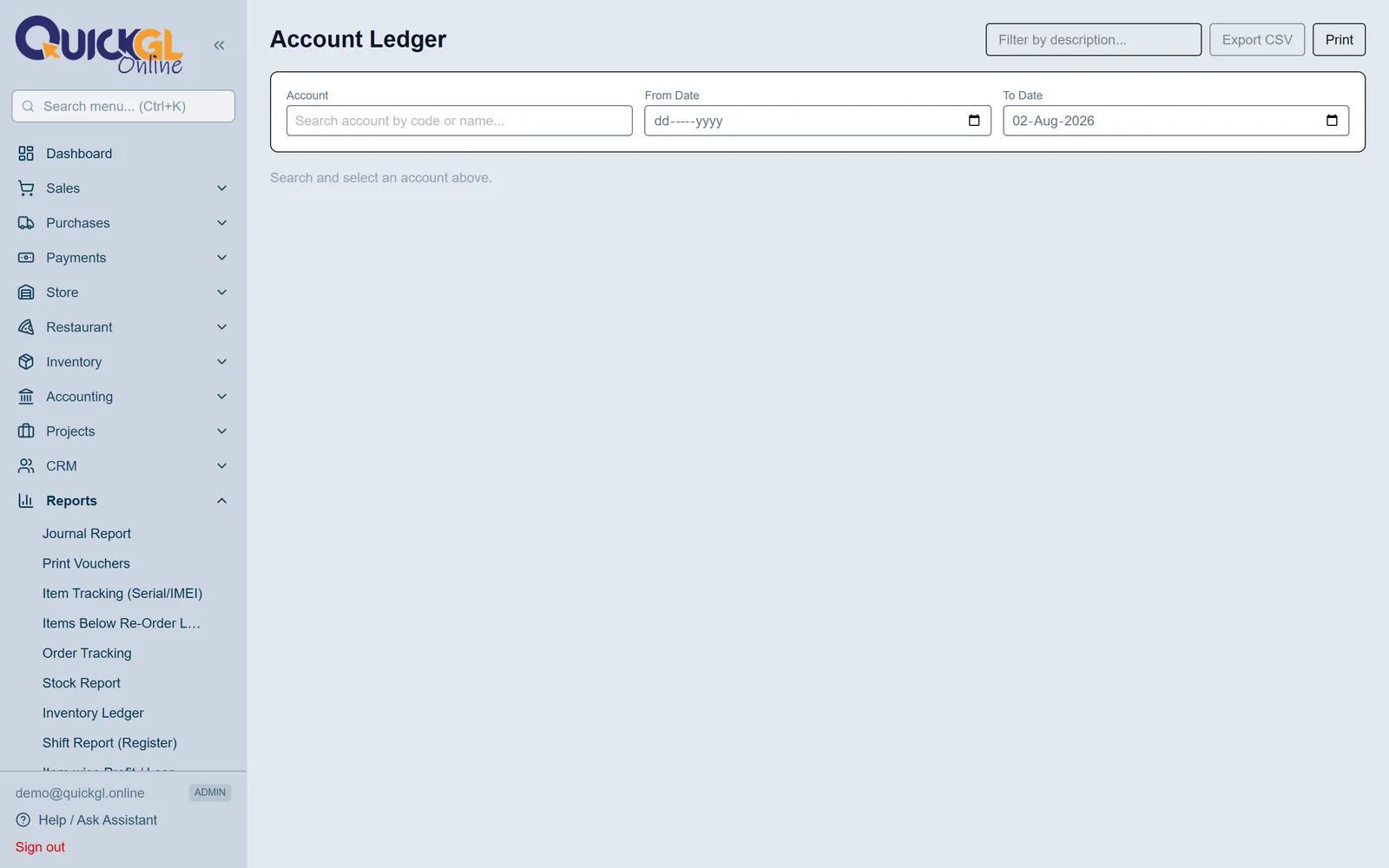
रिपोर्ट्स → अकाउंट लेजर। कोई भी अकाउंट चुनें — ग्राहक, बैंक, या खर्च — और हर प्रविष्टि रनिंग बैलेंस के साथ देख लें। From Date खाली छोड़ने का मतलब है "बिल्कुल शुरू से"।
5बैलेंस शीट
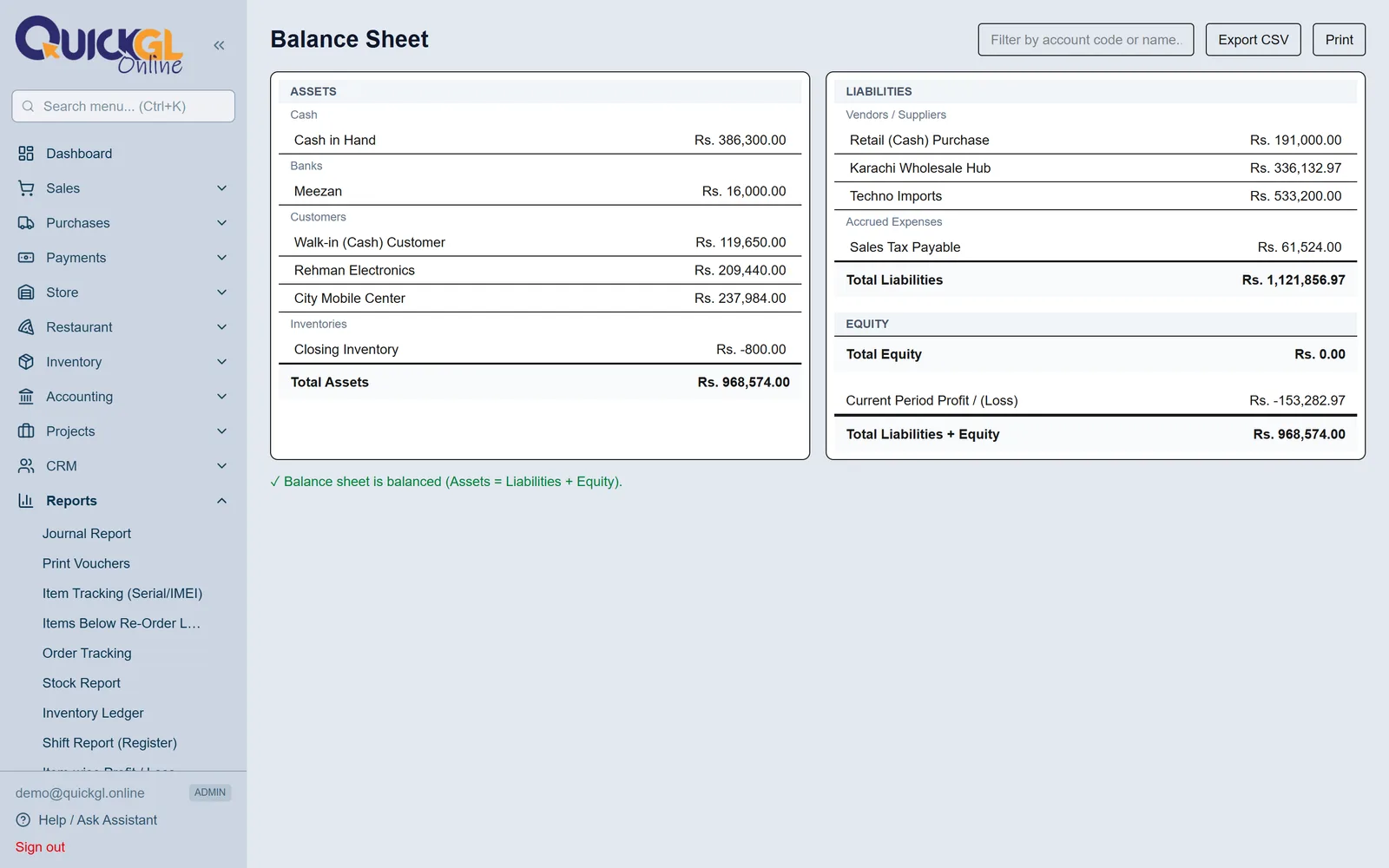
किसी तारीख़ पर व्यवसाय के पास क्या है और उस पर क्या देय है। दोनों ओर बराबर होनी चाहिए; अगर नहीं तो ट्रायल बैलेंस बता देगी समस्या कहाँ से शुरू हुई।
स्टाफ़ और अनुमतियाँ
हर व्यक्ति को अपना लॉगिन दें। साझा पासवर्ड हर ऑडिट ट्रेल को बेकार कर देता है — सॉफ़्टवेयर लिखता है किसने क्या किया, लेकिन तभी जब "किसने" एक असली व्यक्ति हो।
1कर्मचारी जोड़ें
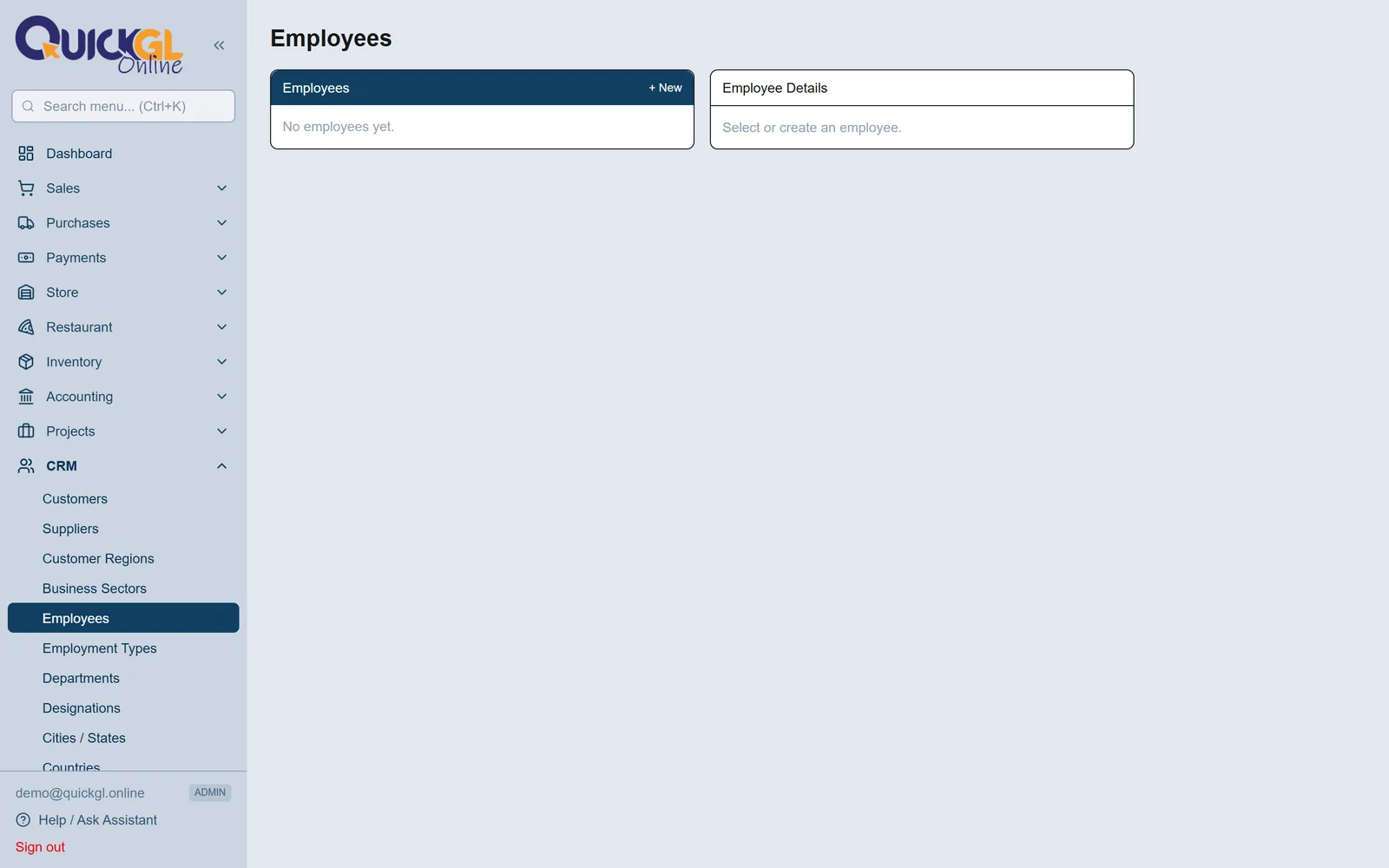
पार्टीज़ → एम्प्लॉइज़। व्यक्ति को जोड़ें, फिर Create Login पर टिक कर के ईमेल, पासवर्ड और रोल सेट करें। चाहें तो विवरण अपने आप उन्हें ईमेल हो जाएगा।
2तय करें वे क्या कर सकते हैं
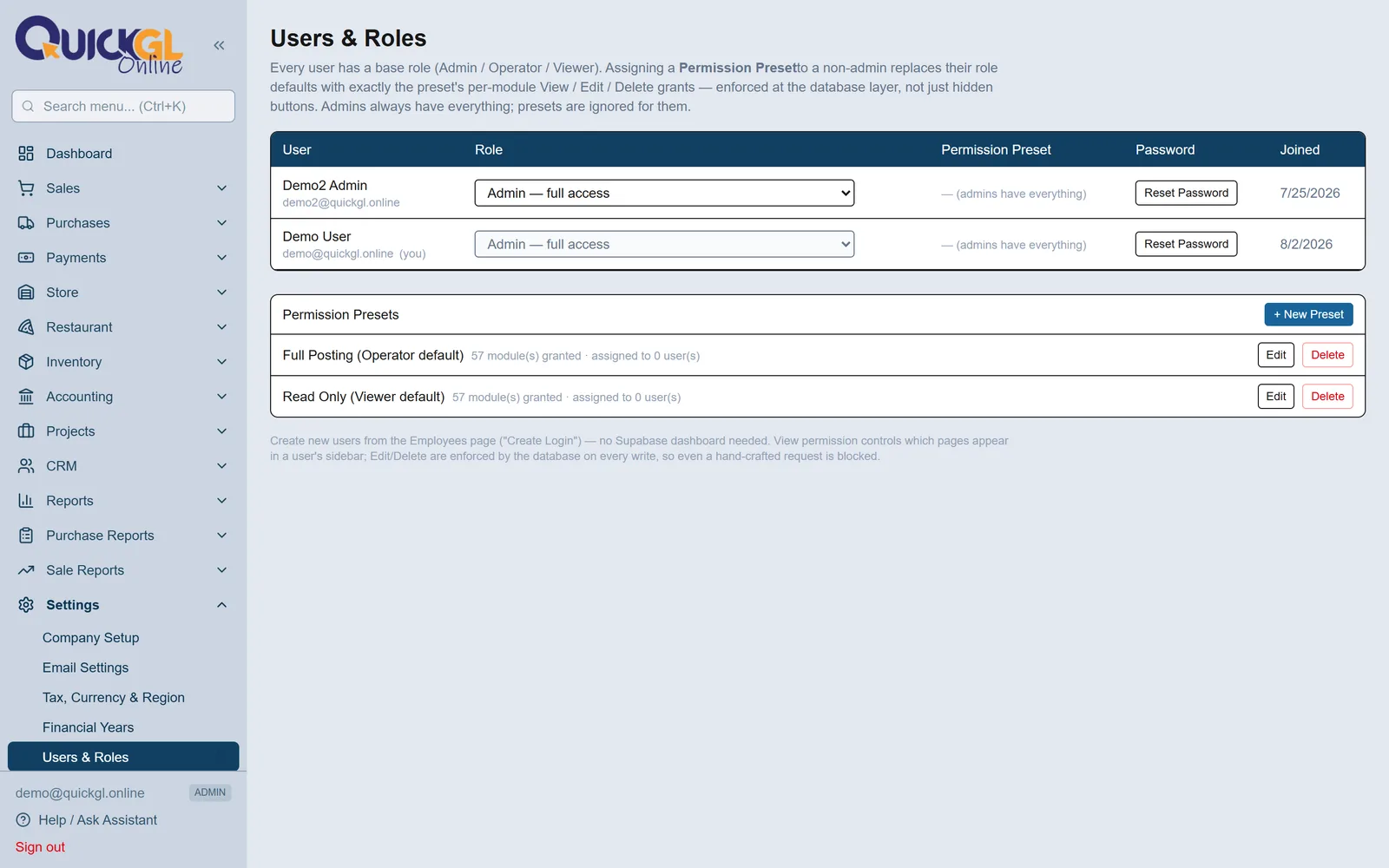
सेटिंग्स → यूज़र्स एंड रोल्स। Admin सब कुछ कर सकता है, Operator दस्तावेज़ पोस्ट और रद्द कर सकता है पर मास्टर डेटा नहीं बदल सकता, और Viewer केवल देख सकता है। बीच की किसी भी स्थिति के लिए permission preset बनाएँ: हर मॉड्यूल के सामने View, Edit या Delete टिक करें। प्रीसेट बदलने से वह हर उस व्यक्ति पर तुरंत लागू हो जाता है जो उससे जुड़ा है।
सामान्य सवाल
›सेव करने के बाद इनवॉइस ठीक हो सकती है?
हाँ — इनवॉइस खोलें और Amend दबाएँ। पोस्ट हो चुकी इनवॉइस जगह पर कभी एडिट नहीं होती, वरना पुराना रिकॉर्ड बदल जाता। Amend पुरानी को रद्द करता है (जो रद्द अवस्था में दिखती रहती है) और एक नई कॉपी दे देता है जिसे ठीक कर के नए नंबर पर सेव करें। Duplicate वही डेटा भरता है पर कुछ रद्द नहीं करता — जब बस वैसी ही इनवॉइस दोबारा चाहिए।
›मेरी दुकान आधी रात के बाद तक खुली रहती है। पूरी रात एक दिन कैसे गिनें?
POS Settings से Register चालू करें और काउंटर खुलते ही शिफ़्ट खोलें। उस शिफ़्ट के दौरान हर बिक्री पर शिफ़्ट वाली तारीख़ लगती है, तो शाम 6 से रात 2 बजे तक चलने वाला काउंटर Sale Summary, डैशबोर्ड, प्रॉफ़िट एंड लॉस और एजिंग — सब में एक ही दिन रहता है, कोई अलग रिपोर्ट नहीं चाहिए।
›प्रॉफ़िट एंड लॉस नुक़सान दिखा रही है जबकि महीना अच्छा था। क्यों?
क्योंकि जो माल आपने खरीदा लेकिन अभी बेचा नहीं, वह बिकने तक Purchases के खर्च में ही रहता है। यह periodic inventory का तरीक़ा है, कोई गलती नहीं। रिपोर्ट के नीचे एम्बर पैनल क्लोज़िंग स्टॉक वापस जोड़कर असली स्थिति दिखा देता है।
›कुछ इंस्टॉल करना पड़ता है?
नहीं। यह लैपटॉप, टैबलेट या फ़ोन के किसी भी नए ब्राउज़र में चलता है। चाहें तो होम स्क्रीन पर जोड़ लें ताकि ऐप की तरह खुले, लेकिन यह ज़रूरी नहीं — डेटा डिवाइस पर नहीं होता, इसलिए किसी भी कंप्यूटर पर आपका लॉगिन वही डेटा दिखाएगा।
›दो लोग एक समय में इस्तेमाल कर सकते हैं?
हाँ, जितने चाहें — हर एक का अपना लॉगिन और अपनी अनुमतियाँ। दस्तावेज़ नंबर डेटाबेस खुद देता है, इसलिए दो लोग एक ही क्षण में सेव करें तब भी एक जैसा इनवॉइस नंबर कभी नहीं मिलेगा।
›अगर कोई गलती हो जाए तो डेटा सुरक्षित है?
हर बदलाव इसके साथ दर्ज होता है कि किसने और कब किया, और वह रिकॉर्ड कोई हटा नहीं सकता — एडमिन भी नहीं। किसी दस्तावेज़ को रद्द करना उसे मिटा नहीं देता; वह रद्द अवस्था में दिखता रहता है और उसके साथ उल्टी प्रविष्टि भी होती है — ऑडिटर बिल्कुल यही देखना चाहता है।
›पाकिस्तान के बाहर भी चलता है?
हाँ। सेटिंग्स → Tax, Currency & Region में अपना देश चुनें और टैक्स के नाम, दरें और रजिस्ट्रेशन लेबल उसी के अनुसार हो जाएँगे — पाकिस्तान, UAE और UK पहले से मौजूद हैं, और मुद्रा अलग से सेट होती है, तो पाकिस्तानी निर्यातक डॉलर में बिल कर सकता है बिना अपने टैक्स नियम बदले।
›सॉफ़्टवेयर के अंदर मदद कहाँ से मिलेगी?
हर स्क्रीन पर एक असिस्टेंट मौजूद है — साइडबार के नीचे वाला बटन, या कोने में चैट का बबल। उसे पता होता है आप किस पेज पर हैं, तो बस पूछें "यहाँ क्या करना है?" और उसी स्क्रीन का जवाब मिल जाएगा।
 QuickGL Help Assistant