كويك جي إل أونلاين — كيفية الاستخدام (الدليل الكامل)
دليل خطوة بخطوة لبرنامج كويك جي إل أونلاين للمحاسبة والمخزون: أنشئ بيانات شركتك، أضف المنتجات والعملاء، أصدر أول فاتورة بيع وشراء، شغّل نقطة البيع، وتعلّم قراءة كل تقرير. مع لقطات شاشة حقيقية.
كل الصور أدناه شاشات حقيقية من شركة تجريبية. اتبع الترتيب في المرة الأولى — بعد ذلك انتقل مباشرة إلى ما تحتاجه.
ما هو كويك جي إل أونلاين
كويك جي إل أونلاين برنامج محاسبة ومخزون يعمل داخل متصفح الإنترنت. يحتفظ بدفتر أستاذ مزدوج القيد بشكل صحيح، ويتابع المخزون في كل الفروع، ويطبع الفواتير والسندات التي تُسلَّم فعلياً للناس. لا يوجد شيء لتثبيته — تسجّل الدخول فقط، وتجد البيانات نفسها على الحاسوب المحمول أو الجهاز اللوحي أو الهاتف.
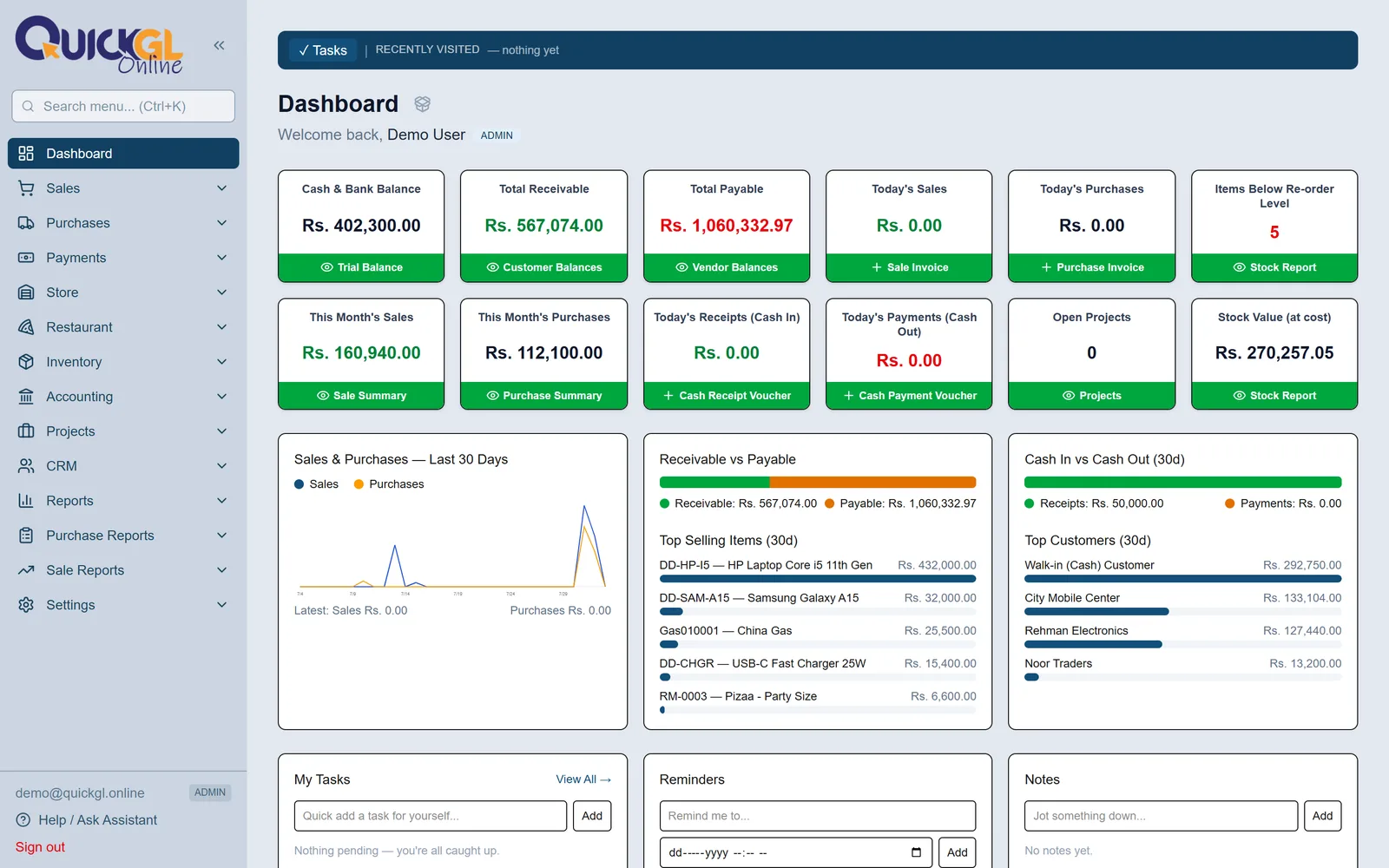
لوحة المعلومات هي أول شاشة بعد تسجيل الدخول: مبيعات اليوم، وما لك عند العملاء، وما عليك للموردين، وآخر ثلاثين يوماً على شكل رسم بياني.
الإعداد خطوة بخطوة
نفّذ هذه الخطوات العشر مرة واحدة وبهذا الترتيب. كل خطوة تبني على ما قبلها، وتخطّي الترتيب هو السبب المعتاد لظهور أرقام خاطئة لاحقاً.
1تسجيل الدخول
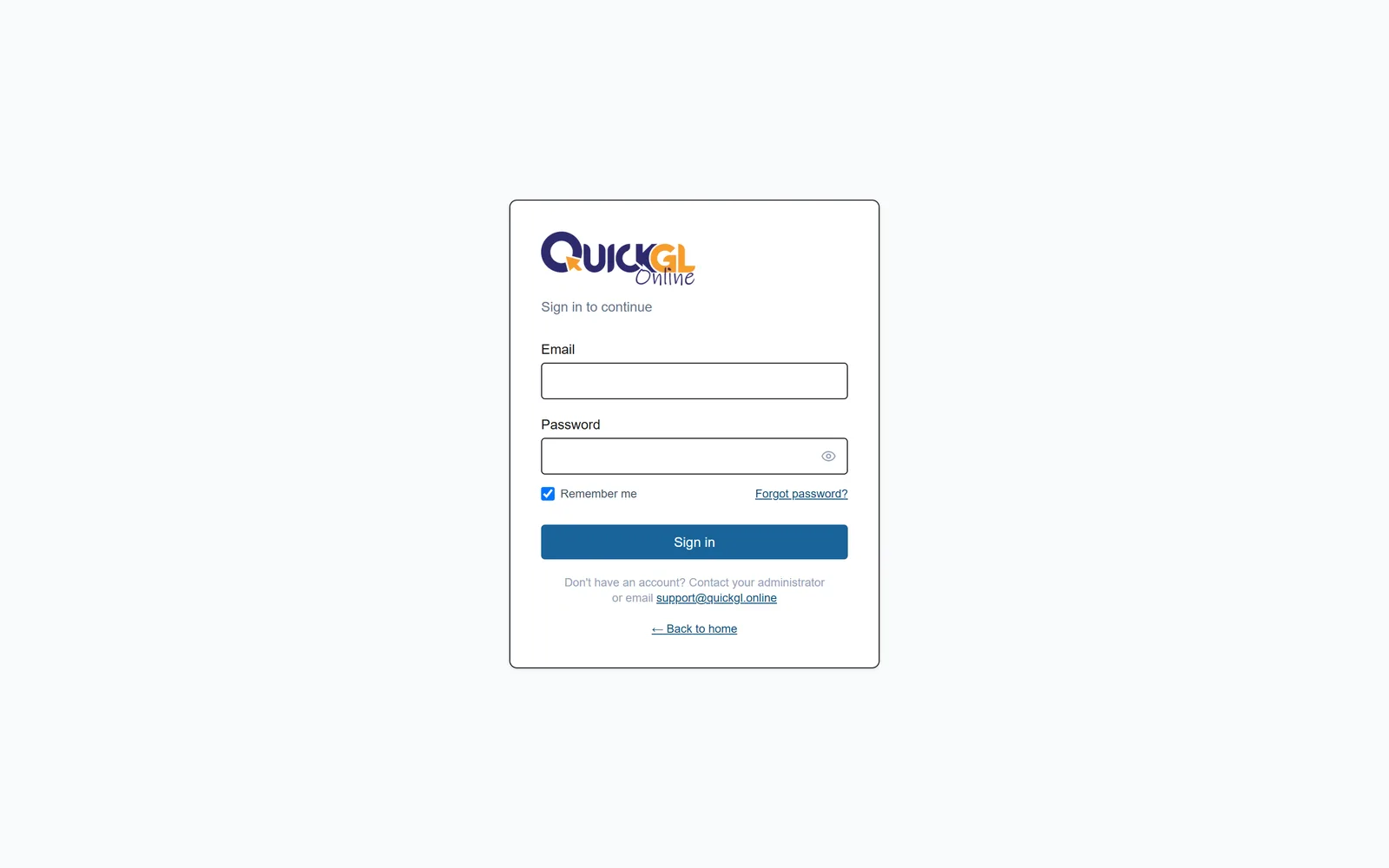
افتح عنوان موقع شركتك وسجّل الدخول بالبريد الإلكتروني وكلمة المرور اللذين أعطاك إياهما المسؤول. لا يوجد تسجيل عام — المسؤول وحده ينشئ الحسابات. ضع علامة على "تذكّرني" على جهازك الشخصي فقط.
2بيانات الشركة
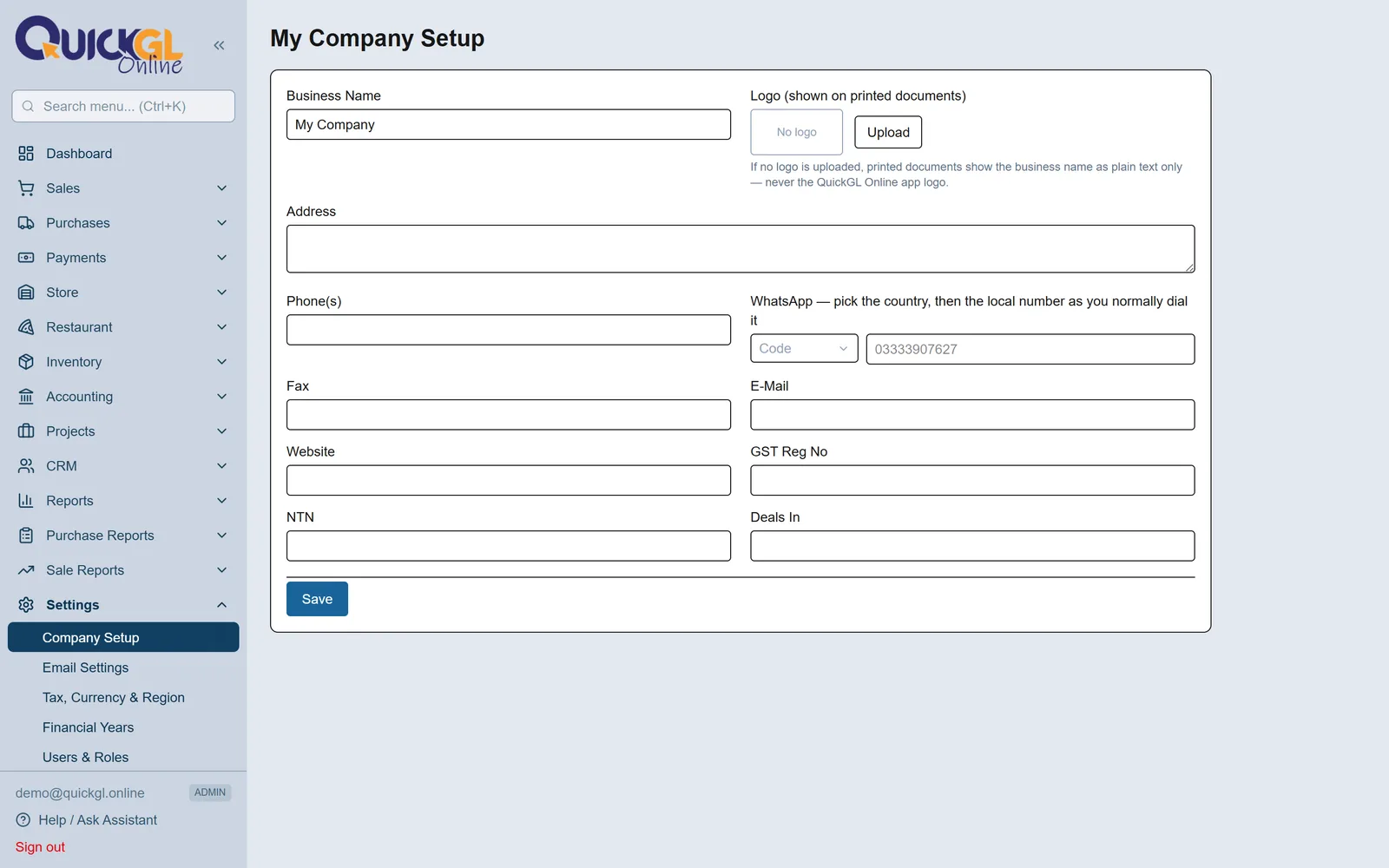
الإعدادات ← بيانات الشركة. أدخل اسم النشاط والعنوان والهاتف وأرقام التسجيل الضريبي، وارفع شعارك. هذا الجزء هو ما يُطبع أعلى كل فاتورة، فاضبطه مرة واحدة يصبح صحيحاً في كل مكان.
3راجع دليل الحسابات
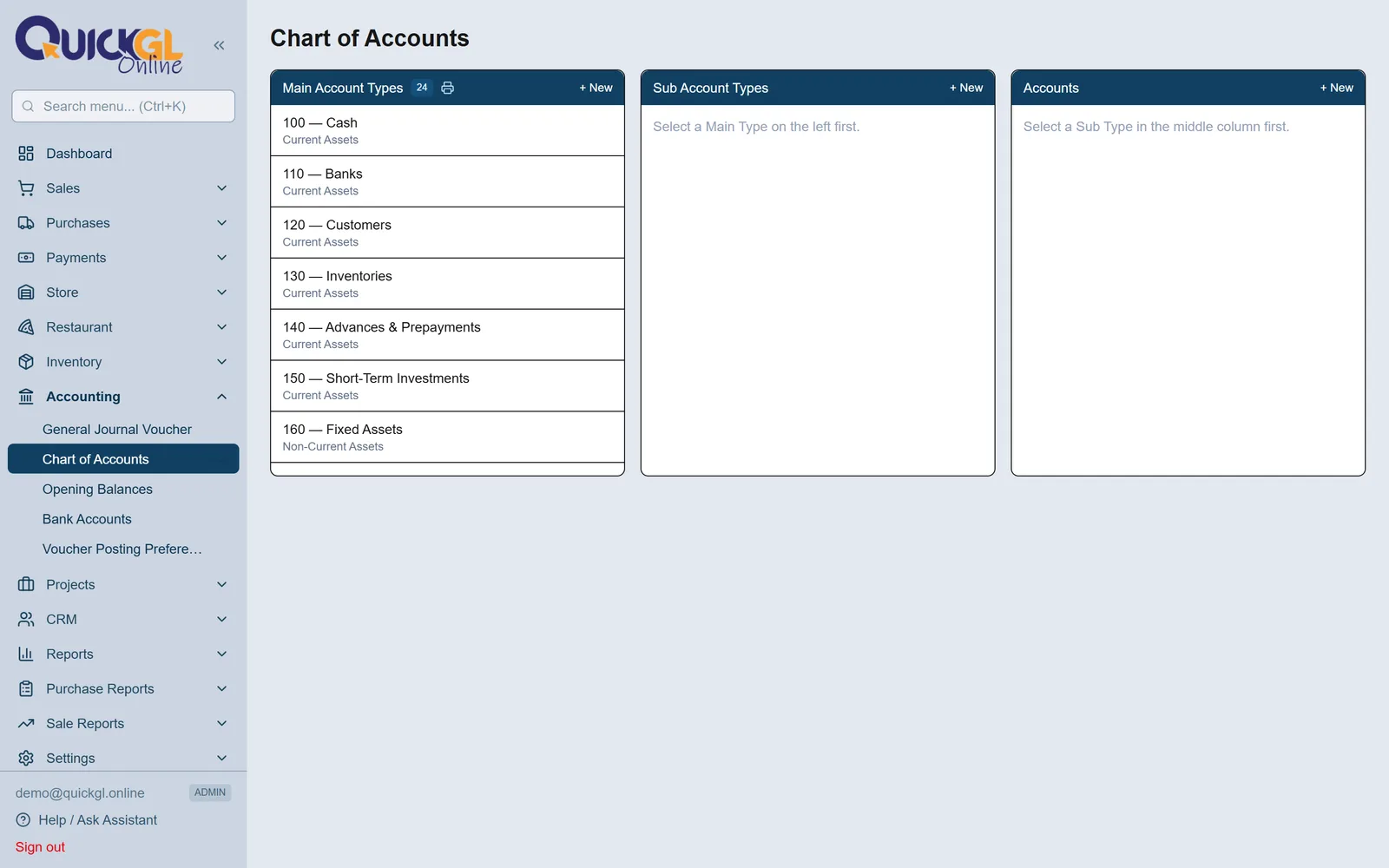
المحاسبة ← دليل الحسابات. كل حساب يحتاجه أي نشاط تجاري موجود مسبقاً. راجعه فقط وأضف ما يخصّك تحديداً. قاعدة واحدة مهمة: العميل أو المورّد المُسمّى يوضع تحت العملاء الآجلين / الموردين الآجلين، وليس تحت أنواع النقد — فالطرف الموضوع في نوع نقدي لا يحصل على دفتر أستاذ ولا كشف حساب خاص به.
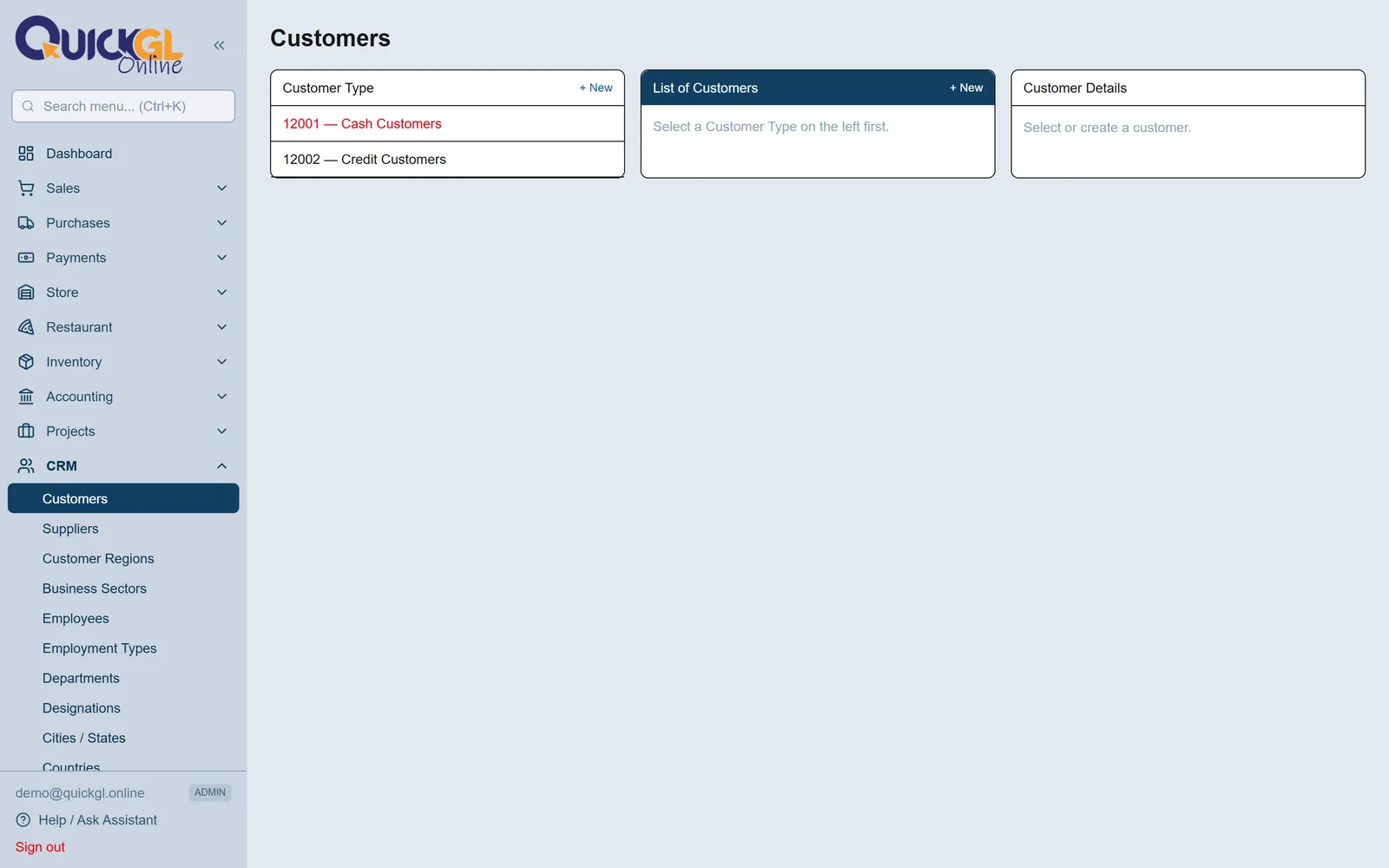
4أضف عملاءك
الأطراف ← العملاء. أضف كل عميل مع هاتفه وواتساب والمنطقة. استخدم هذه الصفحة بدل دليل الحسابات: هنا فقط تُسجَّل المنطقة والمنطقة الفرعية وقطاع النشاط ومسؤول الحساب، وكل تقارير العملاء تُرشَّح بهذه الأربعة.
5أضف مورديك
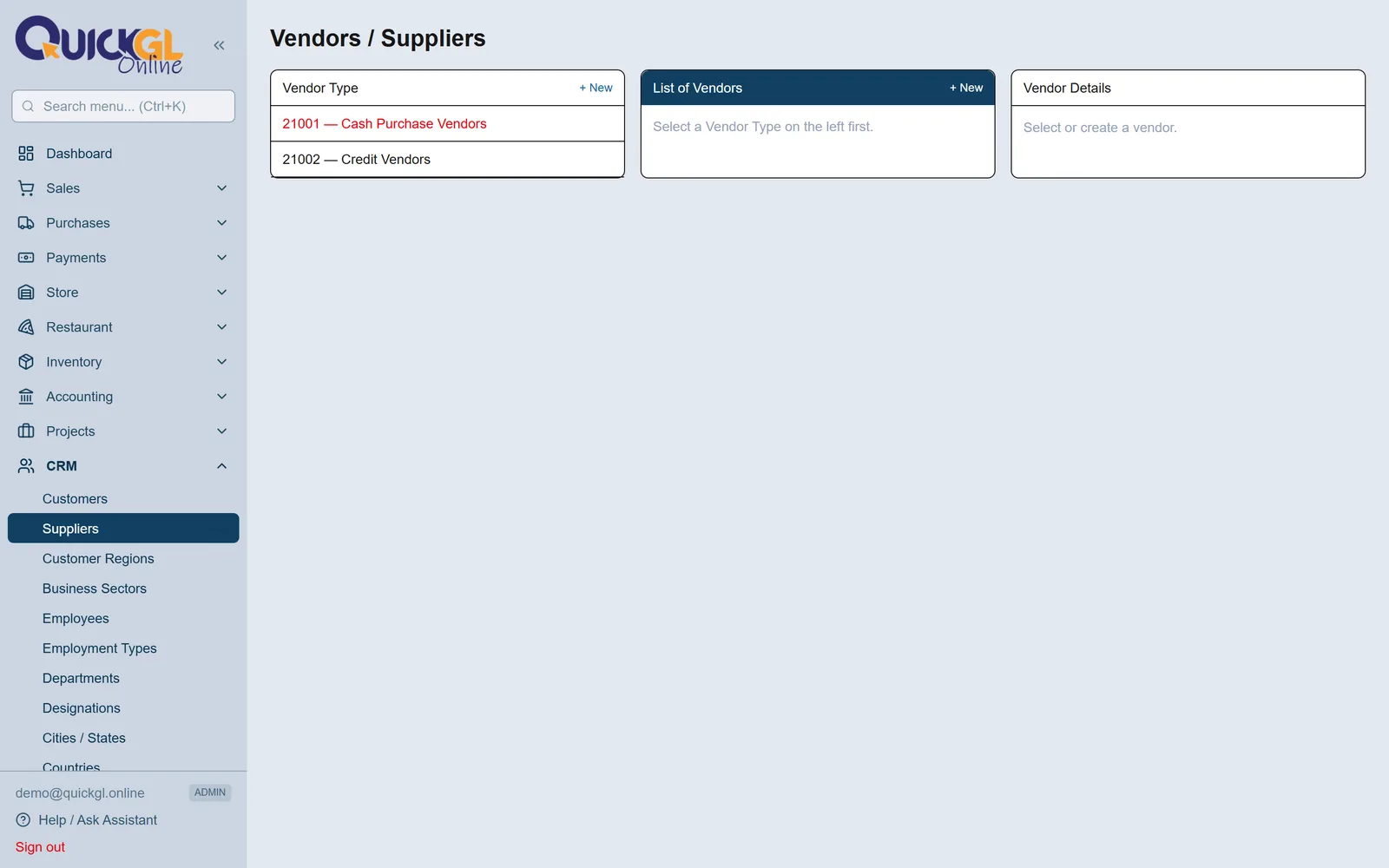
الأطراف ← الموردون. الفكرة نفسها كالعملاء، لكن لمن تشتري منهم. لكل مورد دفتر أستاذ خاص، فتعرف دائماً كم تدين ولمن.
6أضف منتجاتك
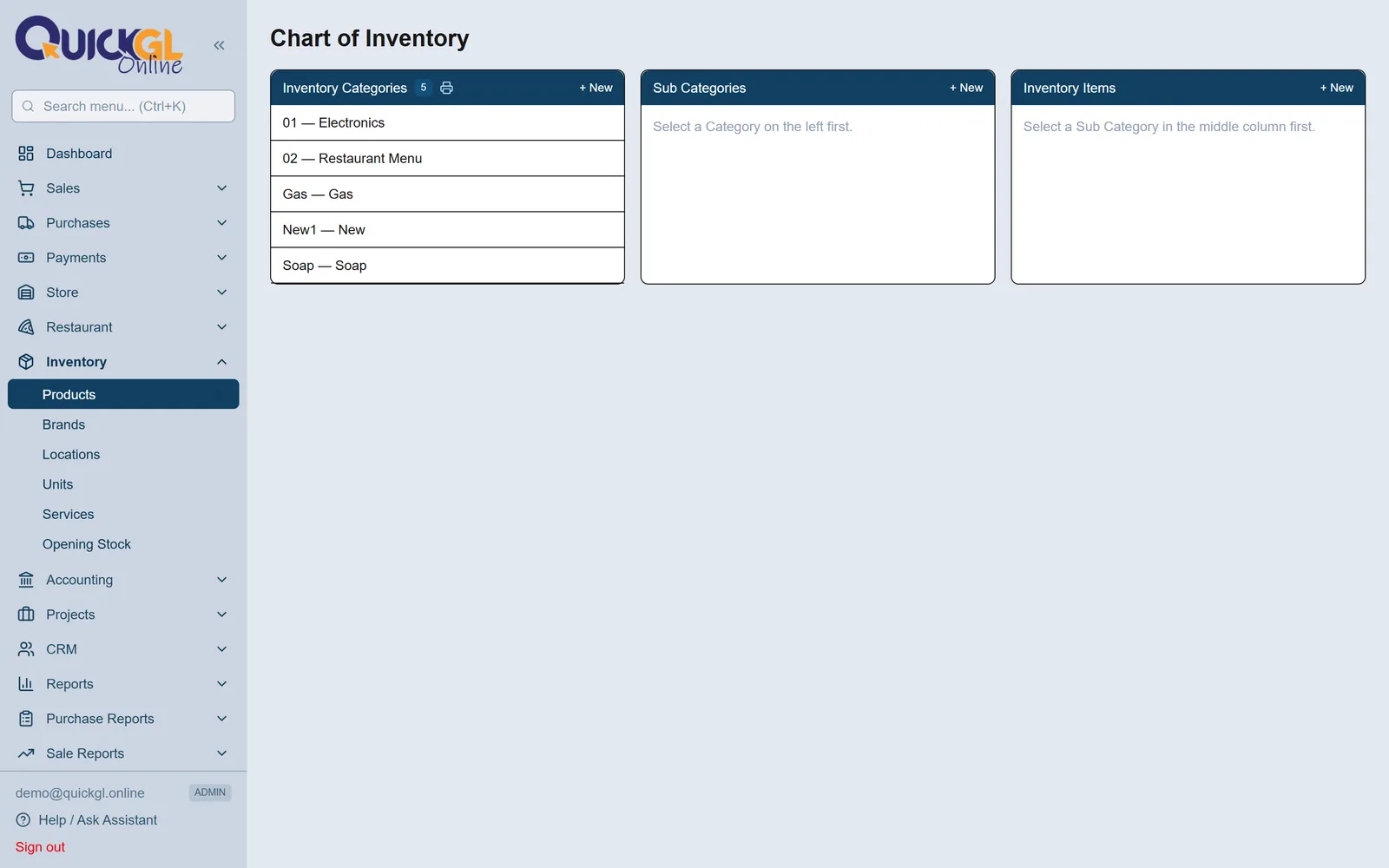
المخزون ← المنتجات. العمود الأيمن للفئات، والأوسط للفئات الفرعية (بأي عمق تريده)، والآخر للأصناف نفسها. أعطِ كل صنف وحدته وسعر شرائه وسعر بيعه. أما ما لا يُخزَّن أصلاً — العمالة والتوصيل والصيانة — فيوضع تحت الخدمات.
7الوحدات والفروع
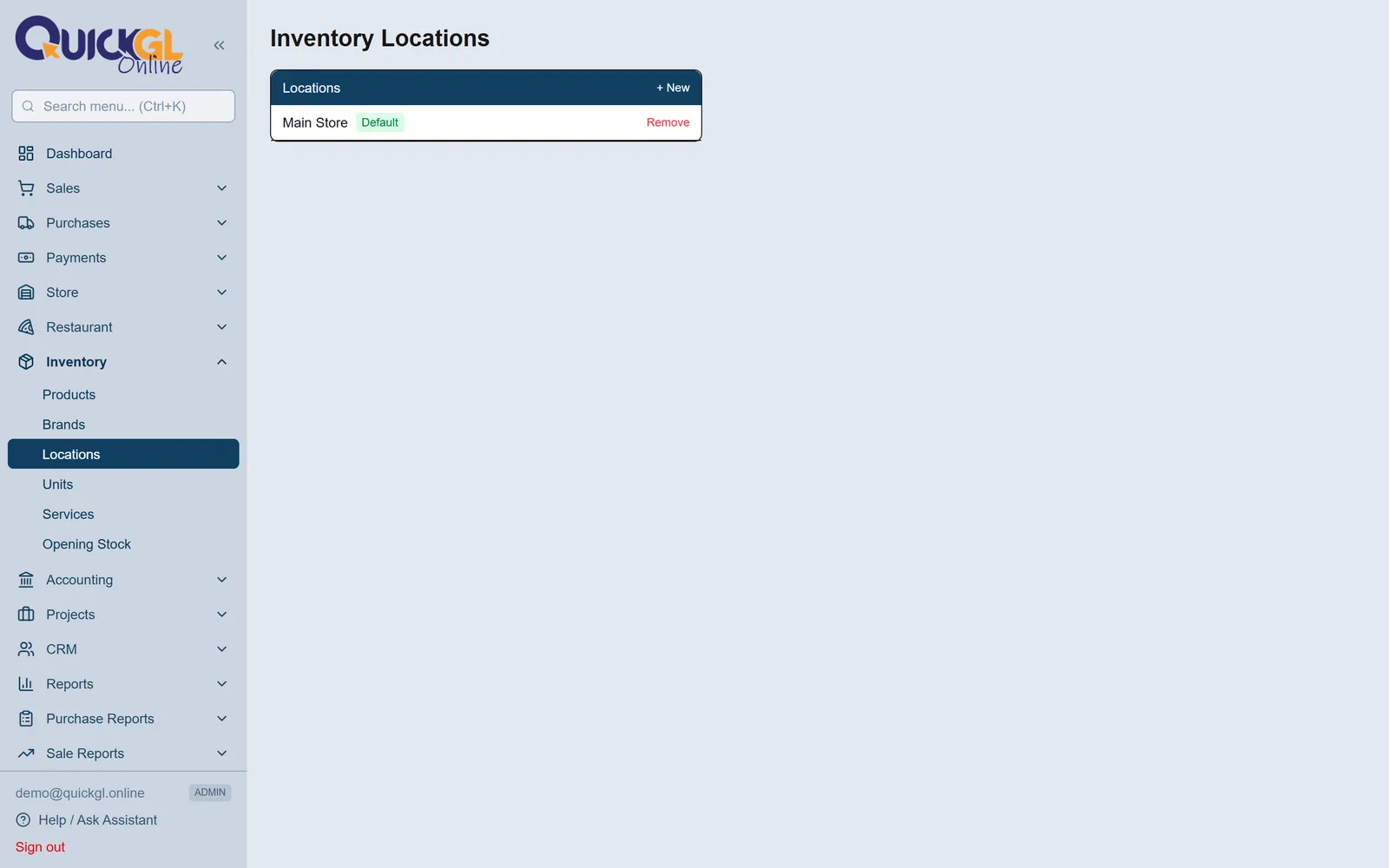
المخزون ← الوحدات، والمخزون ← الفروع. الوحدات مثل حبة وكيلو وكرتون. الفروع هي محلاتك أو مستودعاتك؛ اجعل الفرع الرئيسي هو الافتراضي ليفتح عليه كل نموذج. وإن كان لديك محل واحد فاتركه كما هو.
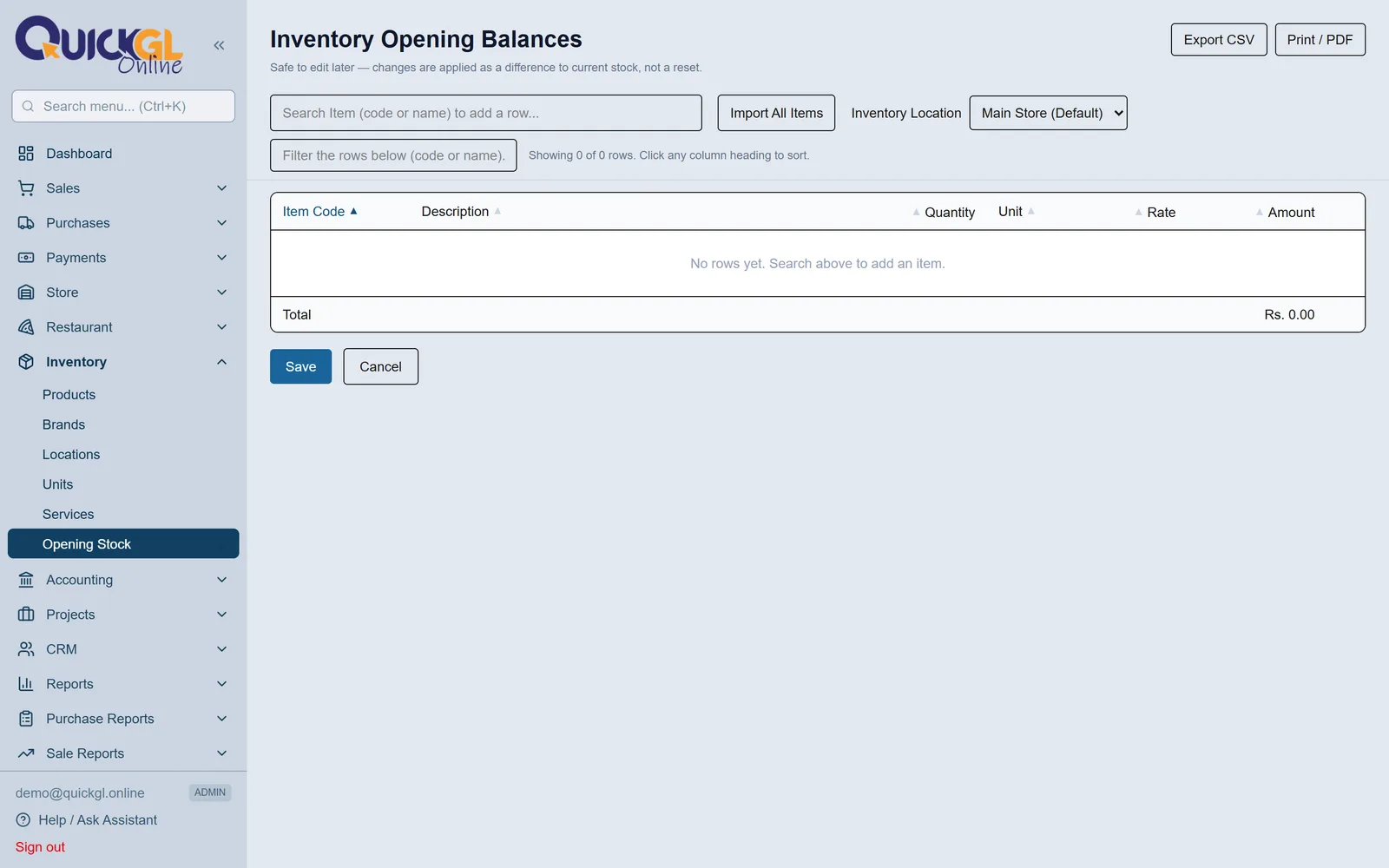
8أدخل رصيد المخزون الافتتاحي
المخزون ← الرصيد الافتتاحي. لكل صنف موجود لديك فعلاً أدخل الكمية وتكلفتها. تجنّب أمرين: الكمية بالسالب، والسعر صفر — فالسعر صفر يجعل الصنف كأنه مجاني، فتظهر أول عملية بيع له ربحاً كاملاً.
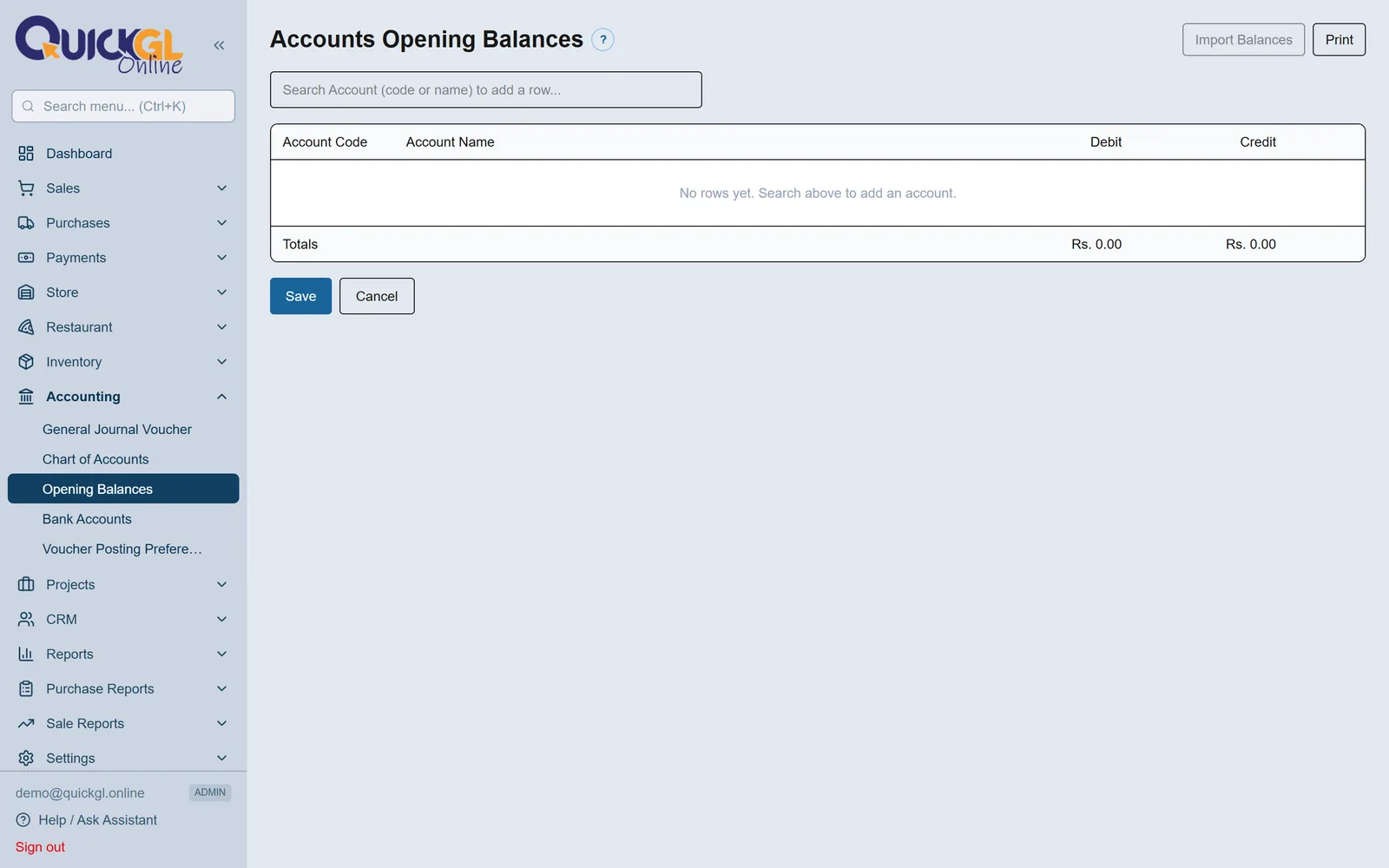
9أدخل الأرصدة الافتتاحية
المحاسبة ← الأرصدة الافتتاحية. أدخل ما لديك في الصندوق والبنوك، وما لك عند كل عميل، وما عليك لكل مورّد — إضافة إلى قيمة المخزون الكاملة من الخطوة السابقة. ثم عدّل حساب الأرباح والخسائر المُرحَّلة حتى يصبح صافي الكشف صفراً. وإن لم يتوازن، فلن يكون ما بعده صحيحاً.
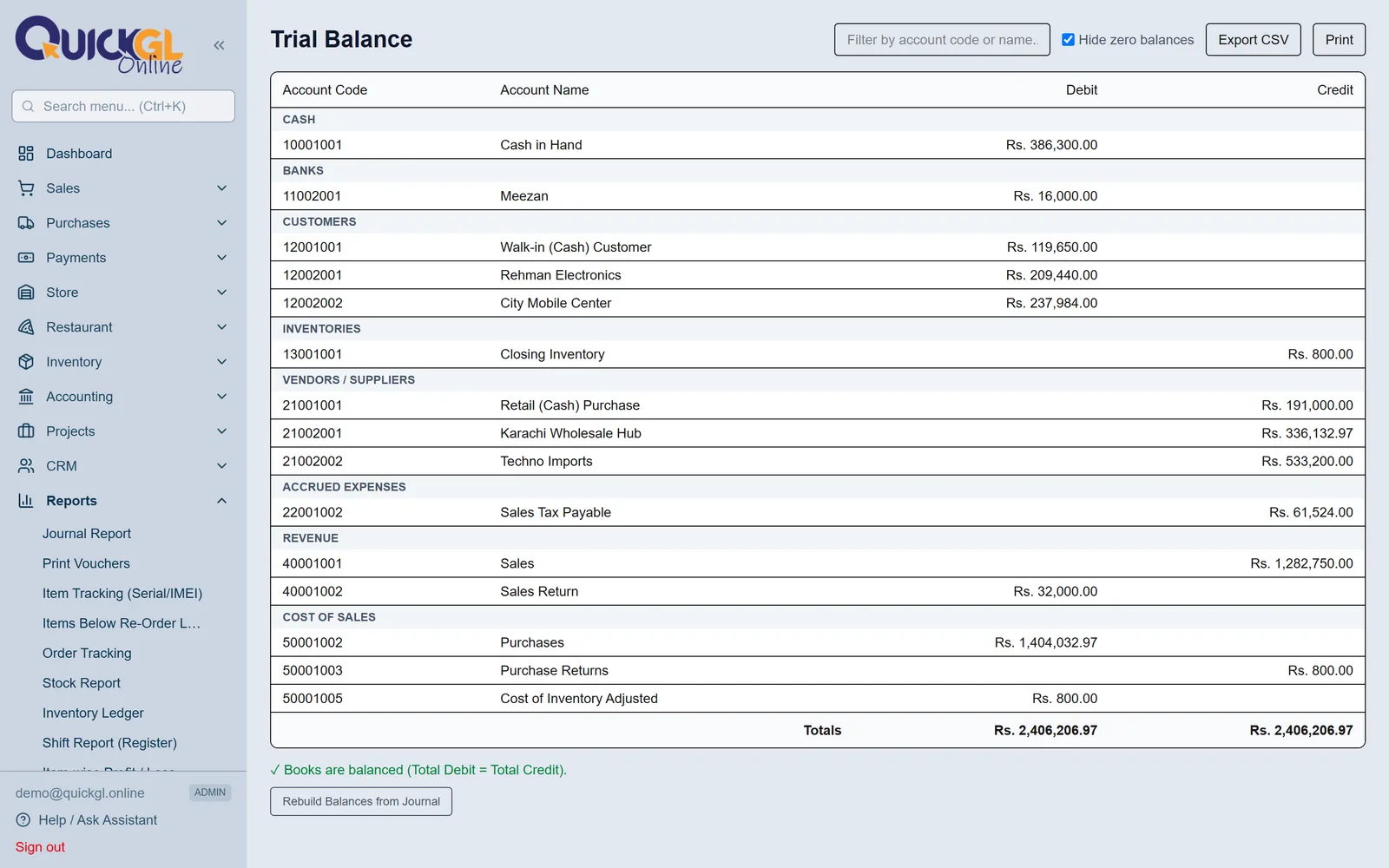
10تأكّد من التوازن
التقارير ← ميزان المراجعة. يجب أن يتساوى المدين والدائن. فإن ظهرت عبارة "غير متوازن" فارجع إلى الأرصدة الافتتاحية وصحّحها قبل تسجيل أي عملية حقيقية. وحين يتوازن تكون جاهزاً.
العمل اليومي
أربع شاشات تكفي ليومك كله تقريباً: الشراء، والبيع، وقبض النقد، وصرف النقد.
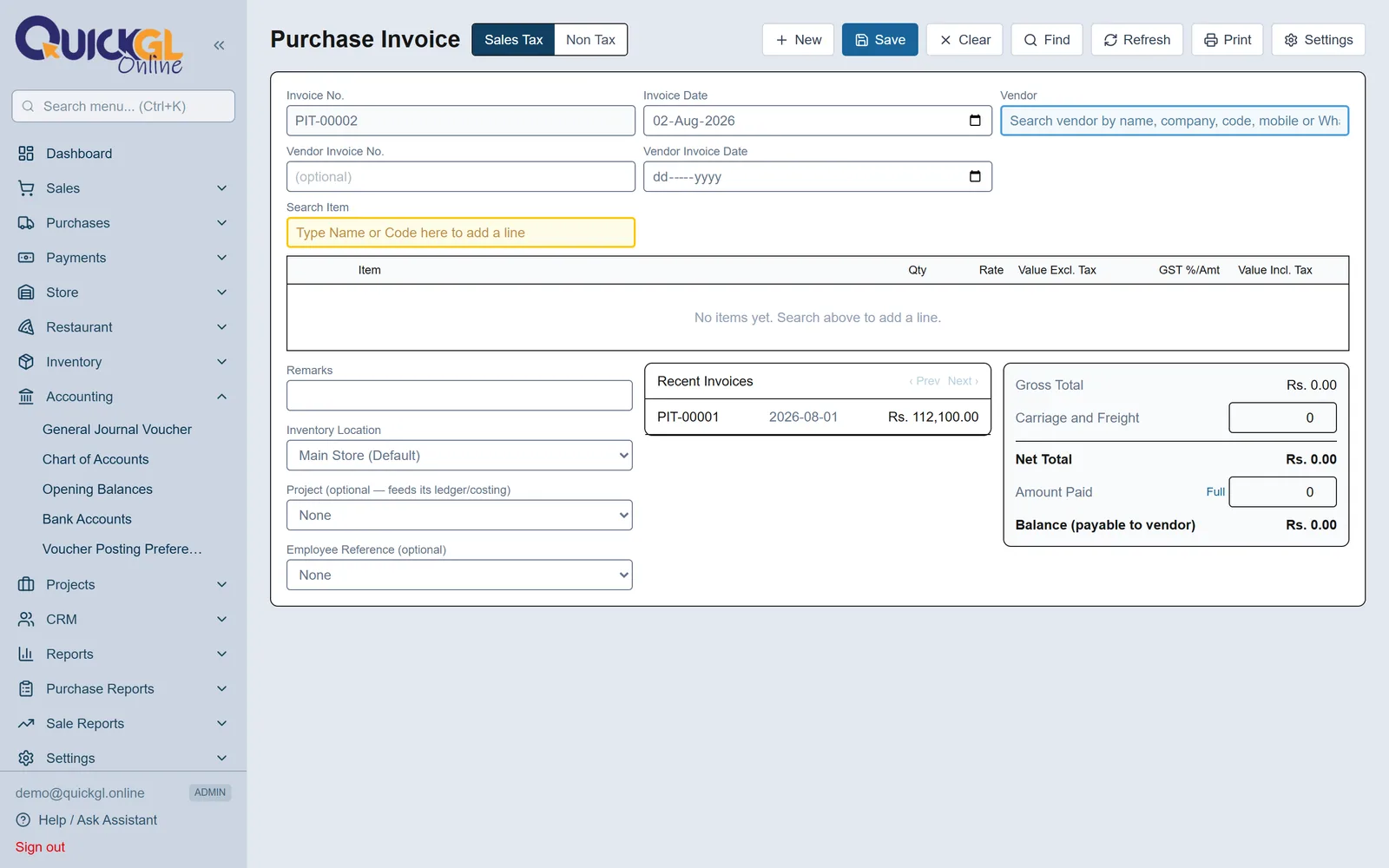
1فاتورة الشراء — شراء البضاعة
المشتريات ← فاتورة شراء. اختر المورّد، وابحث عن كل صنف وأدخل الكمية والسعر. يزيد المخزون، ويُقيَّد حساب المورّد دائناً، وإن دفعت شيئاً الآن فاكتبه في المبلغ المدفوع. استخدم نسخة الضريبة إذا احتسب المورّد ضريبة القيمة المضافة، وغير الضريبية إن لم يفعل.
2فاتورة البيع
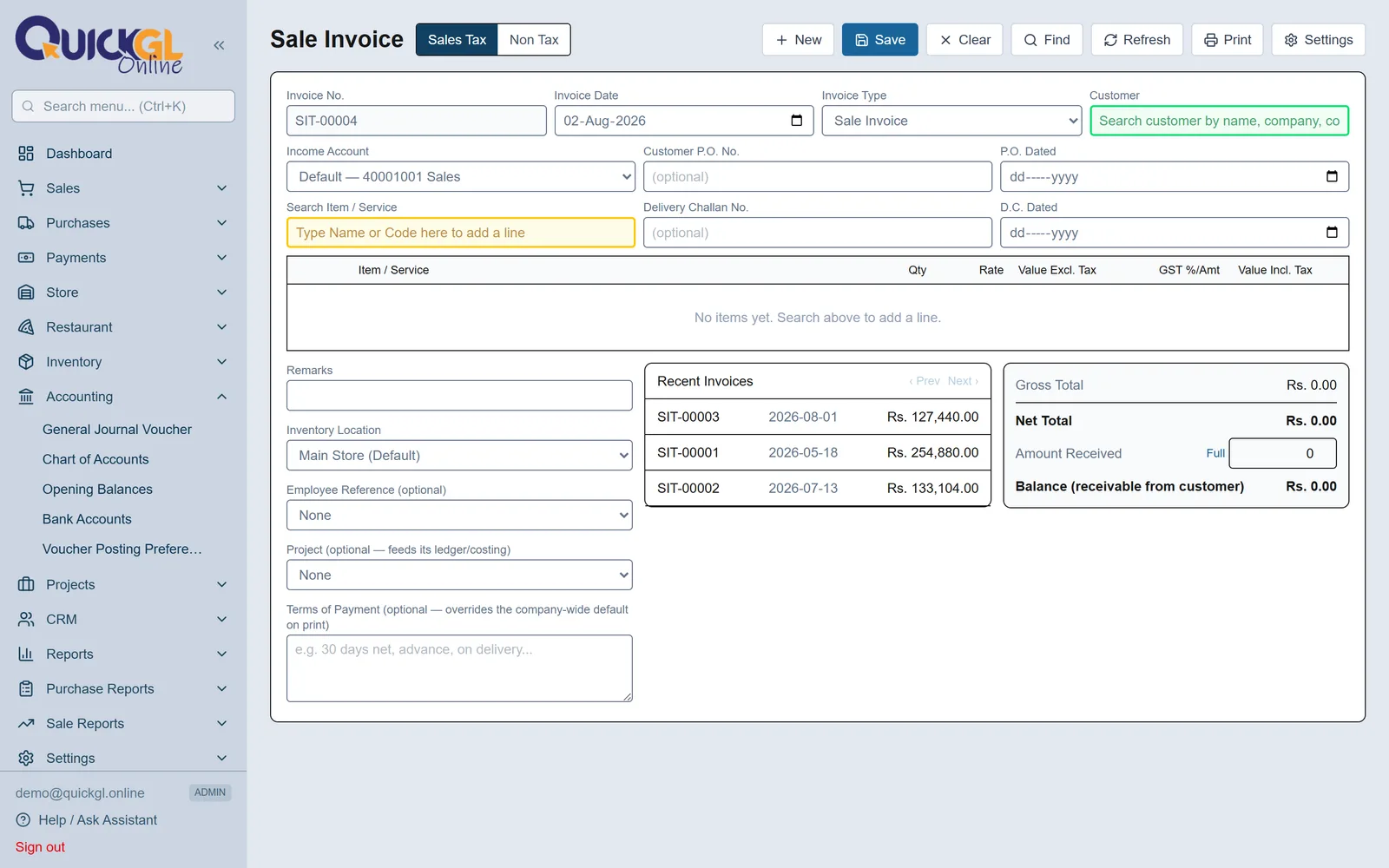
المبيعات ← فاتورة بيع. اختر العميل، وأضف الأصناف، ثم احفظ. ينقص المخزون، وتُسجَّل إيرادات المبيعات، ويُقيَّد على العميل ما لم يدفعه الآن. كما يتيح لك نوع الفاتورة إصدار فاتورة خدمات بدل الأصناف من الشاشة نفسها.
3قبض النقد
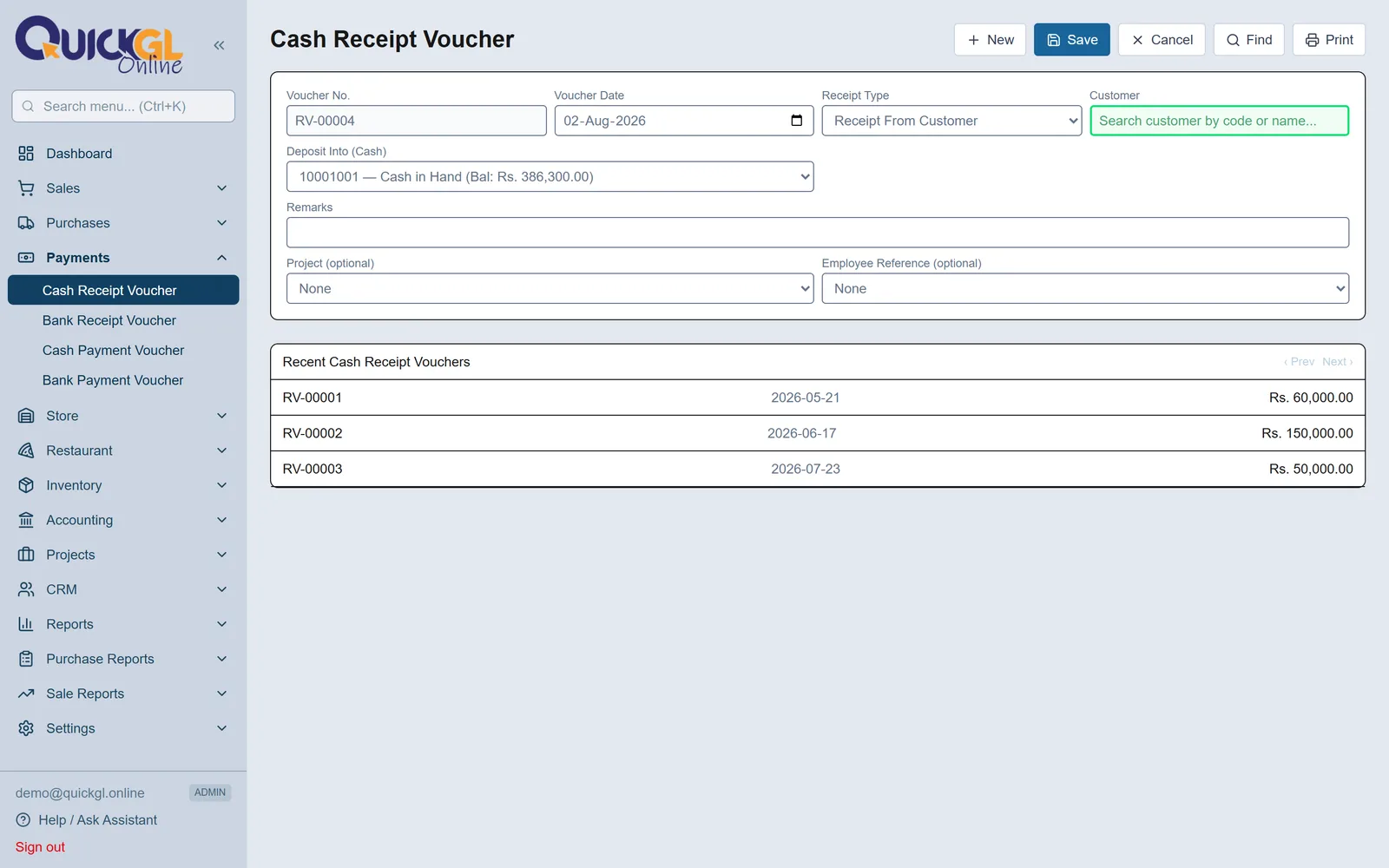
المدفوعات ← سند قبض نقدي (أو بنكي). اختر العميل، واضغط اختيار الفواتير، وأشّر على الفواتير التي يسدّدها هذا المبلغ، وأدخل النقد أمام كل واحدة. وما زاد يوضع في سطر الدفعة المقدّمة. أما النسخة البنكية فتسجّل أيضاً رقم الشيك وتاريخه.
4صرف النقد
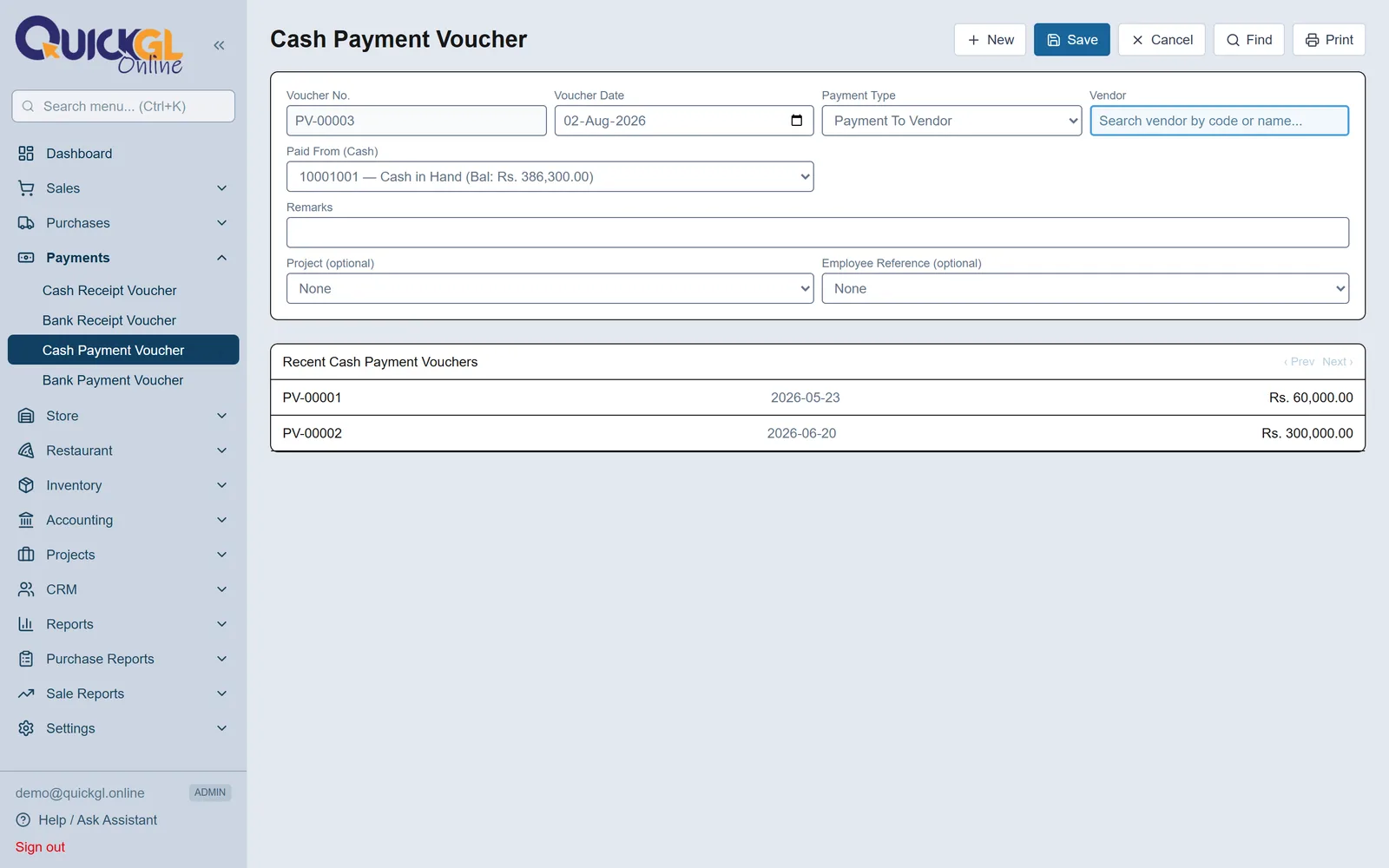
المدفوعات ← سند صرف نقدي (أو بنكي). الشاشة نفسها لكن بالاتجاه المعاكس: اختر المورّد وسدّد فواتيره. أما المصروفات التي لا تخصّ مورّداً — الإيجار والكهرباء والضيافة — فاستخدم لها الصرف النثري، حيث يسدّد سند واحد عدة حسابات دفعة واحدة.
5المرتجعات
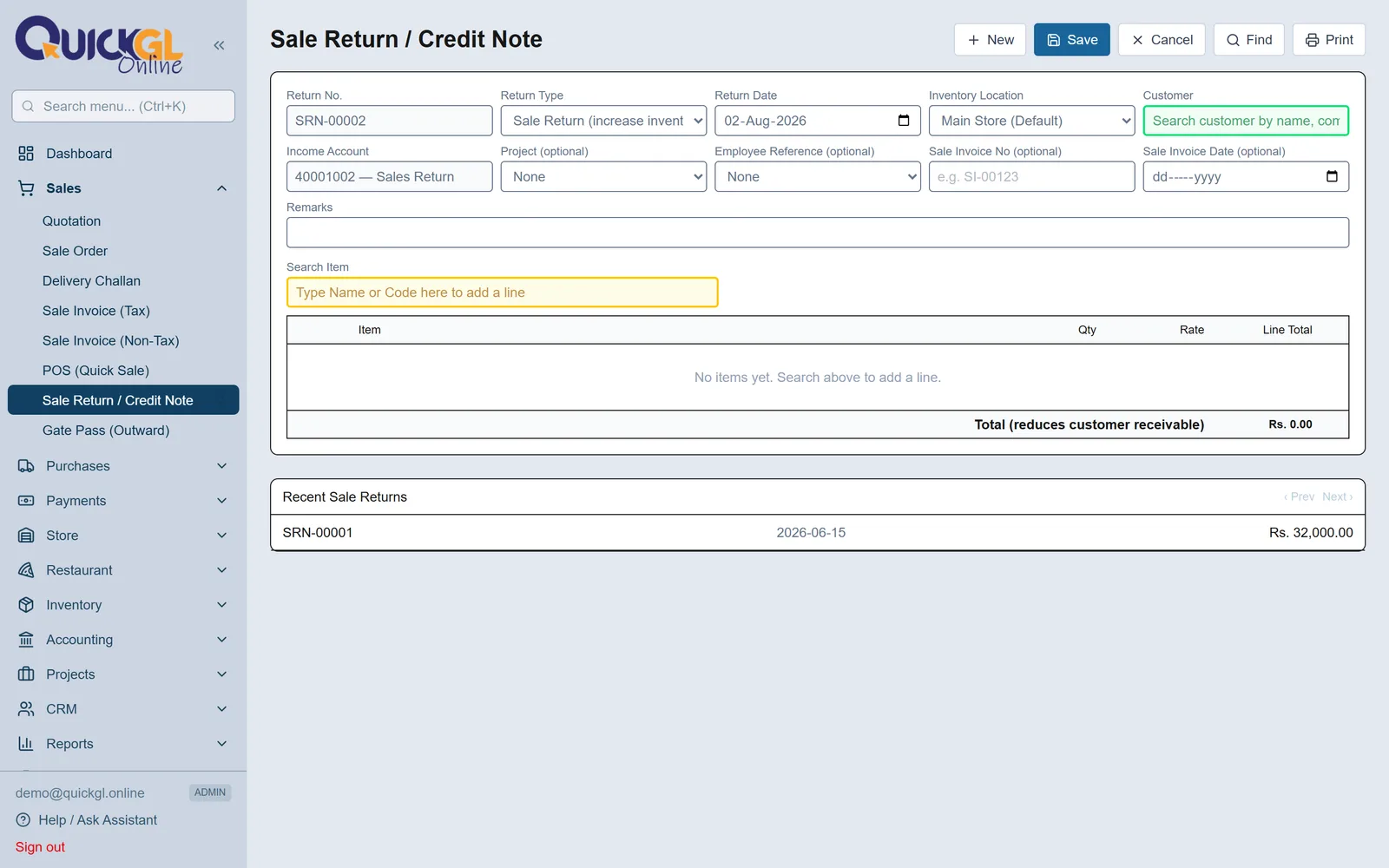
المبيعات ← مرتجع مبيعات عندما يعيد العميل البضاعة؛ والمشتريات ← مرتجع مشتريات عندما تعيدها أنت إلى المورّد. ولمرتجع المبيعات نوع إضافي هو تعديل السعر: استخدمه حين يكون السعر وحده خاطئاً ولم تتحرك أي بضاعة فعلياً.
تشغيل نقطة البيع
نقطة البيع هي الشاشة السريعة لكاونتر المحل: امسح الباركود أو ابحث، اقبض المبلغ، اطبع الإيصال. وكل ما تسجّله هو فاتورة بيع عادية، فلا شيء في حساباتك يعمل بطريقة مختلفة.
1إتمام بيع سريع
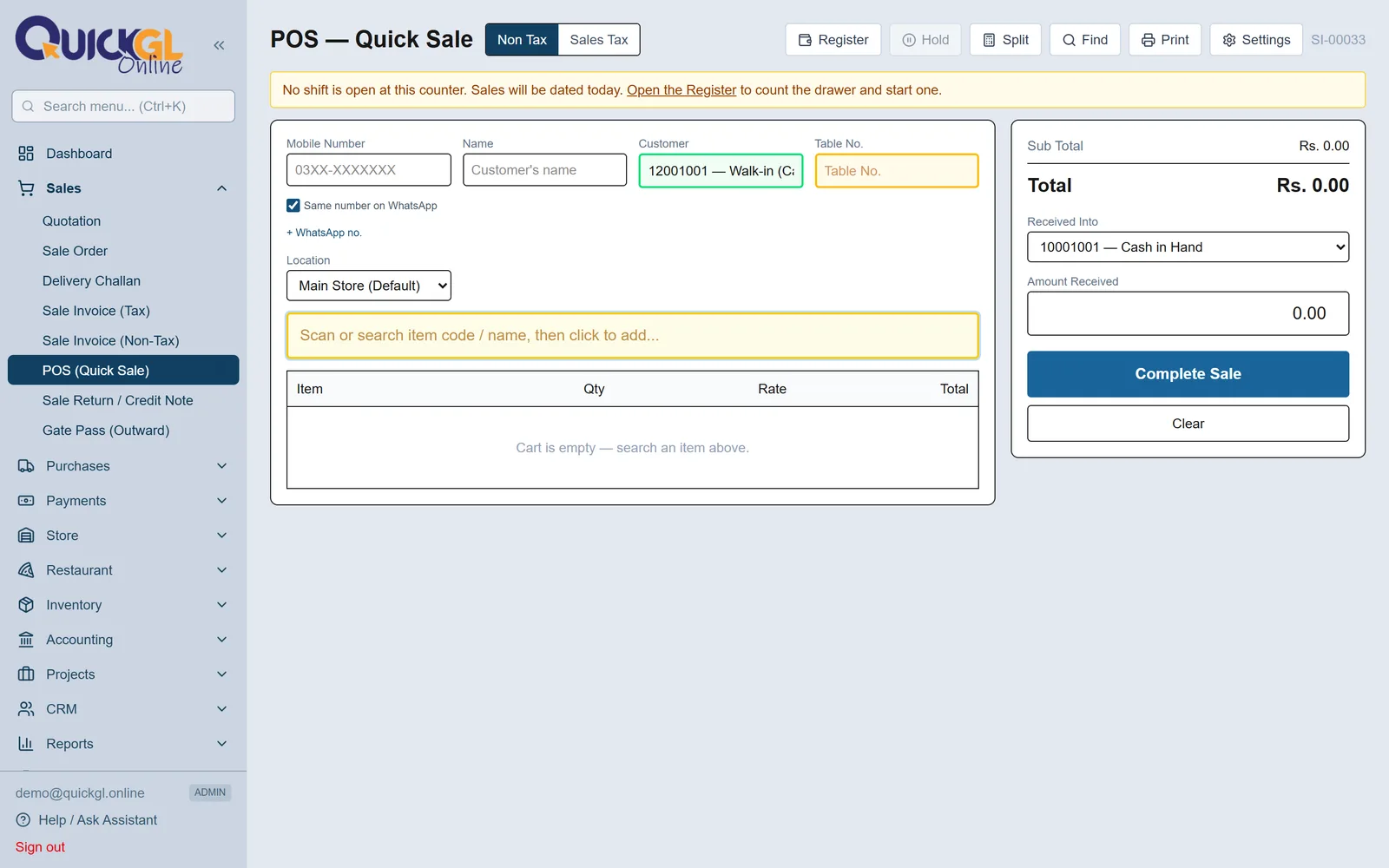
المبيعات ← نقطة البيع. العميل مضبوط مسبقاً على «عميل نقدي»، فامسح الباركود أو اكتب في الحقل الأصفر لإضافة الأصناف، وأدخل المبلغ المستلم، ثم اضغط إتمام البيع. ويمكنك تسجيل رقم جوال المشتري واسمه للإيصال — وفي المرة القادمة يكفي إدخال الرقم نفسه ليظهر الاسم تلقائياً.
2الخزنة — درج النقد
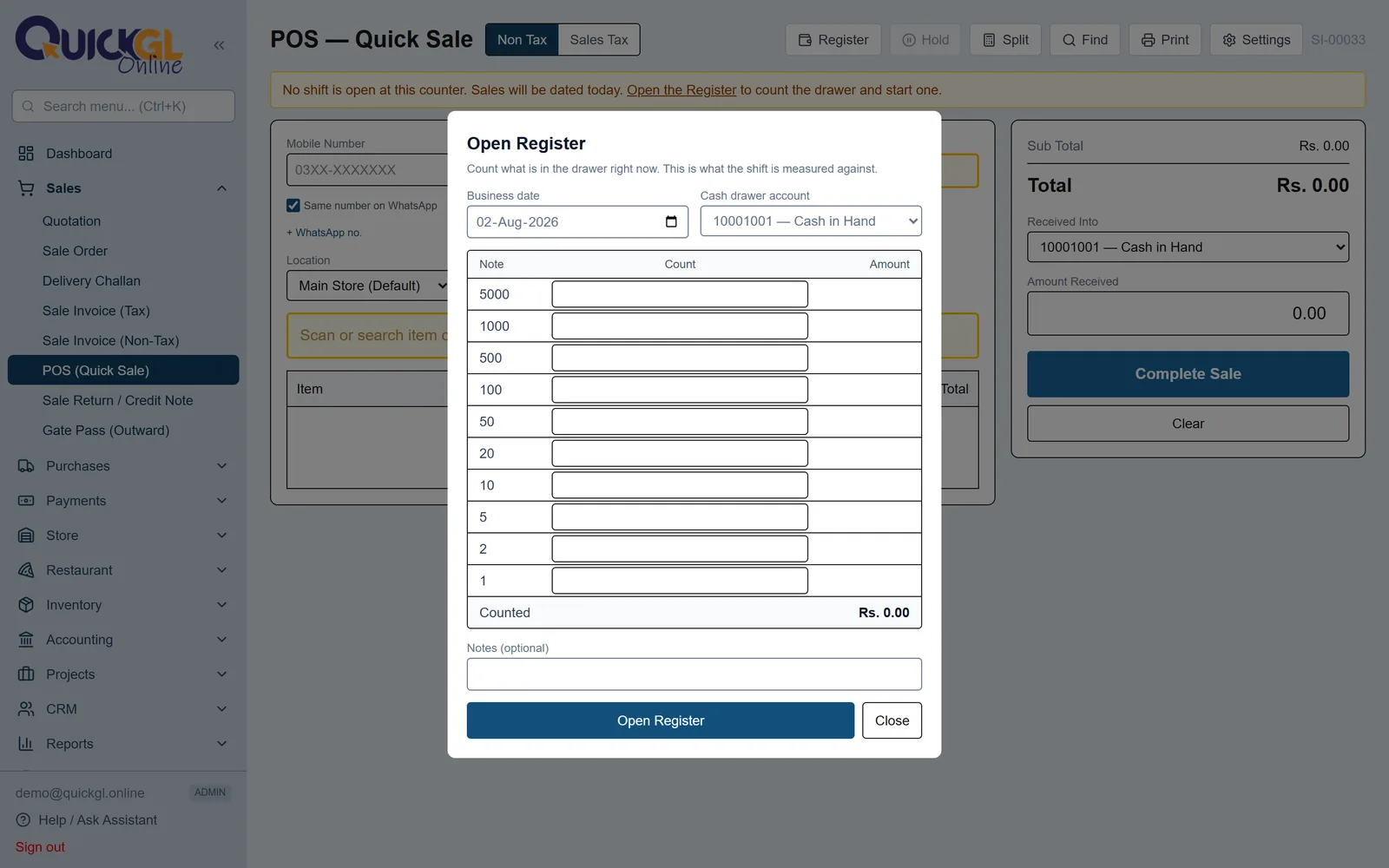
فعّلها من ⚙ الإعدادات. في بداية اليوم تعدّ نقد الدرج ورقةً ورقة وتفتح الوردية؛ وفي نهايتها تعدّ مرة أخرى فتخبرك الشاشة بوجود زيادة أو عجز. وزر التسليم يغلق ورديتك ويفتح وردية الشخص التالي بالنقد الذي عددته للتو، فيكون كل شخص مسؤولاً عن ساعاته وحدها.
3التقسيم — جزء نقداً وجزء بالبطاقة
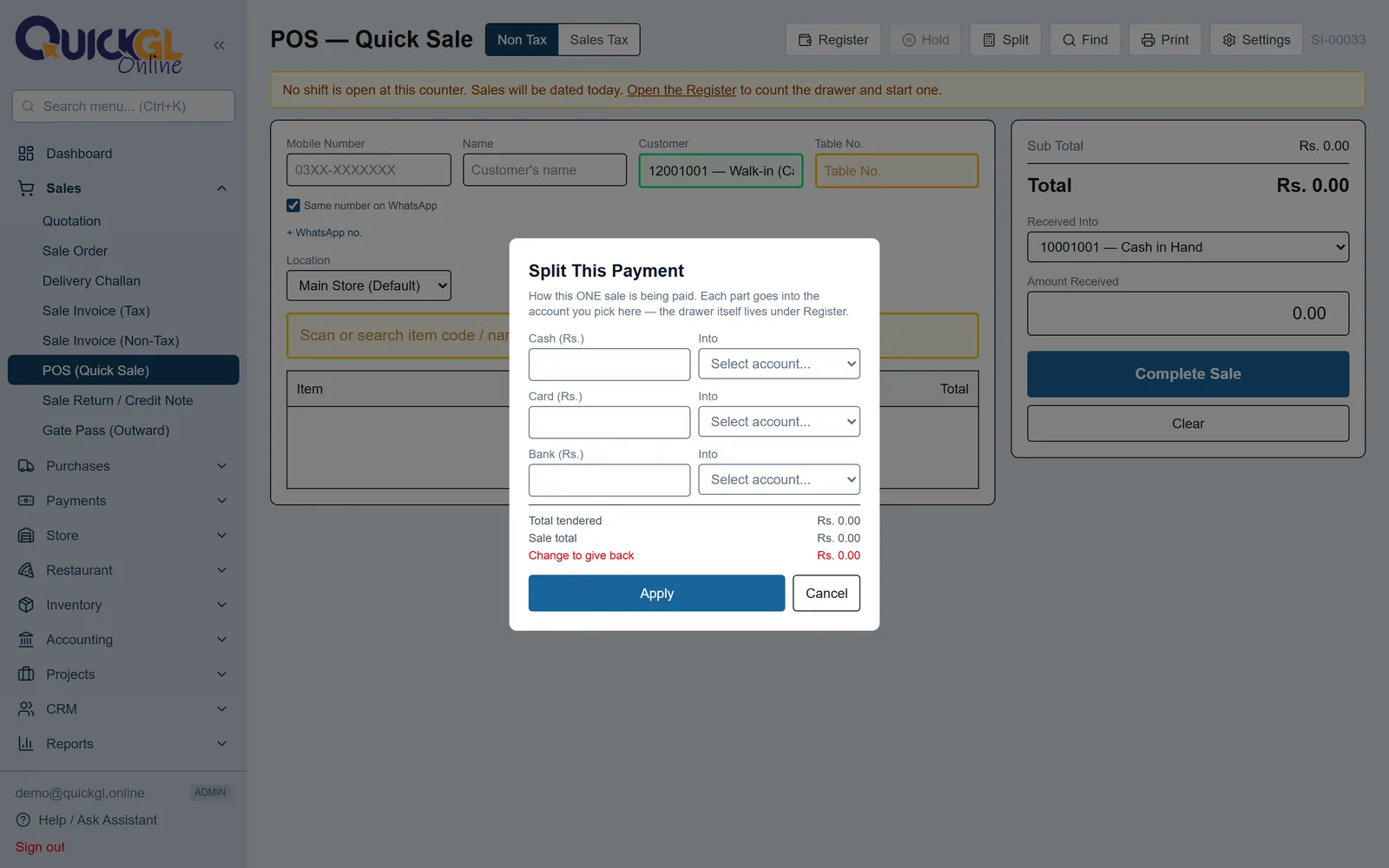
حين تُدفع الفاتورة الواحدة بأكثر من طريقة، اضغط التقسيم وأدخل كل جزء مع الحساب الذي يدخل فيه. فمبلغ البطاقة يُورَّد إلى حساب بنكي لا إلى الدرج، ولذلك يجب اختياره من قائمة البنوك — وهذا وحده ما يبقي جرد الدرج صحيحاً. أما الباقي فيُعطى دائماً من الجزء النقدي.
4التعليق وأرقام الطاولات
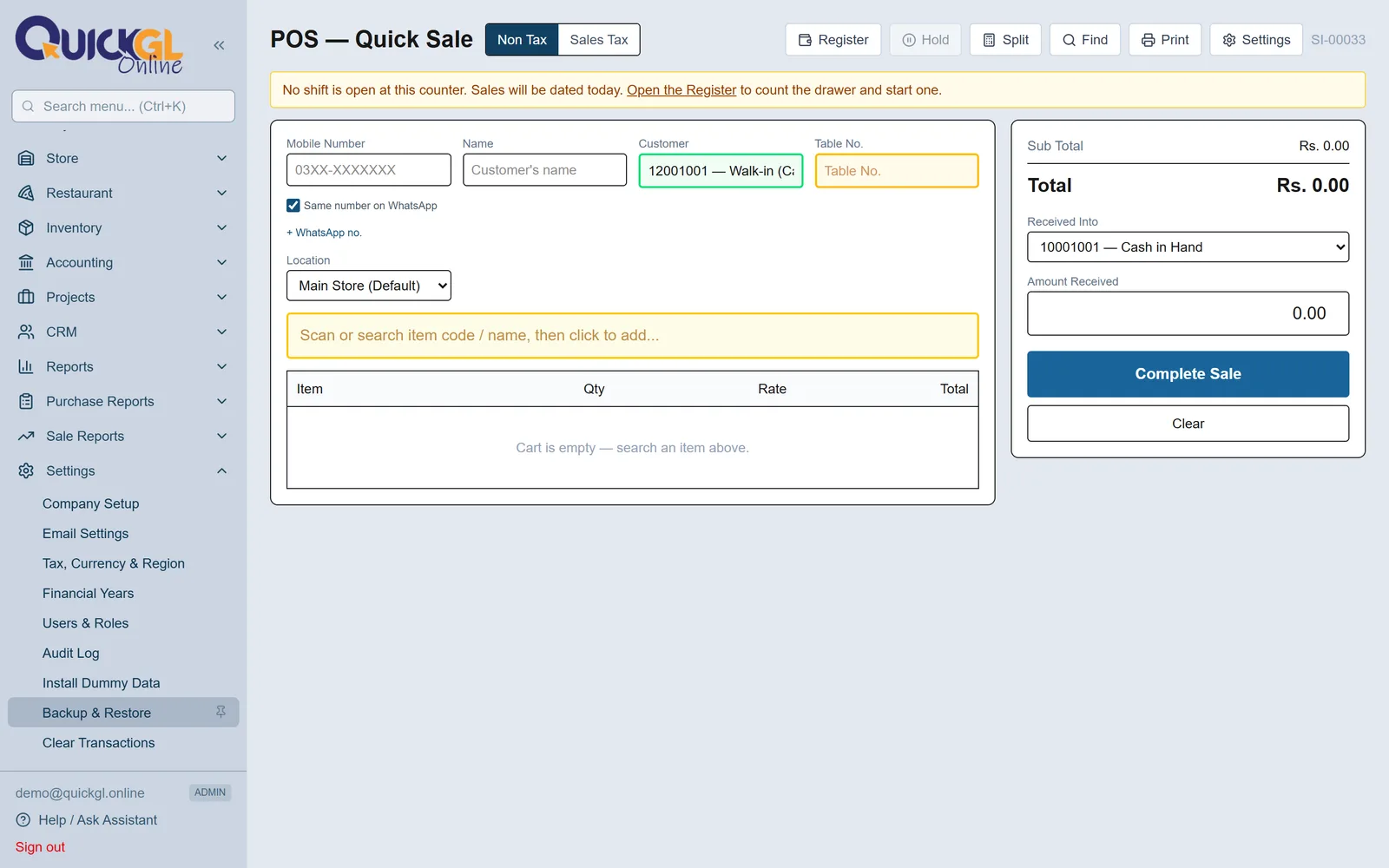
التعليق يحفظ فاتورة غير مكتملة جانباً لتخدم العميل التالي؛ وتظهر الفواتير المعلّقة كأزرار صغيرة في الأعلى وتعود بضغطة واحدة. والفاتورة المعلّقة لا تأخذ رقم فاتورة ولا تحرّك المخزون حتى تكتمل. ومن ⚙ الإعدادات يمكنك أيضاً تفعيل رقم الطاولة أو رقم الدور وتسميته بما يناسب نشاطك — وعندها يُطبع على الفاتورة كذلك.
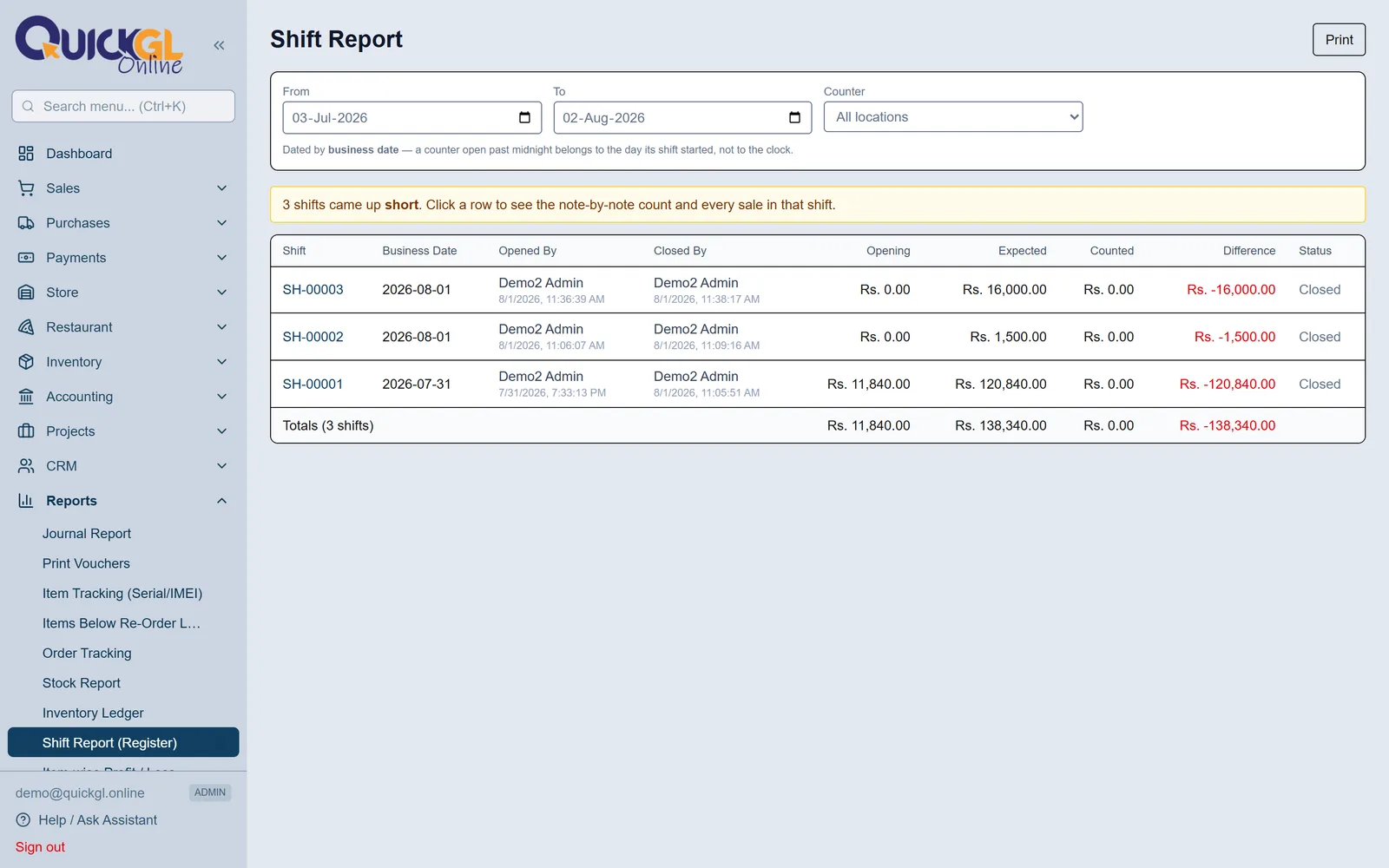
5تقرير الورديات
التقارير ← تقرير الورديات. كل وردية مغلقة مع من فتحها ومن أغلقها، والمبلغ المتوقع والمبلغ المعدود فعلاً. والعمود المهم هو الفرق: عجز في ليلة واحدة خطأ في العدّ، أما العجز نفسه كل أسبوع فشيء آخر تماماً. اضغط أي سطر لترى العدّ ورقةً ورقة وكل مبيعات تلك الوردية.
قراءة التقارير
خمسة تقارير تجيب عن معظم الأسئلة. وكل سطر فيها قابل للضغط — اضغطه لتصل مباشرة إلى المستند الذي جاء منه الرقم.
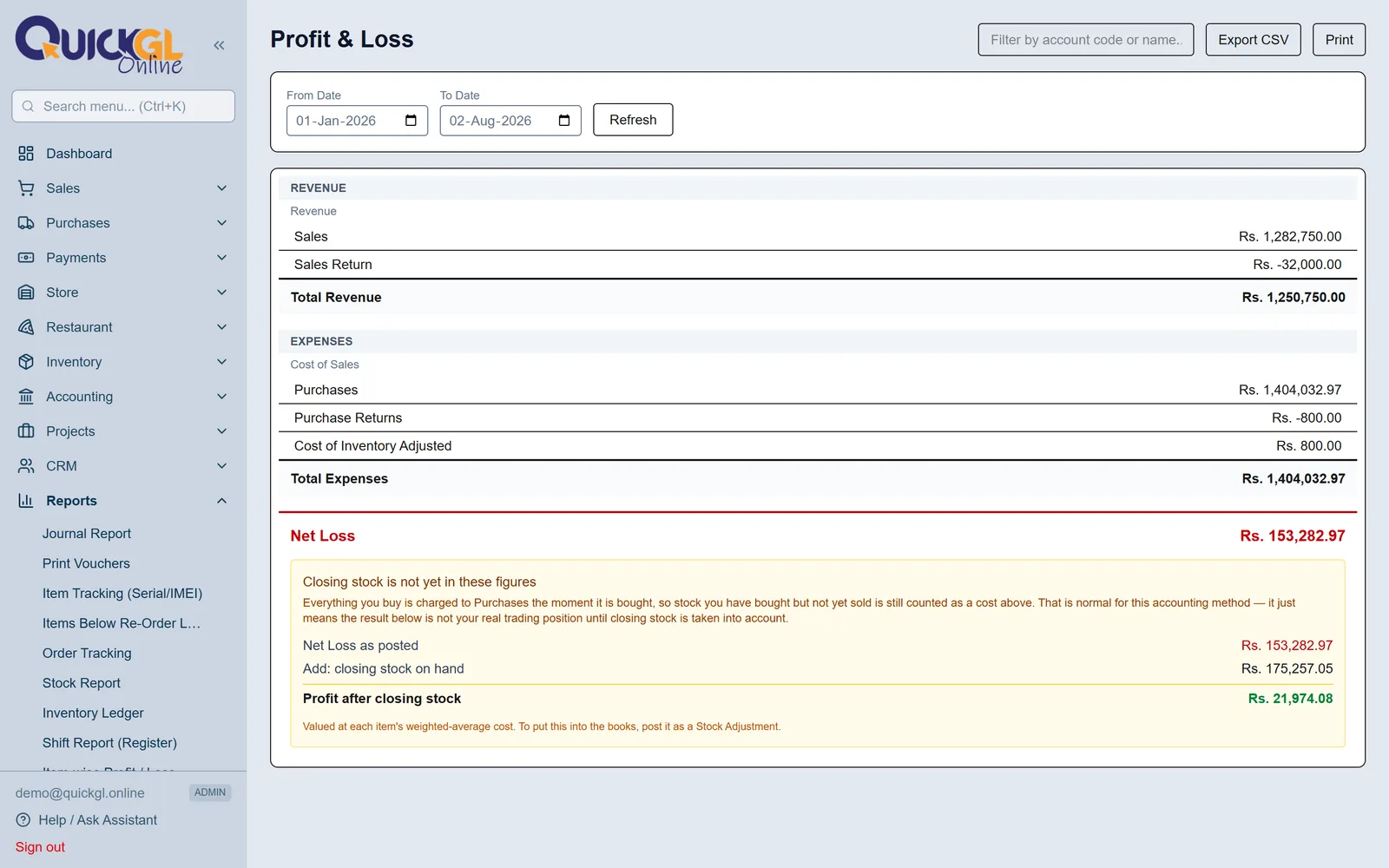
1الأرباح والخسائر — هل ربحت؟
الإيرادات ناقص المصروفات للفترة التي تختارها. وإن أظهر خسارة في شهر تعرف أنه كان جيداً، فاقرأ اللوحة الكهرمانية تحته: البضاعة غير المباعة تبقى داخل المشتريات حتى تُباع، ولذلك تعرض اللوحة ربحك من جديد بعد احتساب مخزون آخر المدة.
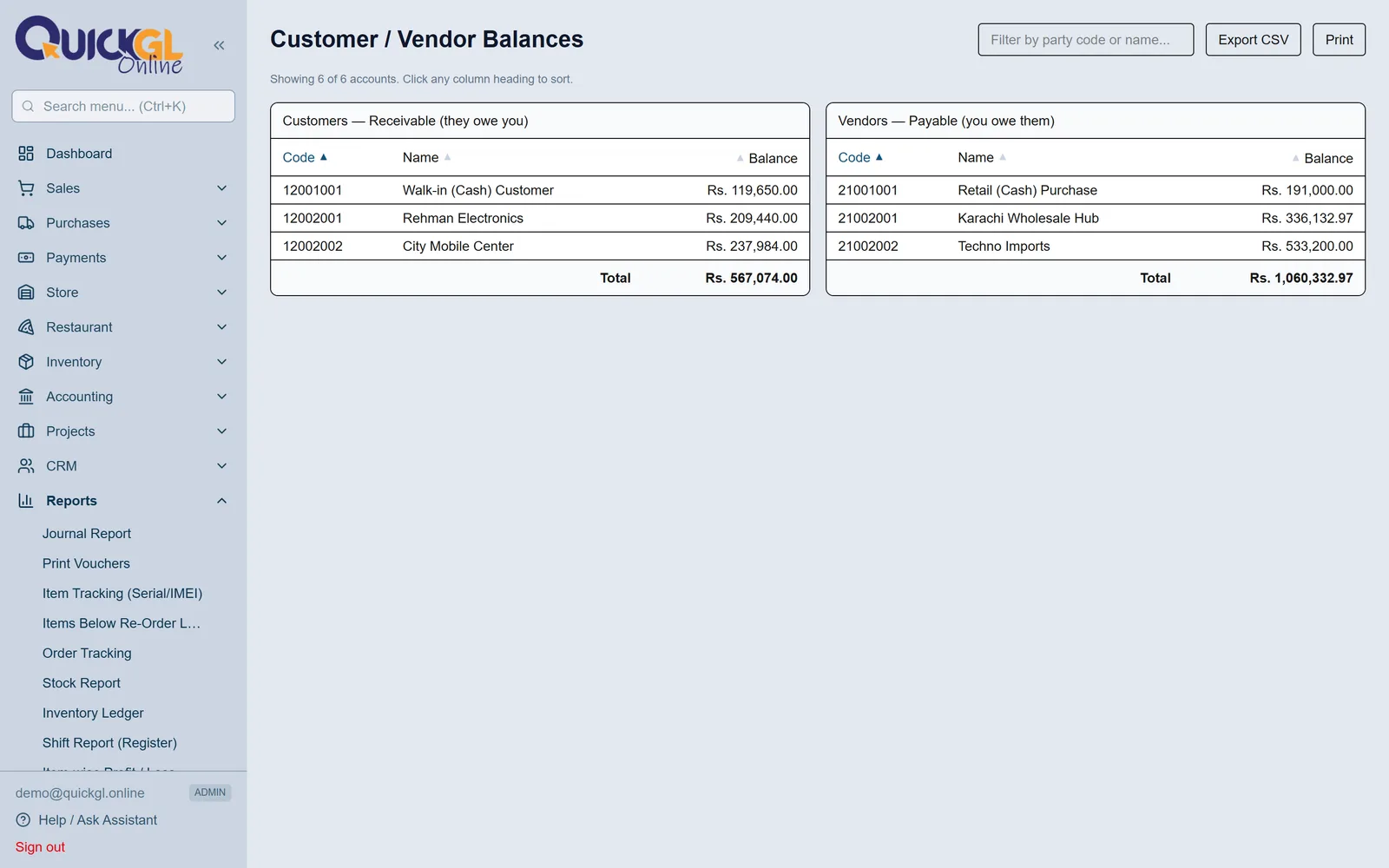
2من عليه مستحقات لي؟
التقارير ← أرصدة العملاء والموردين تعطيك الجواب المباشر، وتقرير أعمار الديون يبيّن كم مضى على كل مبلغ. فهو يوزّع المبلغ نفسه على فترات — حتى ثلاثين يوماً، ومن ثلاثين إلى ستين، وما هو أقدم — وهذا ما يدلّك على من تطالبه أولاً.
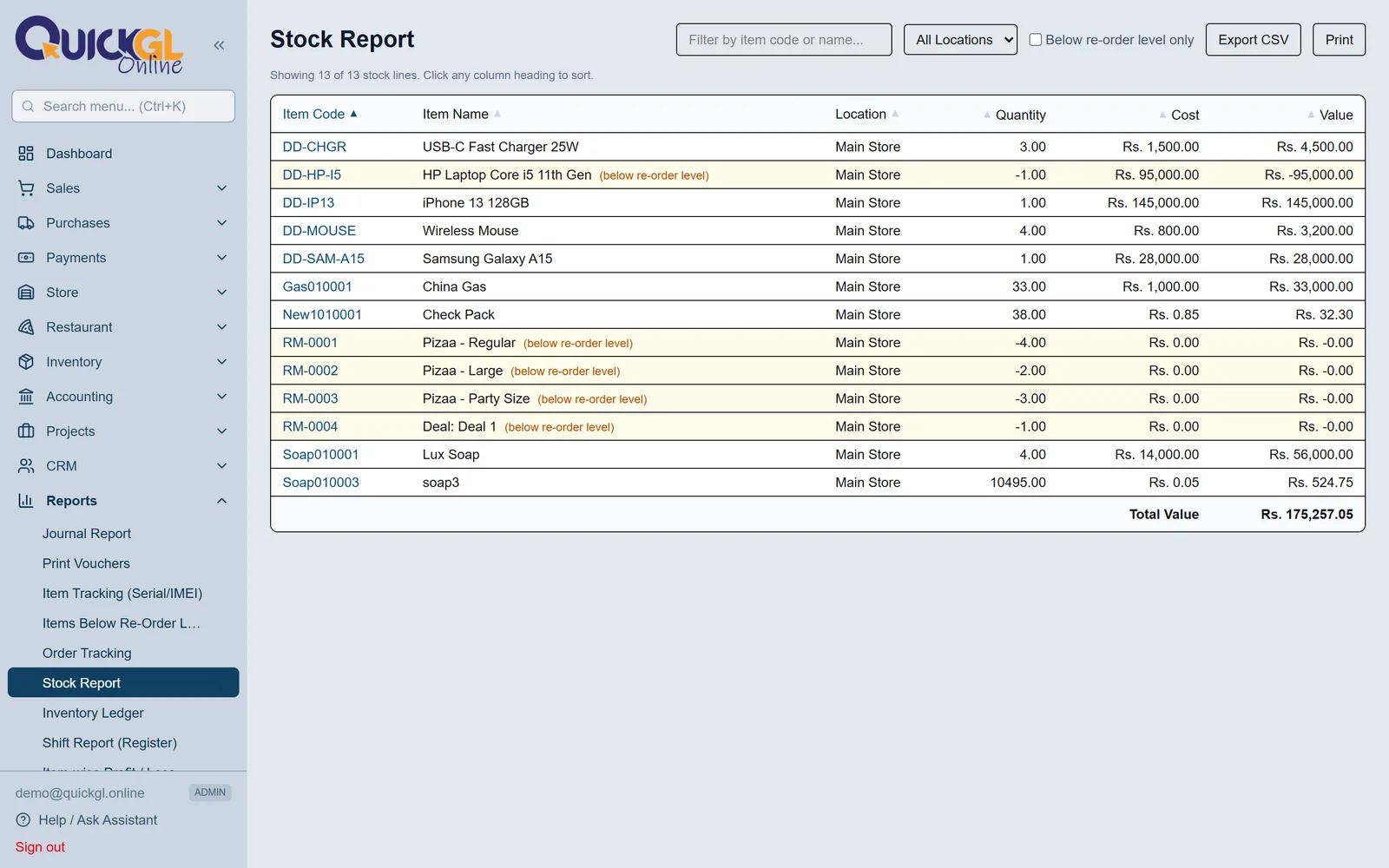
3ماذا يوجد في المخزون؟
التقارير ← تقرير المخزون يعرض كمية وقيمة كل صنف في كل فرع. أما دفتر أستاذ المخزون فيأخذ صنفاً واحداً ويعرض كل حركة دخول وخروج مع الرصيد الجاري — وهو التقرير الذي تفتحه حين تبدو كمية ما خاطئة وتريد معرفة السبب.
4السجل الكامل لحساب واحد
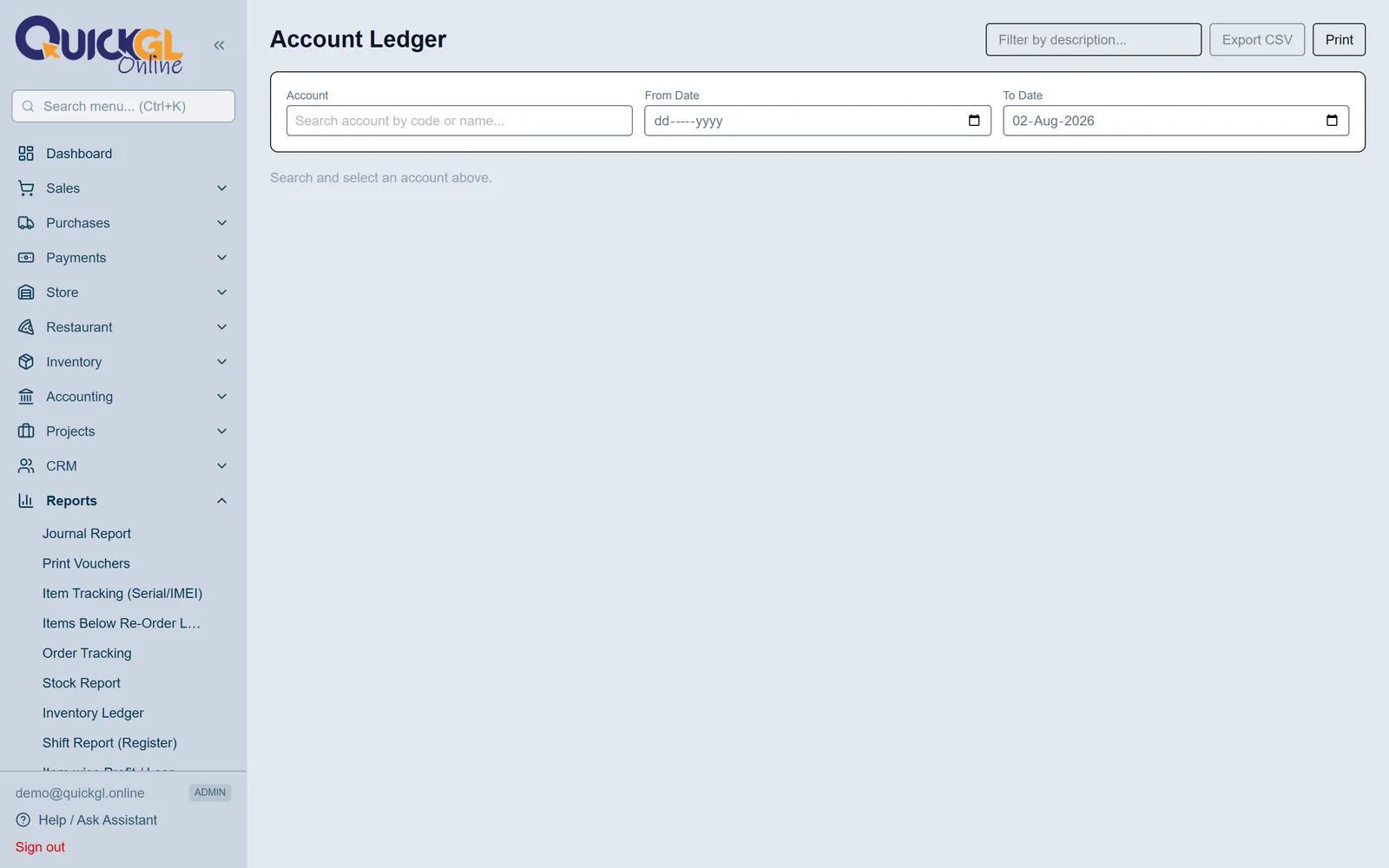
التقارير ← دفتر أستاذ الحساب. اختر أي حساب — عميلاً أو بنكاً أو مصروفاً — وشاهد كل قيد مع الرصيد الجاري. وترك خانة «من تاريخ» فارغة يعني «من البداية تماماً».
5الميزانية العمومية
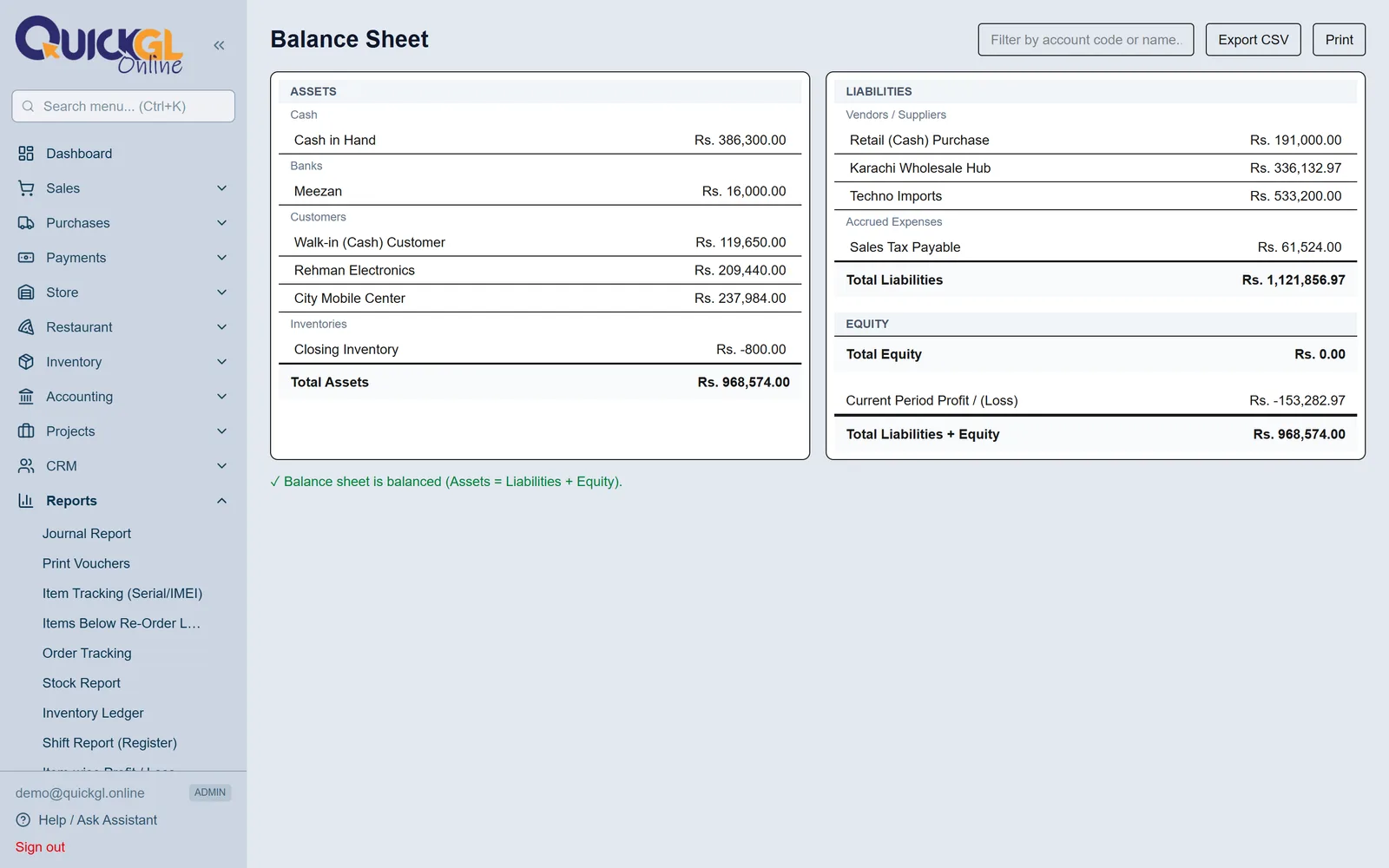
ما يملكه النشاط مقابل ما عليه، في تاريخ تختاره. ويجب أن يتساوى الجانبان؛ فإن لم يتساويا دلّك ميزان المراجعة على موضع بداية المشكلة.
الموظفون والصلاحيات
امنح كل شخص حساب دخول خاصاً به. فكلمات المرور المشتركة تُفقد سجل التدقيق قيمته كلها — البرنامج يسجّل من فعل ماذا، لكن فقط إذا كان «من» شخصاً حقيقياً.
1أضف الموظف
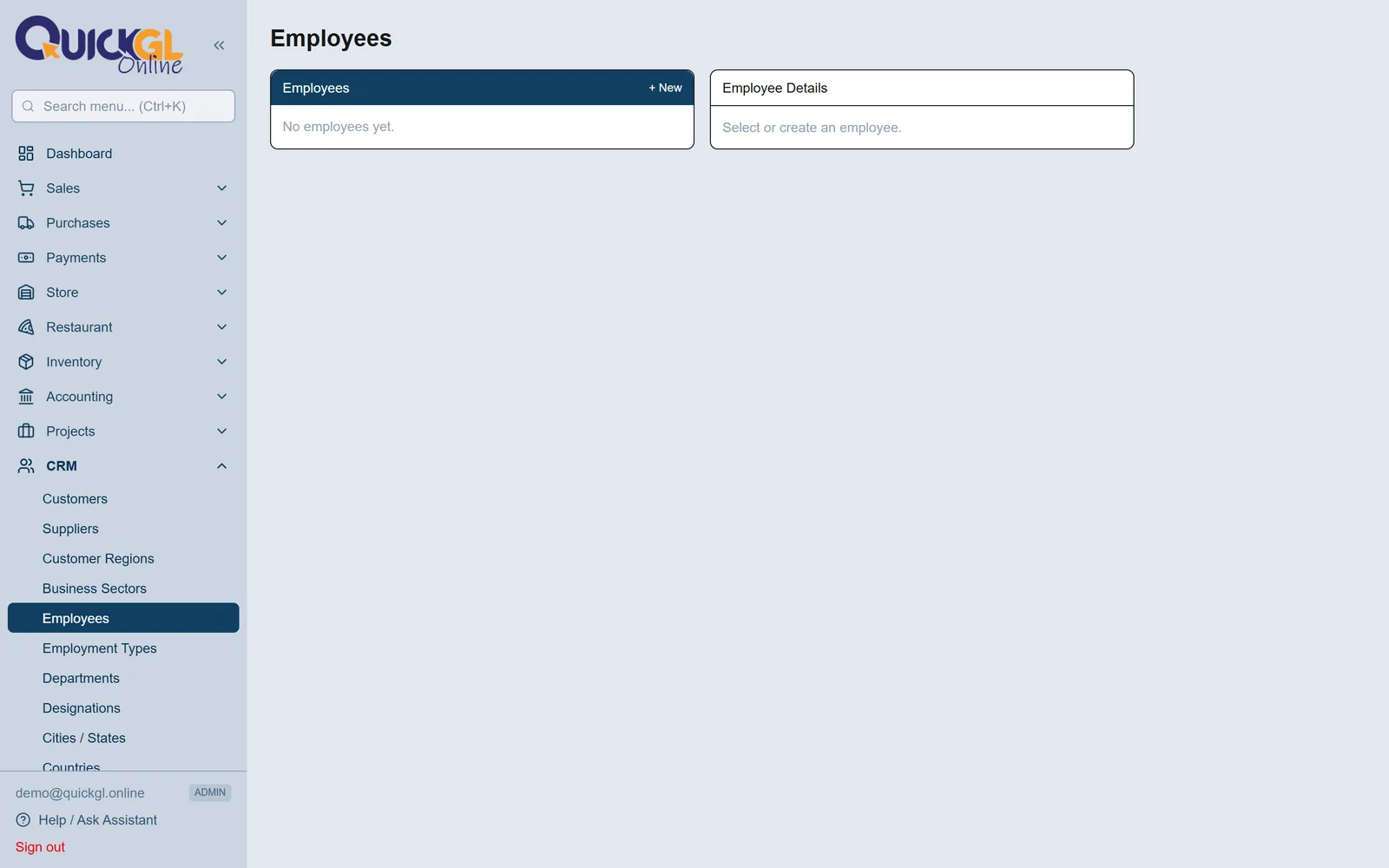
الأطراف ← الموظفون. أضف الشخص، ثم أشّر على إنشاء حساب دخول واضبط بريده وكلمة مروره ودوره. ويمكن إرسال البيانات إليه بالبريد تلقائياً.
2حدّد ما يمكنهم الوصول إليه
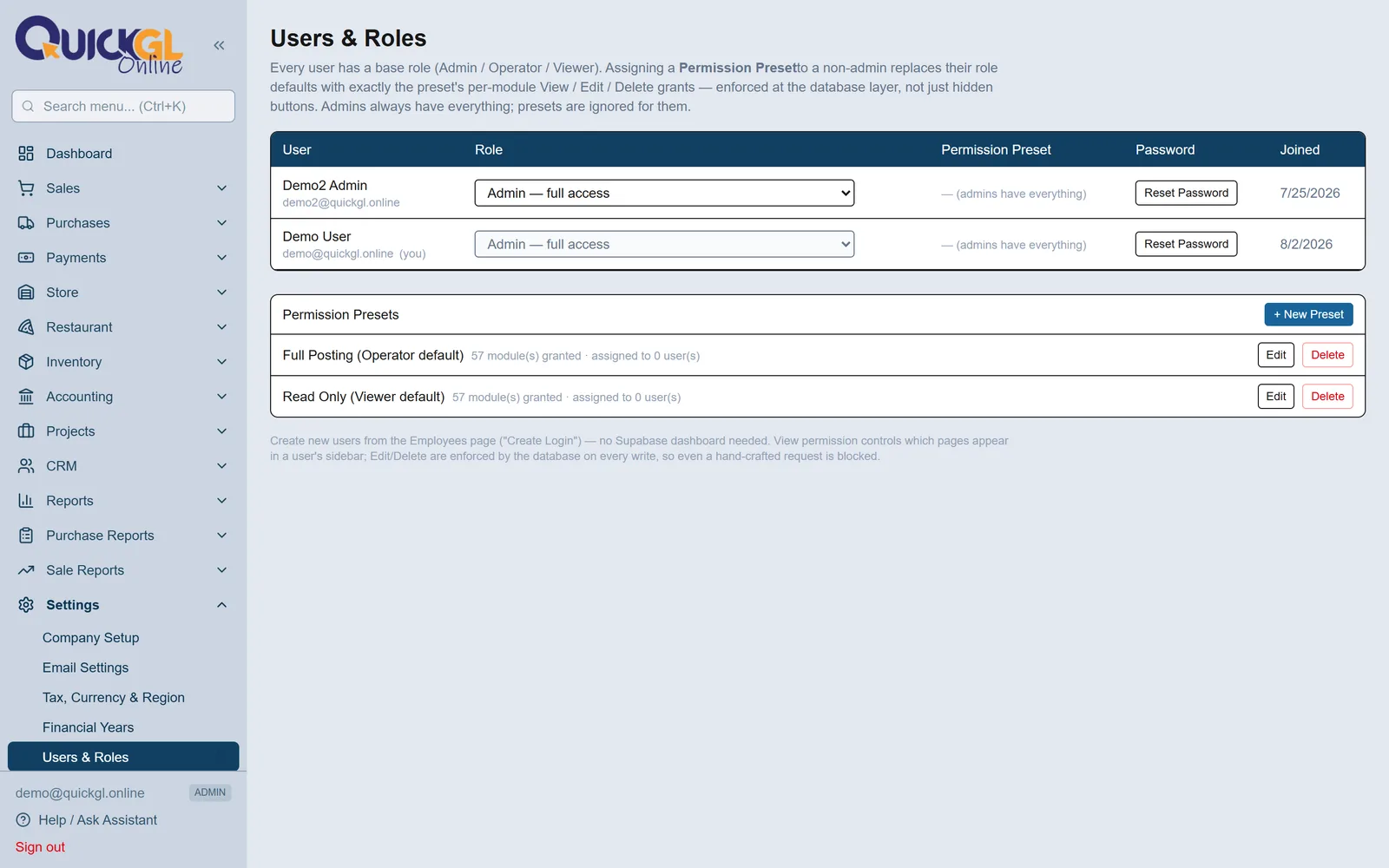
الإعدادات ← المستخدمون والأدوار. المسؤول يستطيع كل شيء، والمشغّل يسجّل المستندات ويلغيها لكنه لا يغيّر البيانات الأساسية، والمُطّلع يشاهد فقط. ولأي حالة بين ذلك أنشئ قالب صلاحيات: أشّر على عرض أو تعديل أو حذف لكل وحدة. وتعديل القالب يسري فوراً على كل من يستخدمه.
أسئلة شائعة
›هل يمكنني تصحيح فاتورة بعد حفظها؟
نعم — افتحها واضغط «تعديل». الفاتورة المُرحَّلة لا تُعدَّل في مكانها أبداً، لأن ذلك يعني إعادة كتابة السجل. فزر التعديل يلغي الأصلية (وتبقى ظاهرة بحالة ملغاة) ويعطيك نسخة جديدة تصحّحها وتحفظها برقم جديد. أما «نسخ» فيملأ البيانات نفسها دون إلغاء أي شيء، حين تريد فاتورة مشابهة فقط.
›محلي يبقى مفتوحاً بعد منتصف الليل. كيف أجعل الليلة كلها يوماً واحداً؟
فعّل «الخزنة» من إعدادات نقطة البيع وافتح وردية عند فتح الكاونتر. كل بيعة تتم أثناء تلك الوردية تأخذ تاريخ الوردية، فيبقى كاونتر يعمل من السادسة مساءً حتى الثانية فجراً يوماً واحداً في ملخص المبيعات ولوحة المعلومات والأرباح والخسائر وأعمار الديون — دون الحاجة إلى تقرير منفصل.
›تقرير الأرباح والخسائر يظهر خسارة مع أن الشهر كان جيداً. لماذا؟
لأن البضاعة التي اشتريتها ولم تبعها بعد تبقى ضمن مصروف المشتريات حتى تُباع. هكذا يعمل الجرد الدوري، وليس في الأمر خطأ. واللوحة الكهرمانية أسفل التقرير تعيد إضافة مخزون آخر المدة وتُظهر الوضع الحقيقي للنشاط.
›هل أحتاج إلى تثبيت أي برنامج؟
لا. يعمل في أي متصفح حديث على الحاسوب المحمول أو الجهاز اللوحي أو الهاتف. ويمكنك إضافته إلى الشاشة الرئيسية ليفتح كتطبيق، لكن ذلك اختياري — فلا شيء يُخزَّن على الجهاز، وأي حاسوب تسجّل الدخول منه يعرض البيانات نفسها.
›هل يمكن لشخصين استخدامه في الوقت نفسه؟
نعم، بأي عدد تحتاجه، ولكل واحد حساب دخوله وصلاحياته. وأرقام المستندات تصدر من قاعدة البيانات نفسها، فلا يمكن أبداً أن يحصل شخصان يحفظان في اللحظة ذاتها على رقم فاتورة واحد.
›هل بياناتي آمنة إذا أخطأت؟
كل تغيير يُسجَّل مع اسم من أجراه ووقته، ولا يستطيع أحد حذف ذلك السجل — ولا حتى المسؤول. وإلغاء أي مستند لا يمحوه أيضاً؛ فيبقى ظاهراً بحالة ملغاة مع قيد عكسي مقابل له، وهو تماماً ما يتوقع المدقّق أن يراه.
›هل يعمل خارج باكستان؟
نعم. اضبط بلدك من الإعدادات ← الضريبة والعملة والمنطقة، فتتغيّر أسماء الضرائب ونسبها ومسمّيات التسجيل تبعاً لذلك — باكستان والإمارات والمملكة المتحدة جاهزة للاختيار. والعملة تُضبط بشكل منفصل، فيستطيع المصدّر أن يفوتر بالدولار دون تغيير قواعده الضريبية.
›أين أجد المساعدة داخل البرنامج؟
يوجد مساعد في كل شاشة — الزر أسفل الشريط الجانبي، أو فقاعة الدردشة في الزاوية. وهو يعرف الصفحة التي تقف عليها، فيكفي أن تسأل «ماذا أفعل هنا؟» لتحصل على إجابة تخصّ تلك الشاشة.
 QuickGL Help Assistant