QuickGL Online — Kaise Use Karein (Poori Guide)
QuickGL Online accounting aur inventory software ki step-by-step guide: company setup karein, products aur customers add karein, pehla sale aur purchase invoice banayein, POS counter chalayein, aur har report parhna seekhein. Asli screenshots ke sath.
Neeche sab kuch ek demo company ki asli screens hain. Pehli baar tarteeb se parhein — us ke baad jahan zaroorat ho wahan chale jayein.
QuickGL Online kya hai
QuickGL Online aik accounting aur stock software hai jo aap browser me chalate hain. Ye proper double-entry ledger rakhta hai, har location ka stock track karta hai, aur wo invoices aur vouchers print karta hai jo asal me logon ko diye jate hain. Kuch install nahi karna — sign in karein, aur wahi data laptop, tablet ya phone par mil jayega.
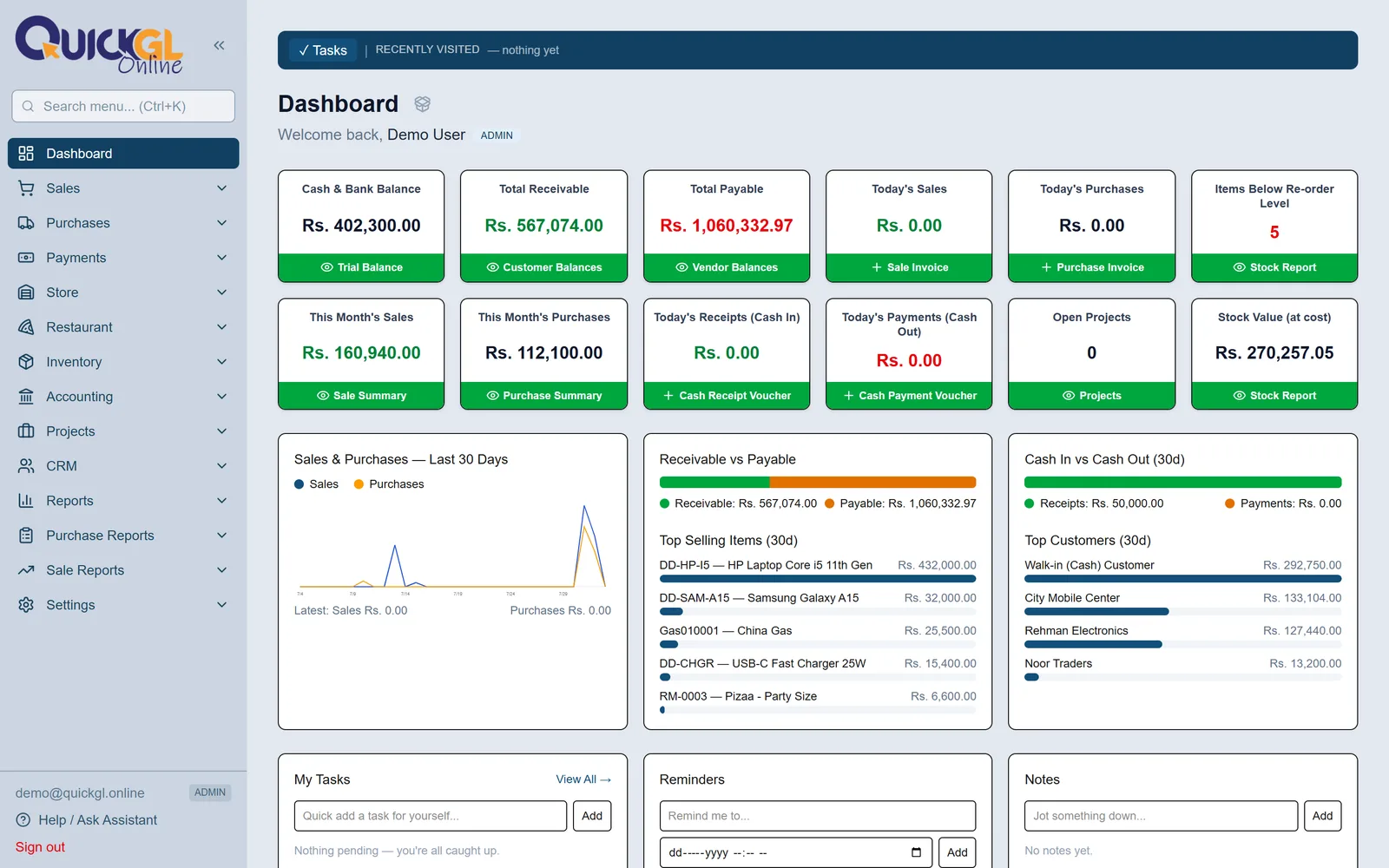
Sign in ke baad pehli screen Dashboard hoti hai: aaj ki sale, customers se kitna lena hai, suppliers ko kitna dena hai, aur pichle 30 din ka chart.
Setup — qadam ba qadam
Ye das kaam ek baar, isi tarteeb se karein. Har qadam pichle par khara hai, aur tarteeb chhorna hi baad me ghalat figures ki asal wajah banti hai.
1Sign in karein
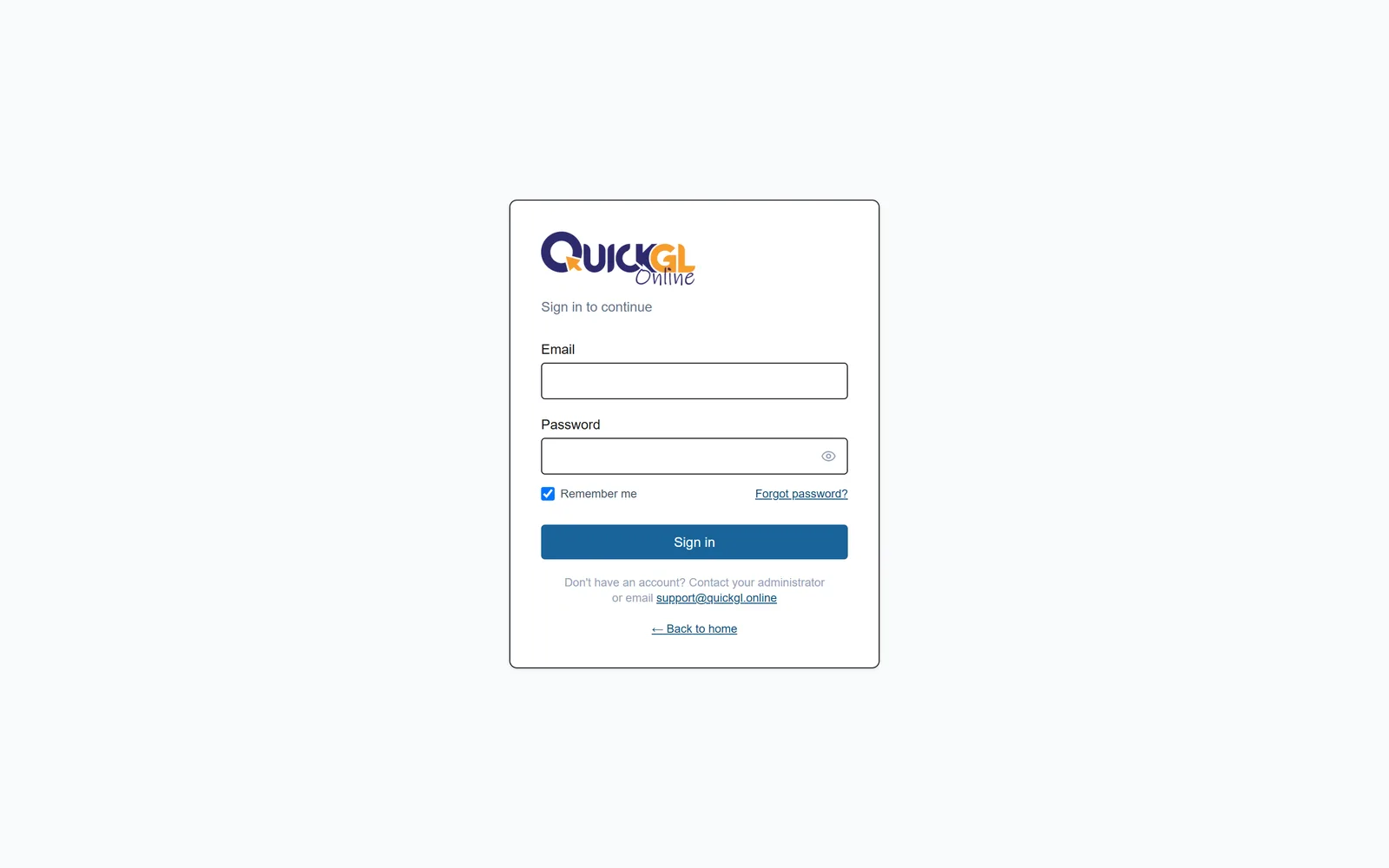
Apni company ka web address kholein aur wo email/password dalein jo admin ne diya hai. Public sign-up nahi hai — login sirf admin bana sakta hai. "Remember me" sirf apne zaati device par tick karein.
2Company Setup
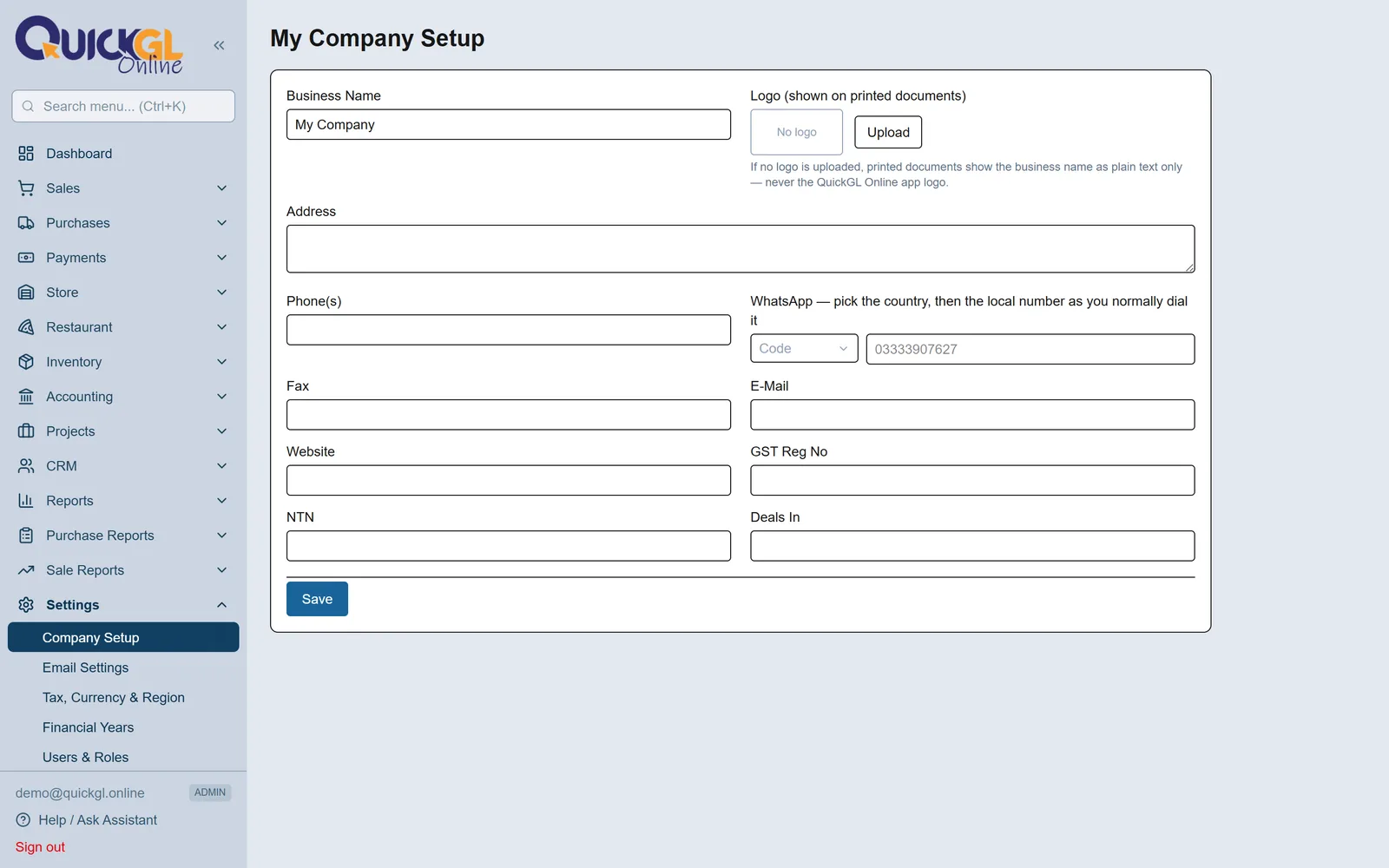
Settings → Company Setup. Business ka naam, address, phone aur tax registration numbers dalein, aur logo upload karein. Yehi block har invoice ke uper print hota hai — ek baar theek kar lein to har jagah theek rahega.
3Chart of Accounts dekh lein
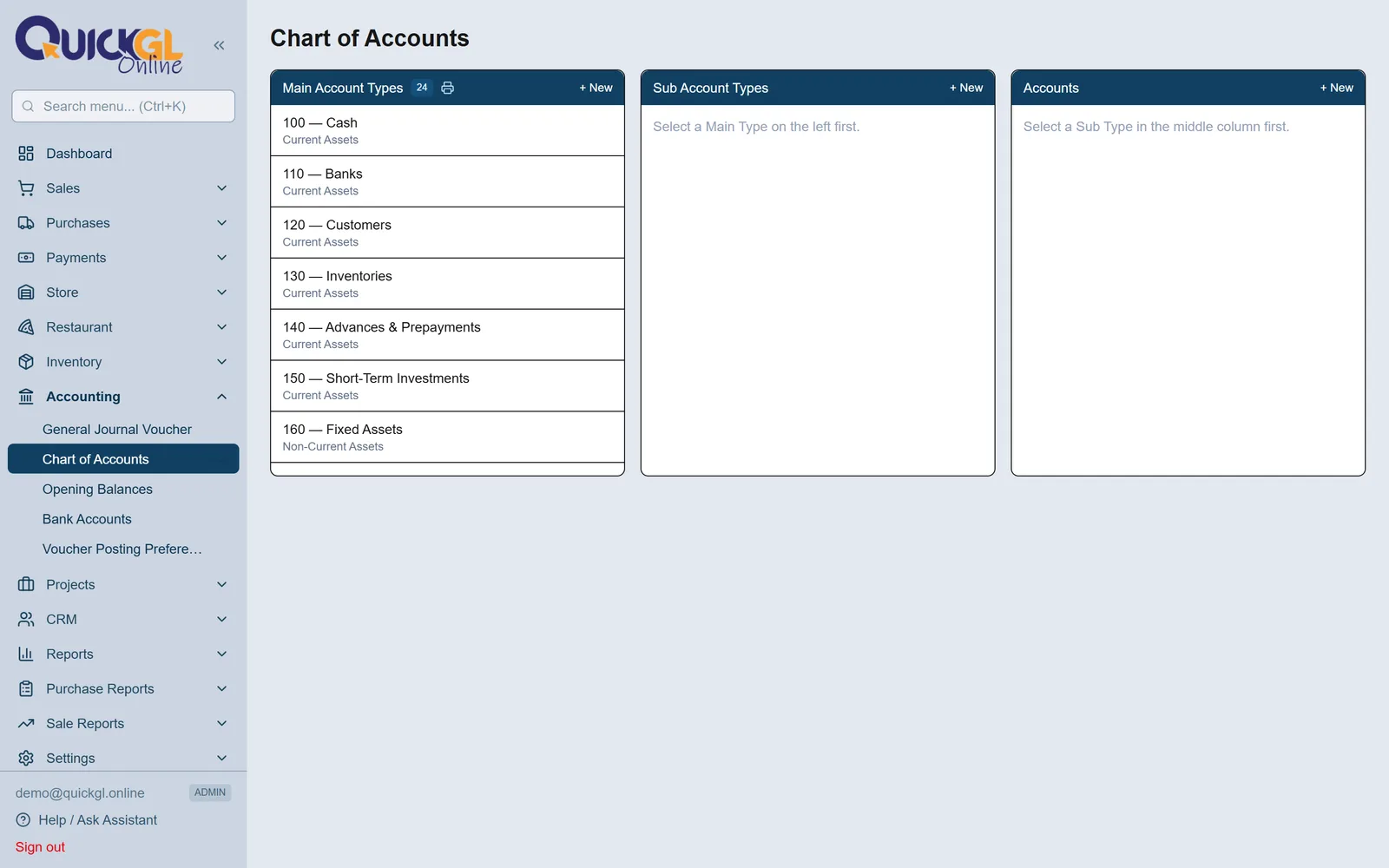
Accounting → Chart of Accounts. Har wo account jo aam business ko chahiye pehle se maujood hai. Sirf dekh lein aur apni zaroorat ka koi account add kar lein. Ek usool ahem hai: naam wala customer ya supplier hamesha Credit Customers / Credit Vendors ke neeche aata hai, Cash type me nahi — Cash type me rakhi party ka apna ledger aur statement banta hi nahi.
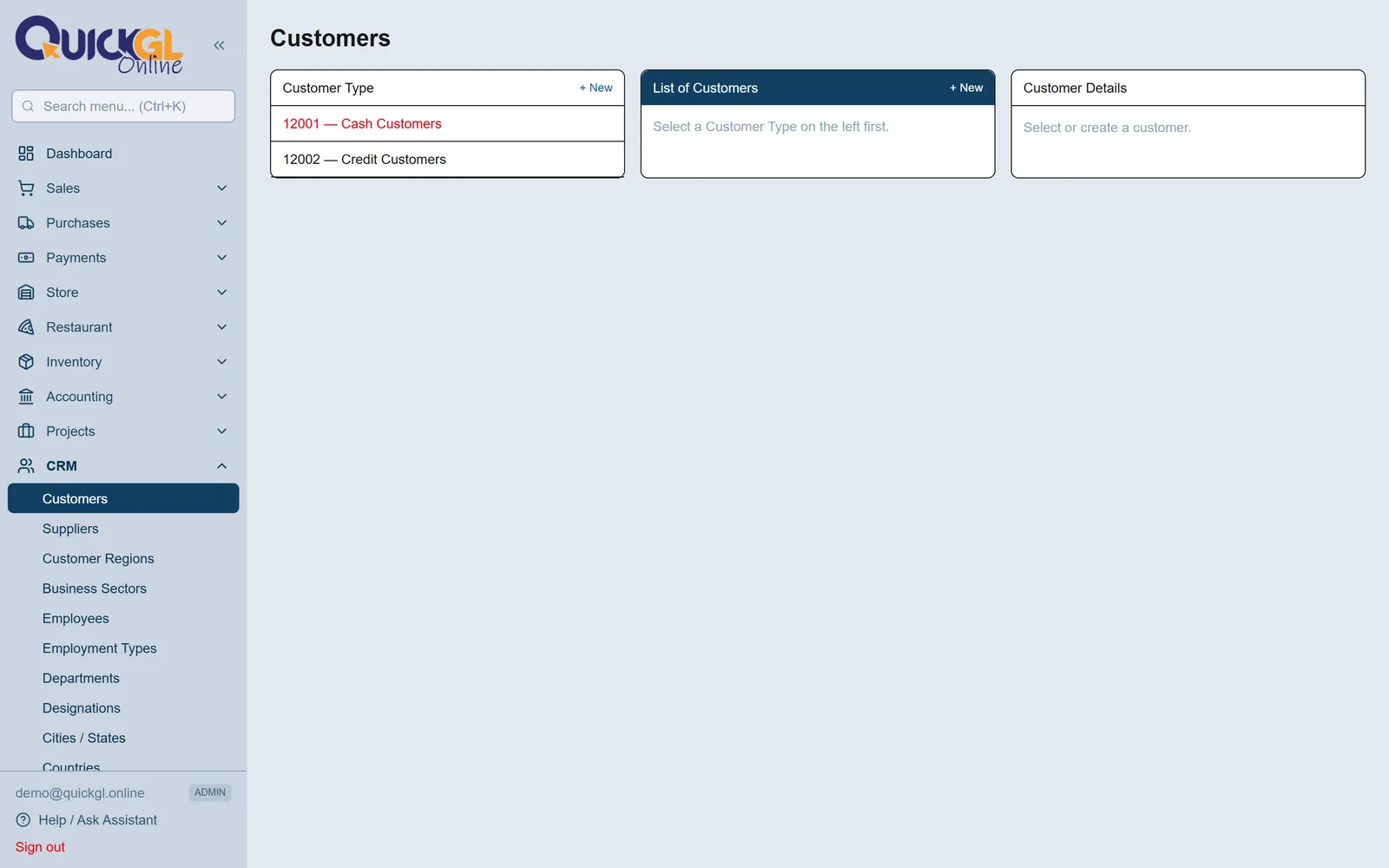
4Customers add karein
Parties → Customers. Har customer ko phone, WhatsApp aur region ke sath add karein. Chart of Accounts ki bajaye yehi page use karein: Region, Sub-Region, Business Sector aur Account Manager sirf yahan set hote hain, aur har customer report inhi chaar par filter karti hai.
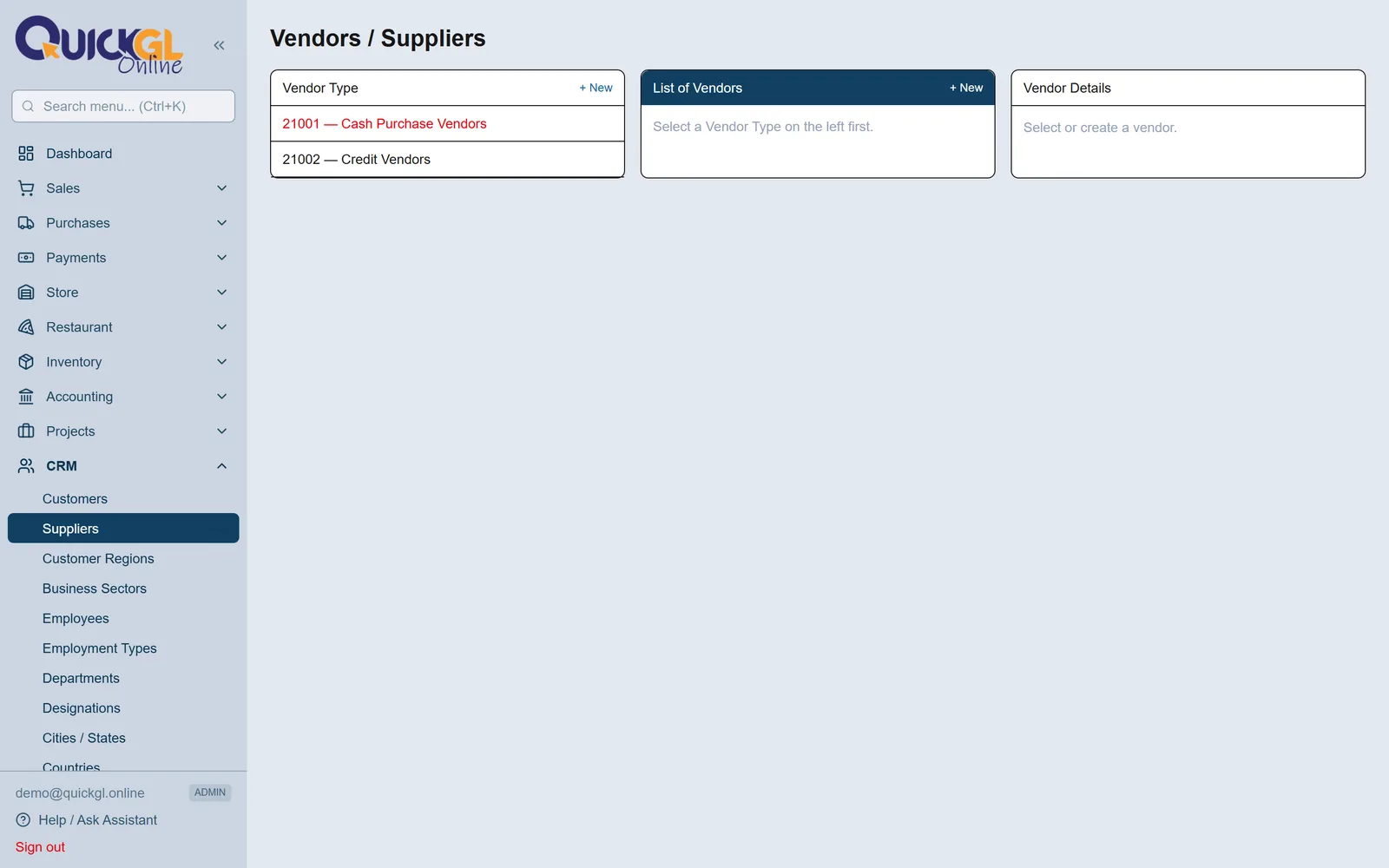
5Suppliers add karein
Parties → Suppliers. Wahi tareeqa jo customers ka tha, un logon ke liye jin se aap kharidte hain. Har ek ka apna ledger banta hai, to hamesha pata rahega kis ko kitna dena hai.
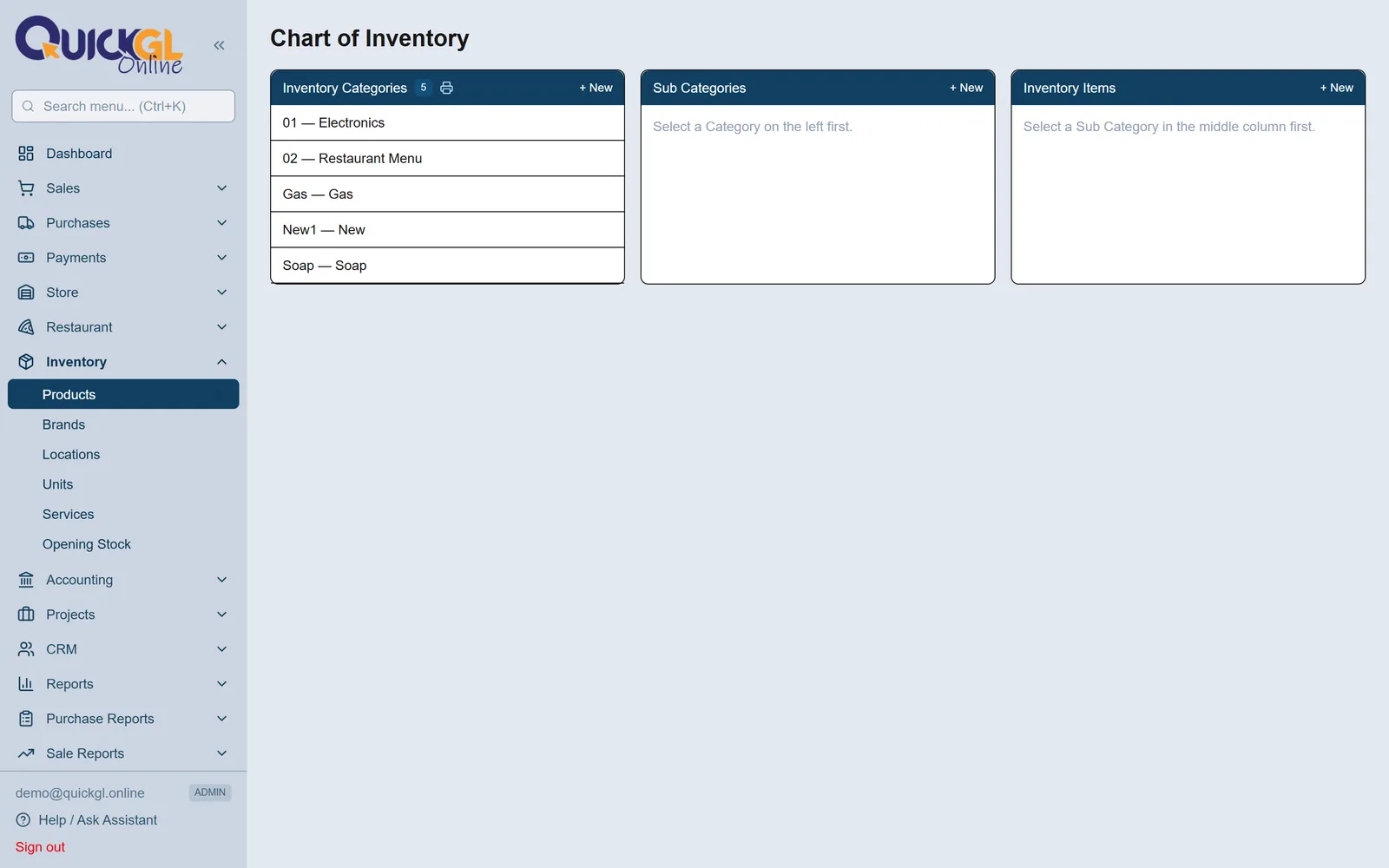
6Products add karein
Inventory → Products. Baayen column me categories, beech me sub-categories (jitni chahein gehri), aur daayen taraf items khud. Har item ko unit, purchase price aur selling price dein. Jo cheezein stock me nahi hotin — labour, delivery, repair — wo Services me jati hain.
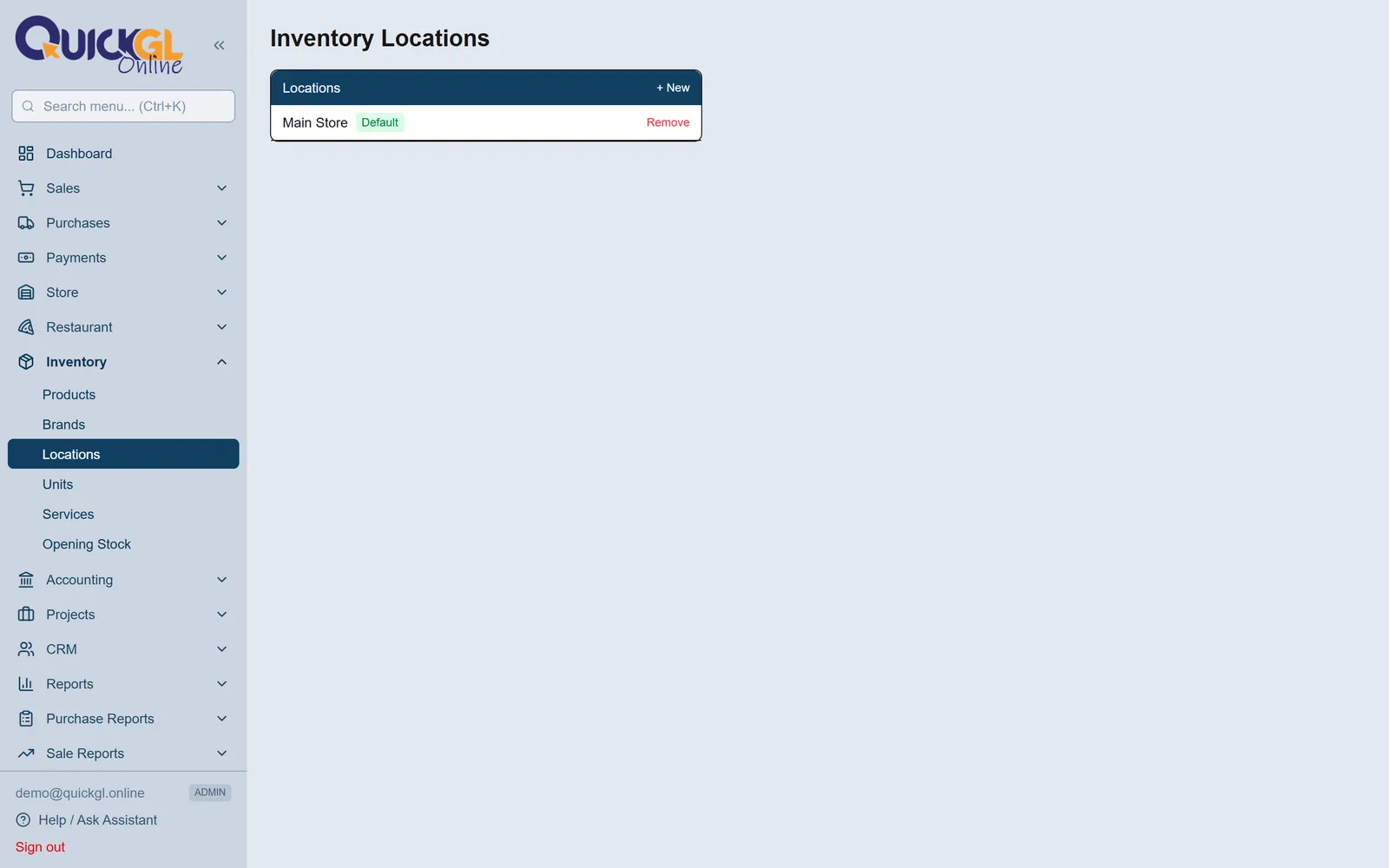
7Units aur locations
Inventory → Units aur Inventory → Locations. Units yani Piece, Kg, Carton waghera. Locations aap ki dukanein ya godown hain; asal wali ko Default set karein taake har form usi par khule. Agar ek hi dukan hai to jaisa hai waisa rehne dein.
8Opening stock dalein
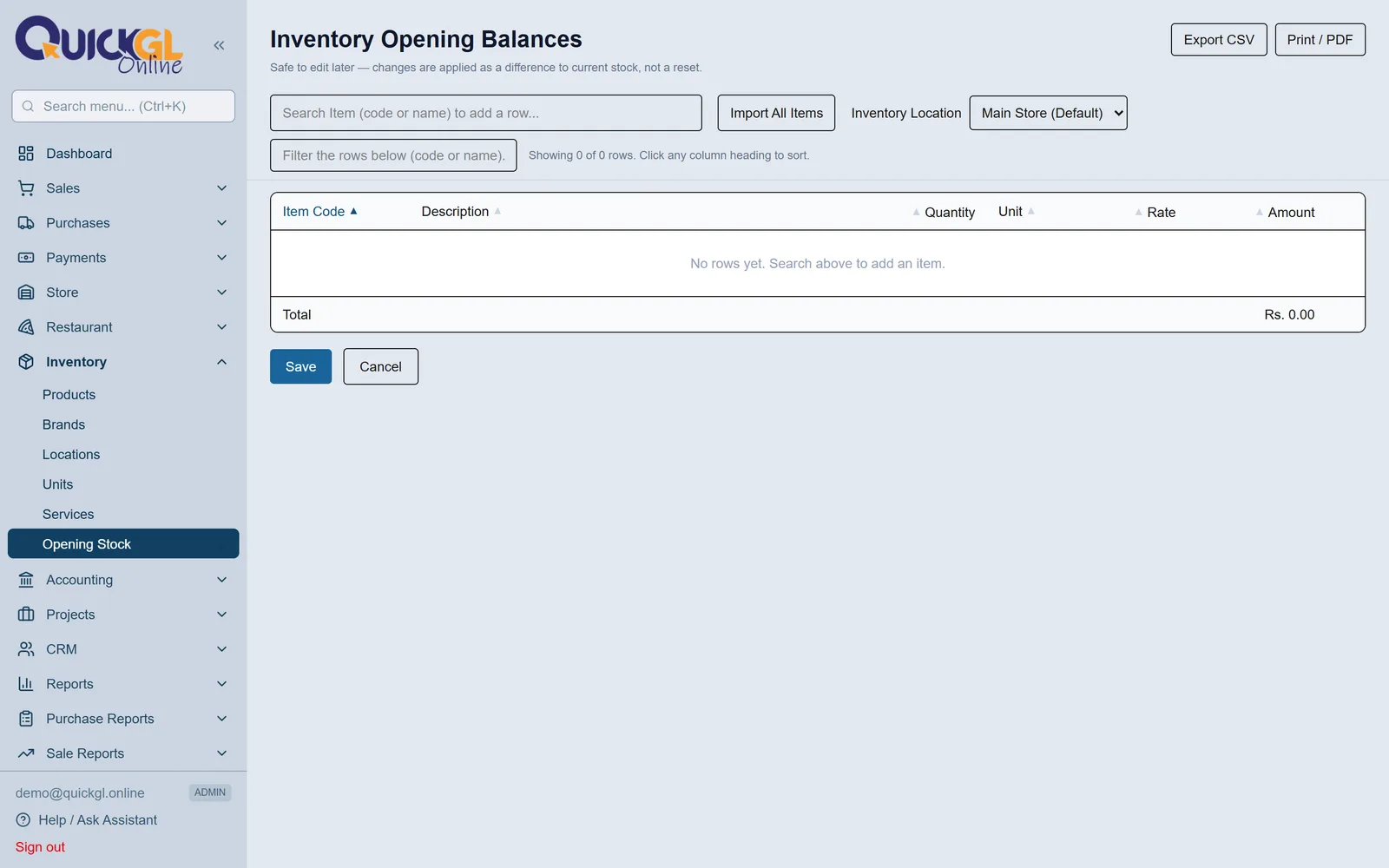
Inventory → Opening Stock. Jo maal pehle se maujood hai, us ki quantity aur laagat dalein. Do cheezon se bachein: minus quantity, aur rate zero — zero rate se item muft lagta hai, aur us ki pehli sale poora munafa dikhati hai.
9Opening balances dalein
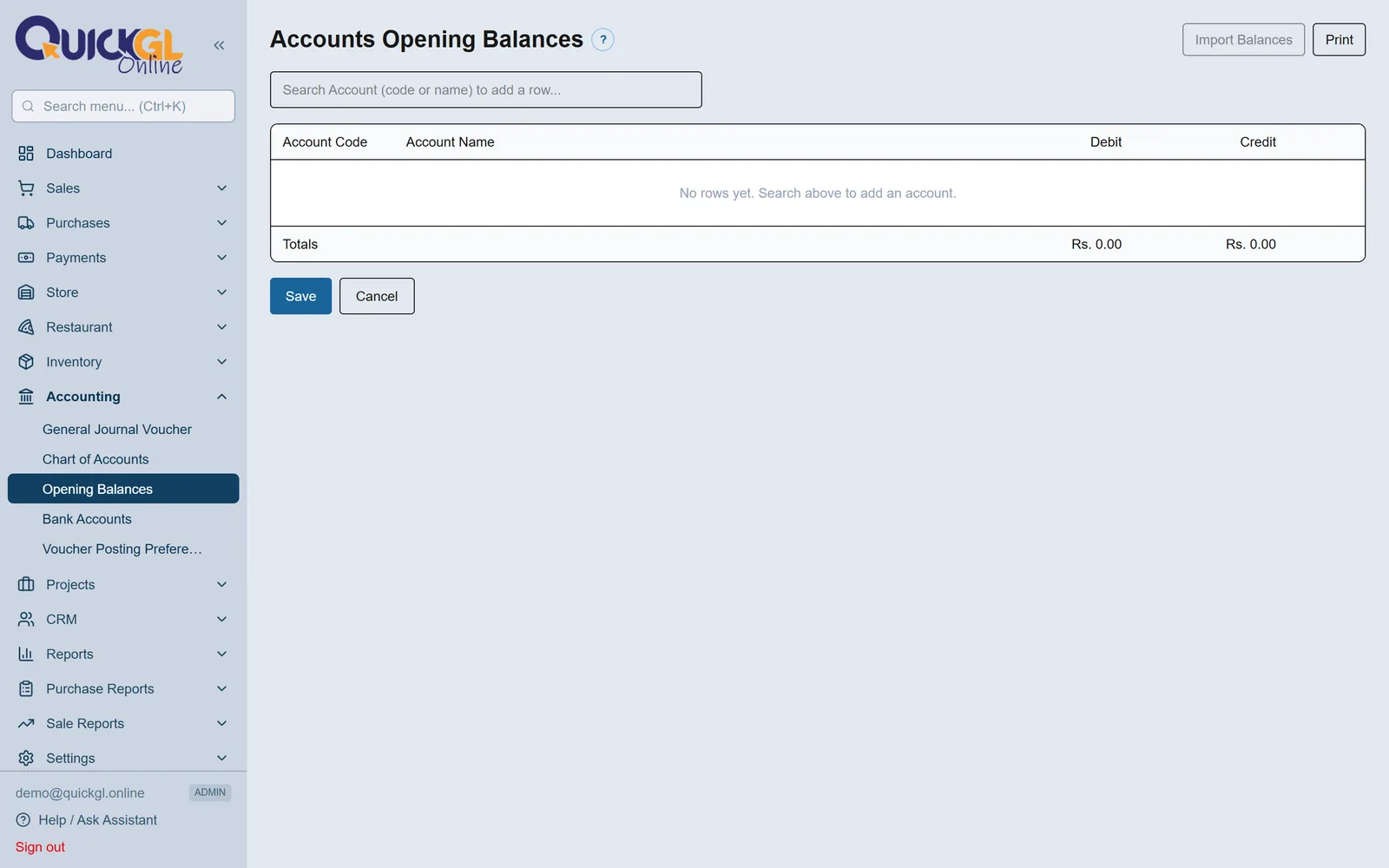
Accounting → Opening Balances. Cash aur bank me kitna hai, har customer se kitna lena hai, har supplier ko kitna dena hai — aur pichle qadam wali stock ki poori value dalein. Phir Accumulated Profit & Loss account ko itna adjust karein ke poora sheet zero par aa jaye. Agar ye balance nahi hoga to aage kuch bhi theek nahi hoga.
10Balance check karein
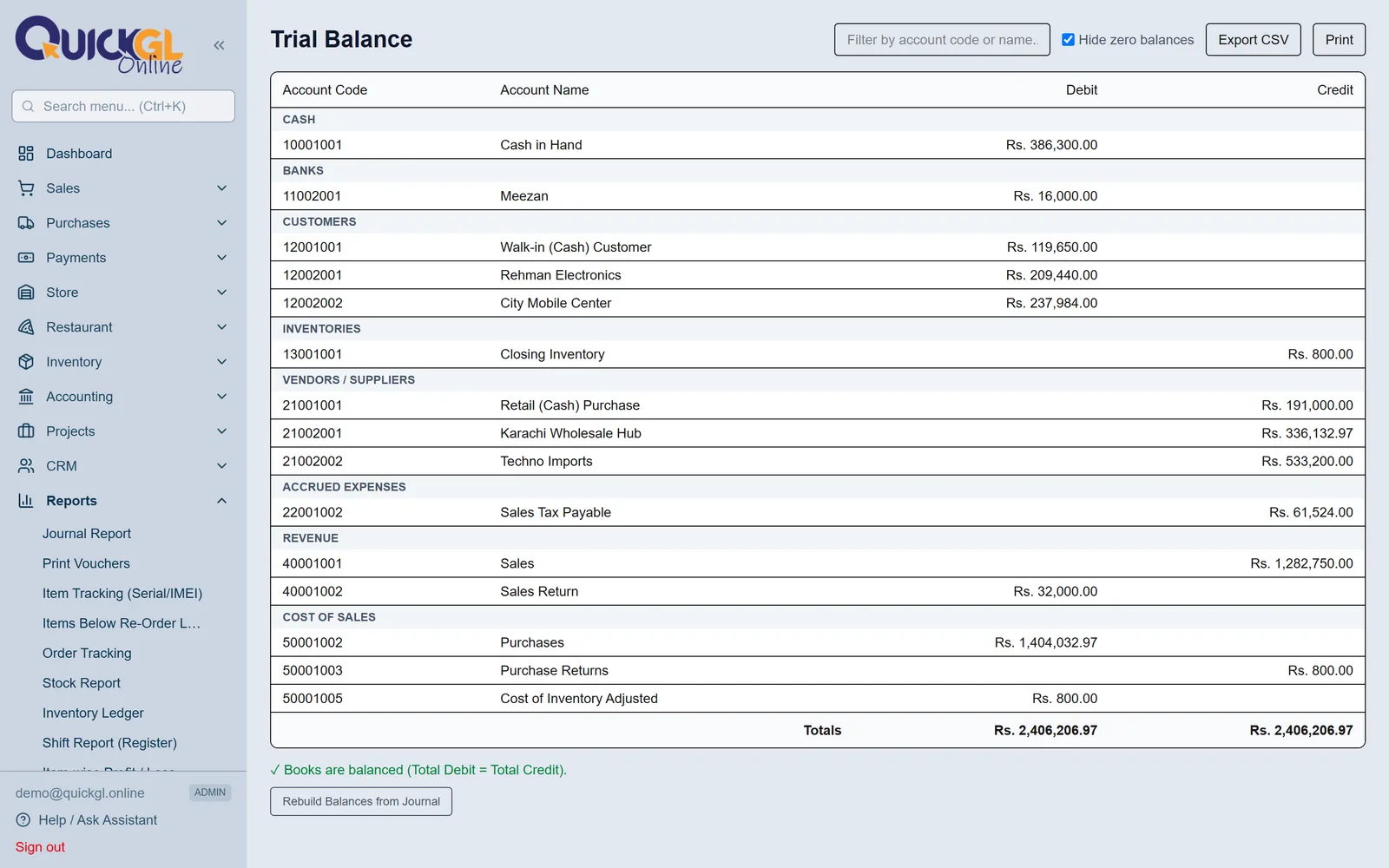
Reports → Trial Balance. Debit aur credit barabar hone chahiye. Agar "Out of balance" likha aaye to Opening Balances me wapas jayein aur theek karein — asal kaam shuru karne se pehle. Barabar ho gaya to aap taiyar hain.
Rozana ka kaam
Chaar screens tqreeban poora din chala deti hain: kharidna, bechna, paisa lena, aur paisa dena.
1Purchase Invoice — maal kharidna
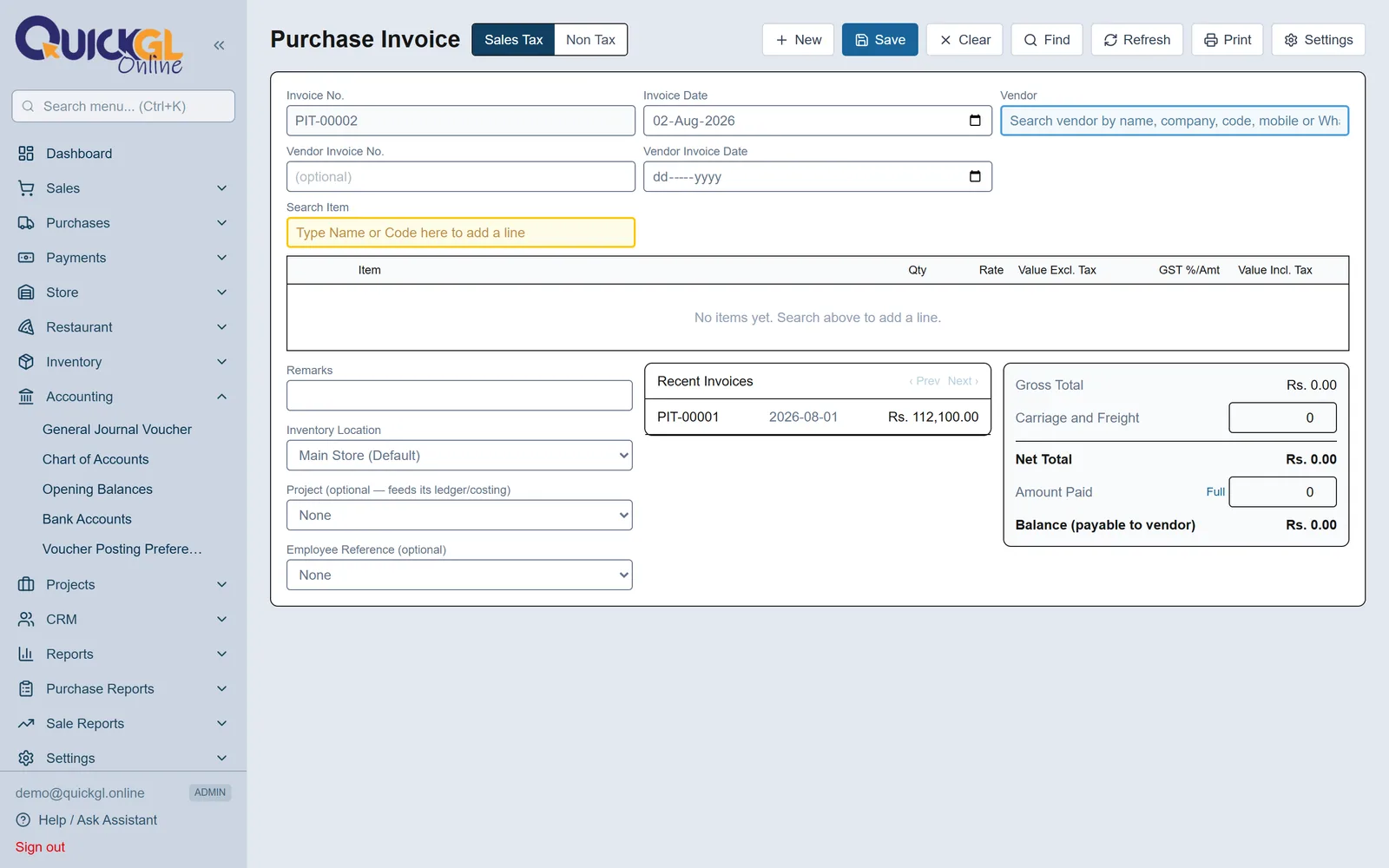
Purchases → Purchase Invoice. Supplier chunein, har item search kar ke quantity aur rate dalein. Stock barh jayega, supplier ka account credit ho jayega, aur agar abhi kuch paisa diya hai to Amount Paid me likh dein. Sales tax laga ho to Tax wala form, warna Non-Tax wala.
2Sale Invoice — bechna
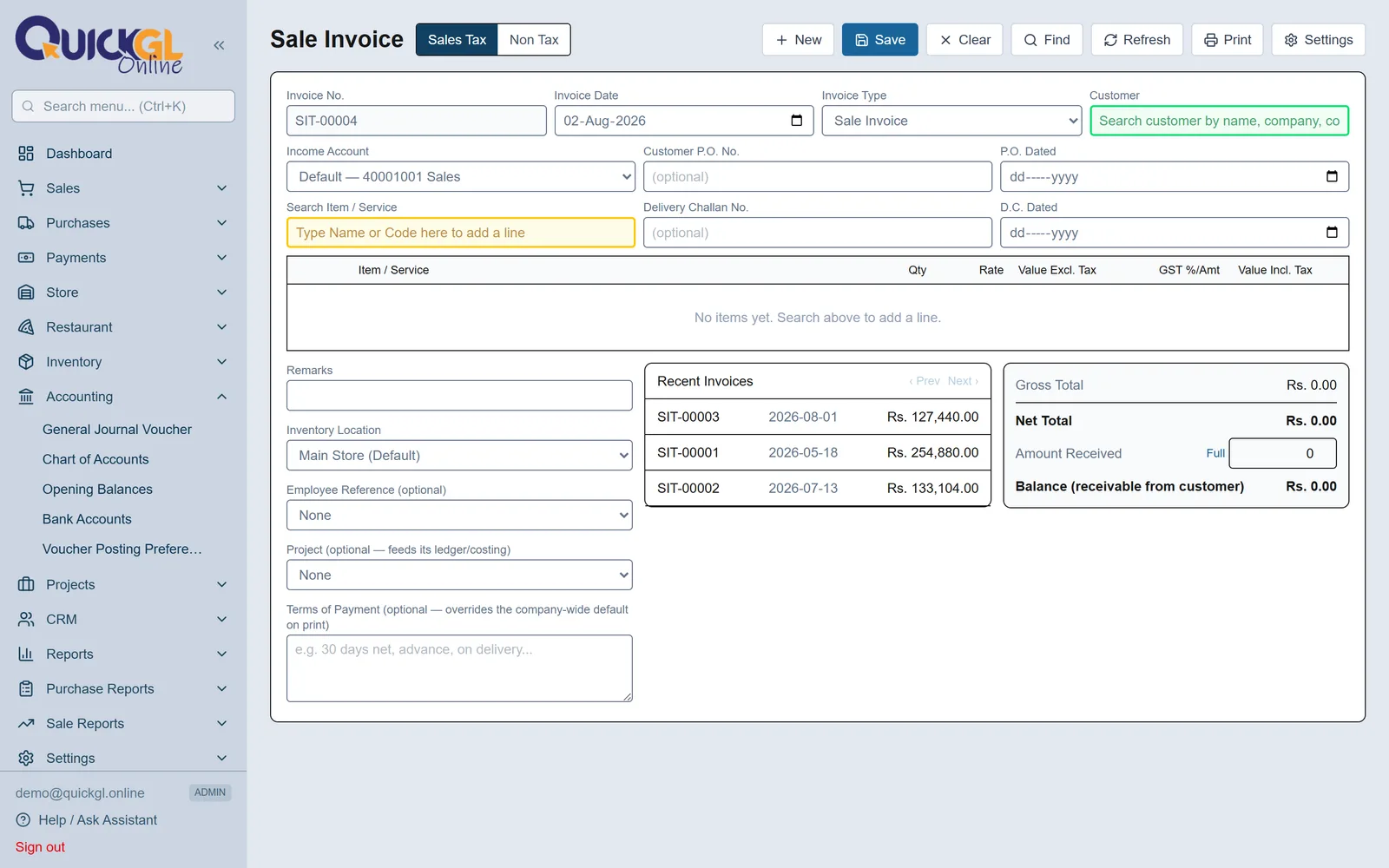
Sales → Sale Invoice. Customer chunein, items add karein, Save. Stock kam ho jayega, sales income record ho jayegi, aur jo paisa abhi nahi mila wo customer ke zimme chala jayega. Invoice Type se isi screen par items ki jagah Services bhi bill kar sakte hain.
3Paisa aana
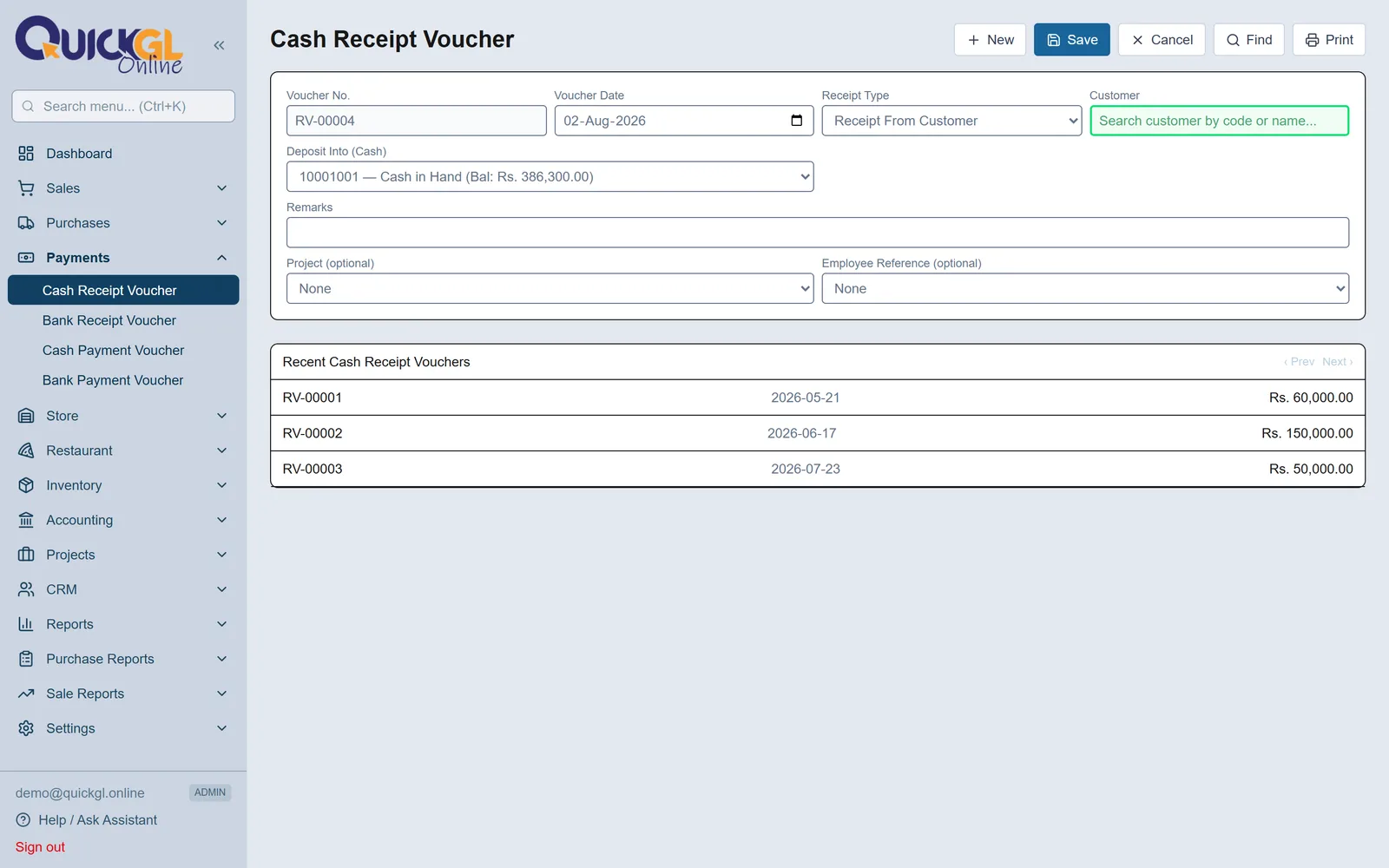
Payments → Cash Receipt (ya Bank Receipt). Customer chunein, Select Invoices dabayein, jin bills ka paisa aaya hai un par tick karein, aur har ek ke saamne raqam likhein. Zyada raqam Prepayment row me advance ban jayegi. Bank wale form me cheque number aur date bhi aati hai.
4Paisa dena
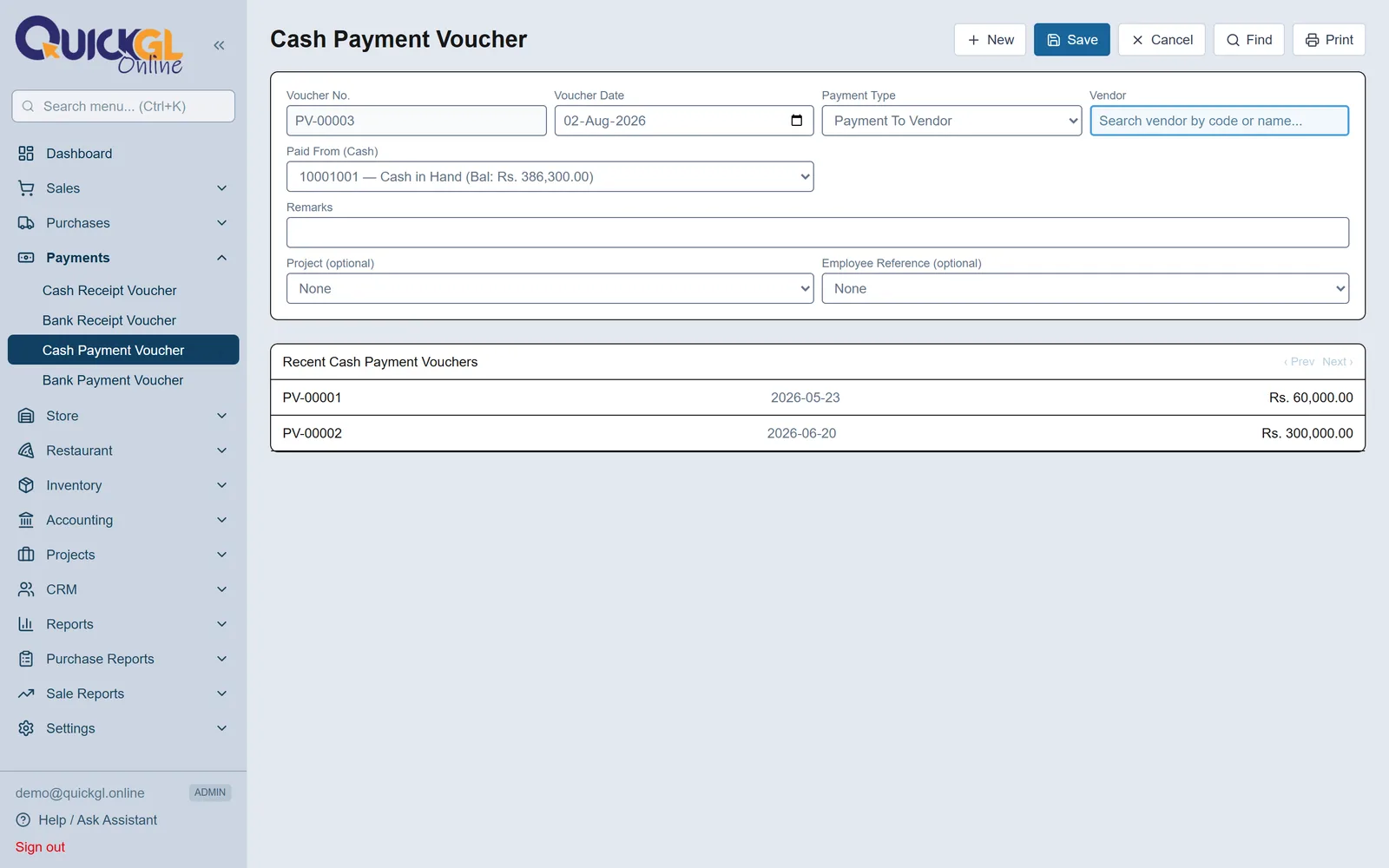
Payments → Cash Payment (ya Bank Payment). Bilkul wahi screen, ulti taraf: supplier chunein aur un ke bill clear karein. Jo kharche kisi supplier ke nahi hote — kiraya, bijli, chai — un ke liye Petty Payment, jis se ek hi voucher kai accounts me paisa daal deta hai.
5Wapsi (Returns)
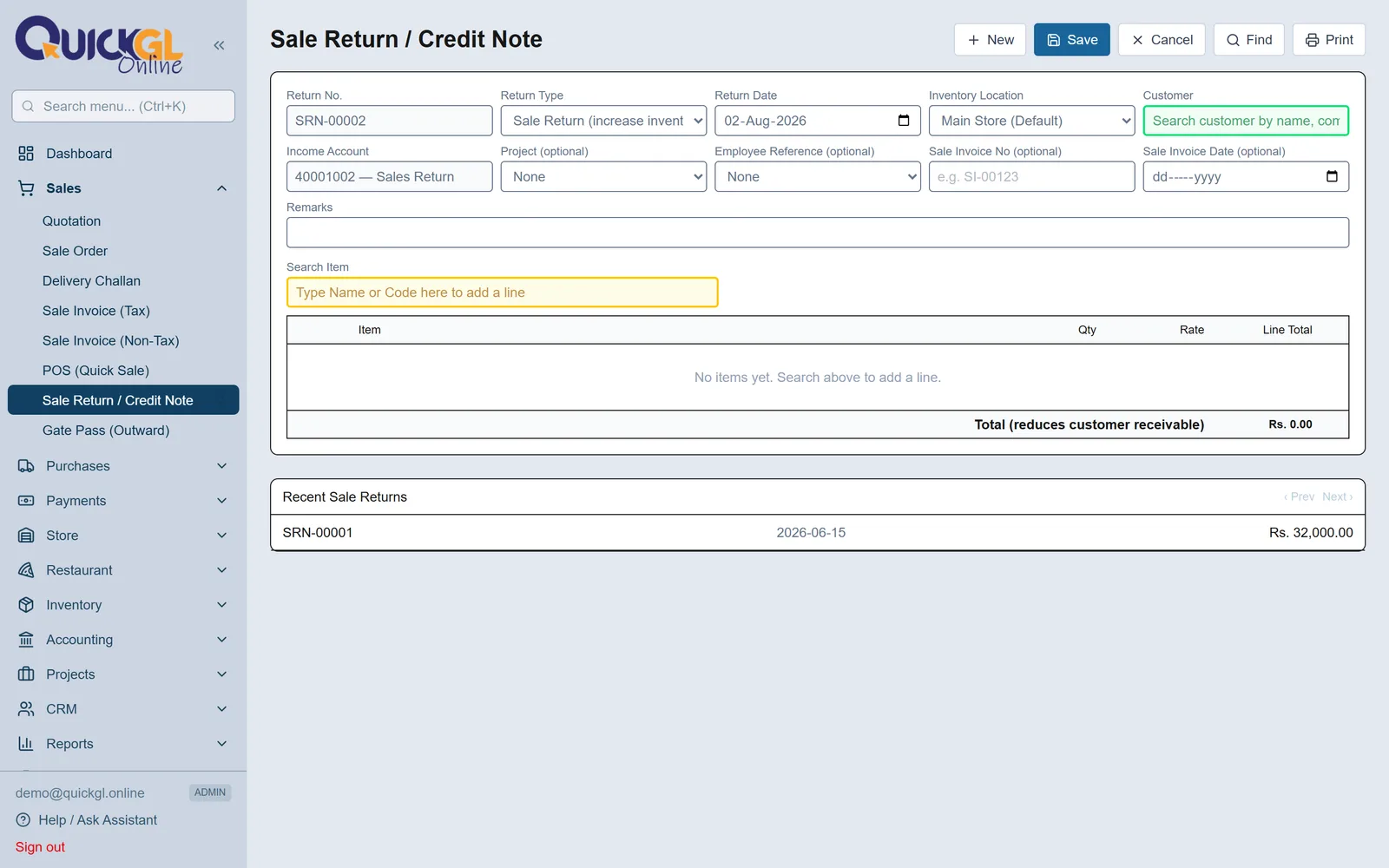
Sales → Sale Return jab customer maal wapas laye; Purchases → Purchase Return jab aap supplier ko maal wapas bhejein. Sale Return me ek Rate Adjustment type bhi hai: jab sirf rate ghalat tha aur maal kahin nahi gaya, tab wo use karein.
Sale counter chalana (POS)
POS dukan ke counter ki tez screen hai: scan ya search karein, paisa lein, receipt print karein. Ye jo bhi post karta hai wo aam Sale Invoice hi hoti hai, to accounts me koi farq nahi parta.
1Quick sale karna
Sales → POS (Quick Sale). Customer pehle se Walk-in laga hota hai, bas peele box me scan ya type kar ke items daalein, jo paisa mila wo likhein, aur Complete Sale dabayein. Chahein to khareedar ka mobile aur naam bhi likh lein — agli baar wahi number dalte hi naam khud aa jayega.
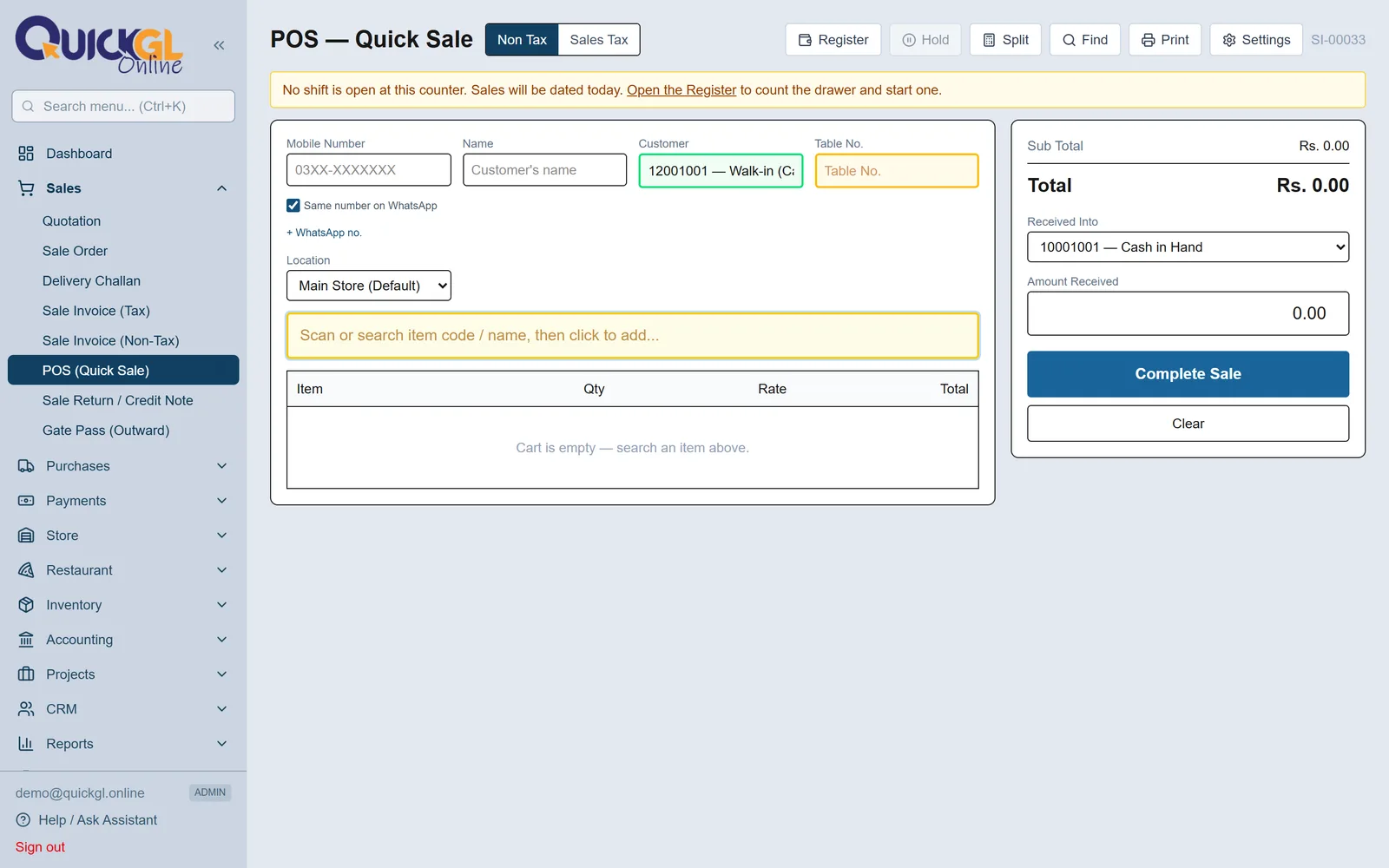
2Register — cash drawer
⚙ Settings se on karein. Din shuru karte waqt drawer ki cash note-wise ginte hain aur shift kholte hain; aakhir me phir gin kar band karte hain, aur screen bata deti hai kami hai ya zyadti. Hand Over se aap ki shift band aur agle bande ki shuru — aap ki gini hui cash ke sath, taake har banda sirf apne waqt ka zimmedar ho.
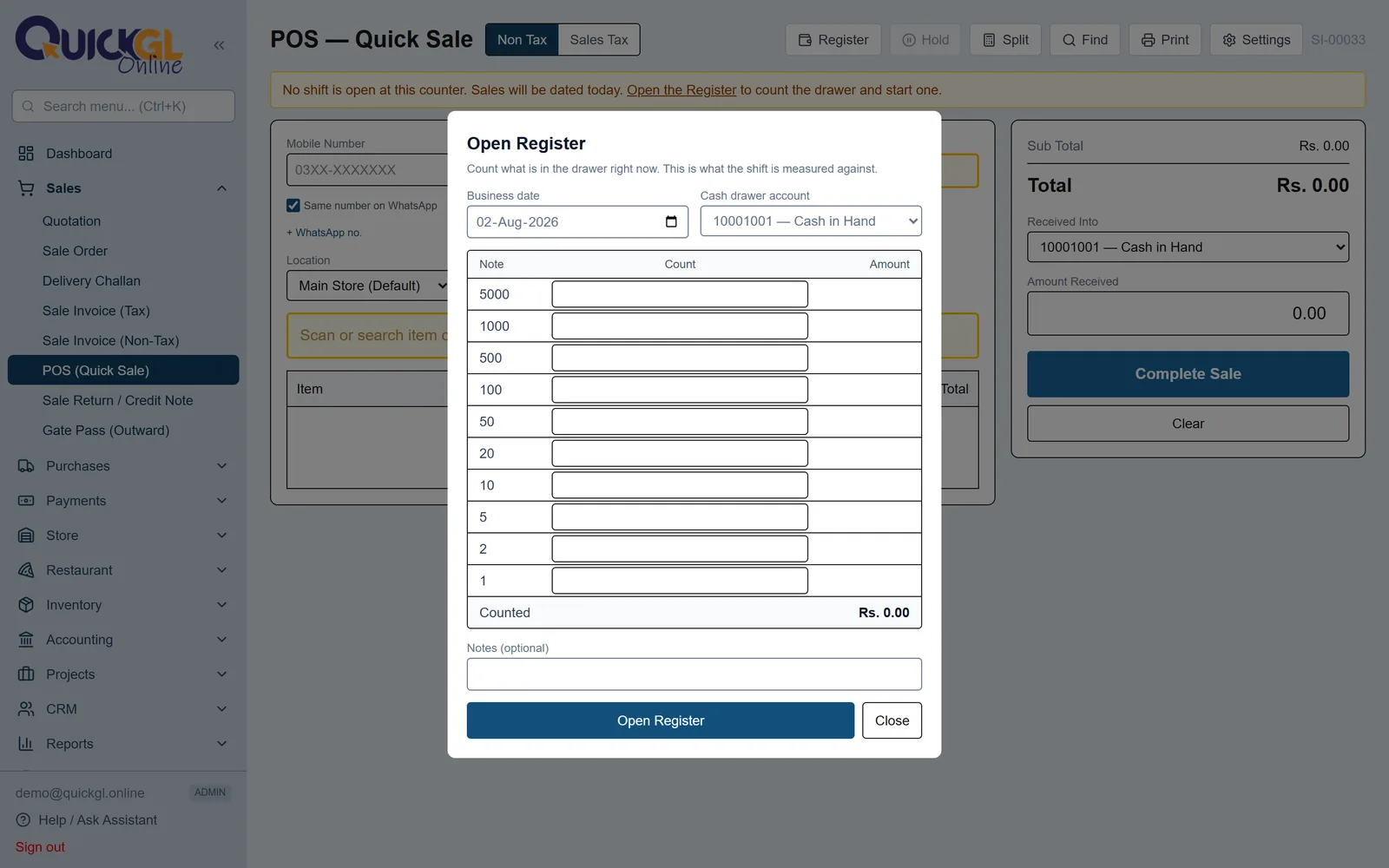
3Split — kuch cash, kuch card
Jab ek hi bill kai tareeqon se pay ho, Split dabayein aur har hissa us ke account ke sath likhein. Card ka paisa bank account me jata hai, till me nahi — is liye wo bank list se chunna hota hai, warna drawer ki ginti kabhi milegi hi nahi. Change hamesha cash wale hisse se nikalta hai.
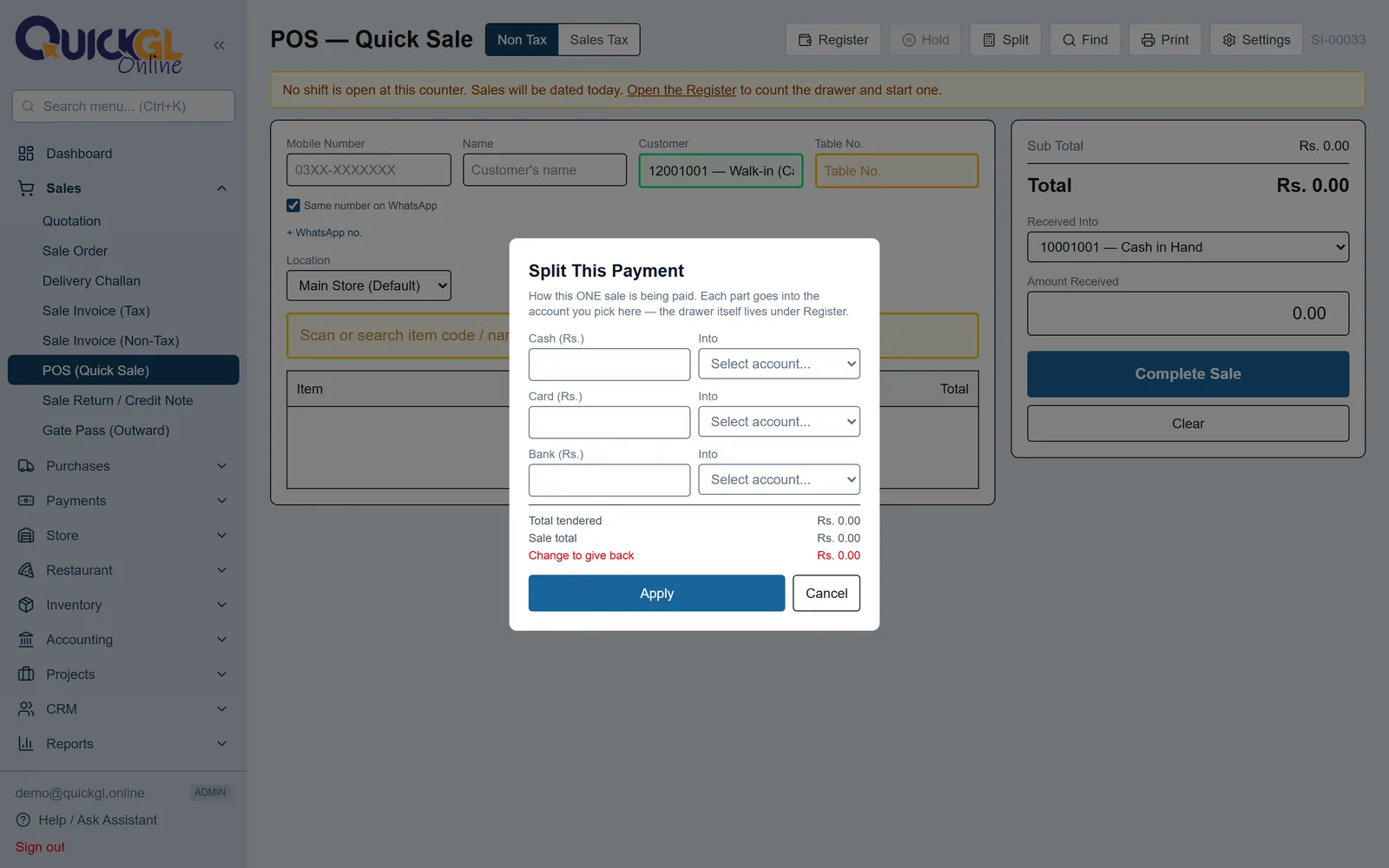
4Hold aur table number
Hold adhoora bill park kar deta hai taake agla customer nimta ja sakay; parked bills uper chips ki tarah dikhte hain aur ek tap se wapas aa jate hain. Hold kiya bill na invoice number leta hai na stock hilata hai jab tak complete na ho. ⚙ Settings se Table ya Token number bhi on kar sakte hain aur us ka naam apni marzi ka rakh sakte hain — phir wo bill par bhi print hota hai.
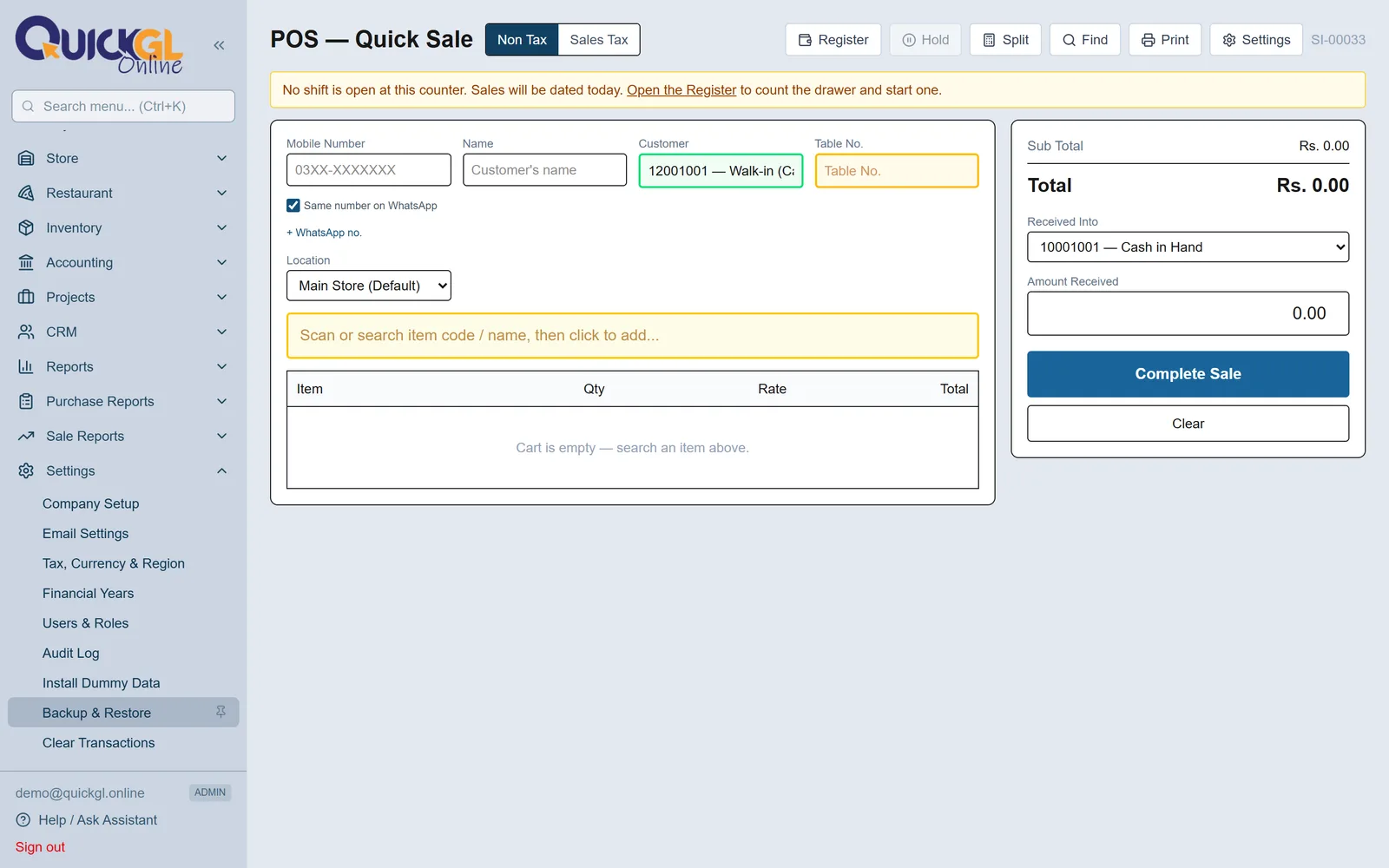
5Shift Report
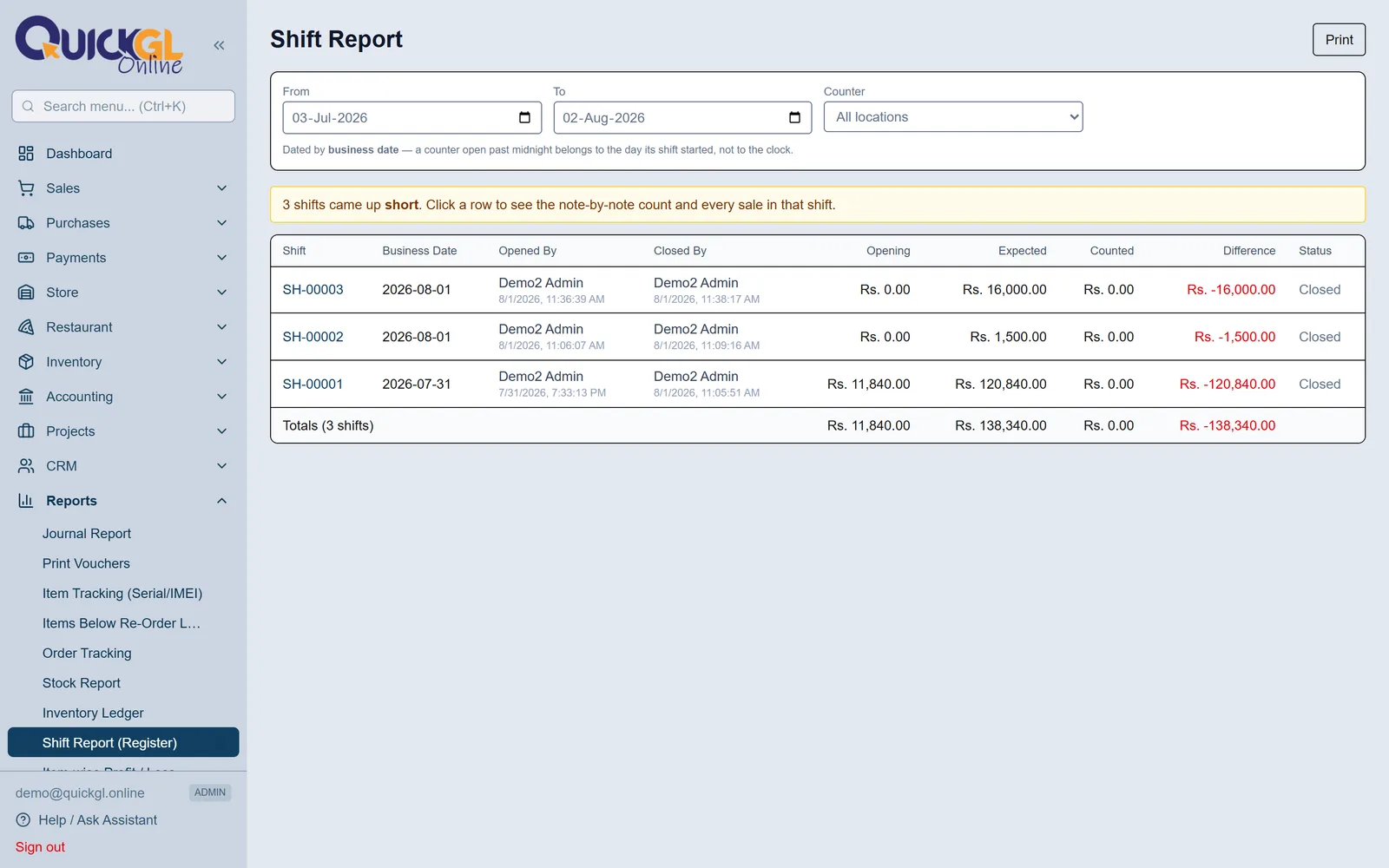
Reports → Shift Report. Har band shift — kis ne kholi, kis ne band ki, kitna expected tha aur kitna gina gaya. Asal cheez Difference column hai: ek din kami ginti ki galti hai, har hafte wahi till kam hona kuch aur hai. Kisi bhi row par click karein to note-wise ginti aur us shift ki saari sales khul jayengi.
Reports parhna
Paanch reports zyadatar sawalon ka jawab de deti hain. In me har row par click hota hai — click karein to seedha wo document khul jata hai jahan se number aaya.
1Profit & Loss — munafa hua?
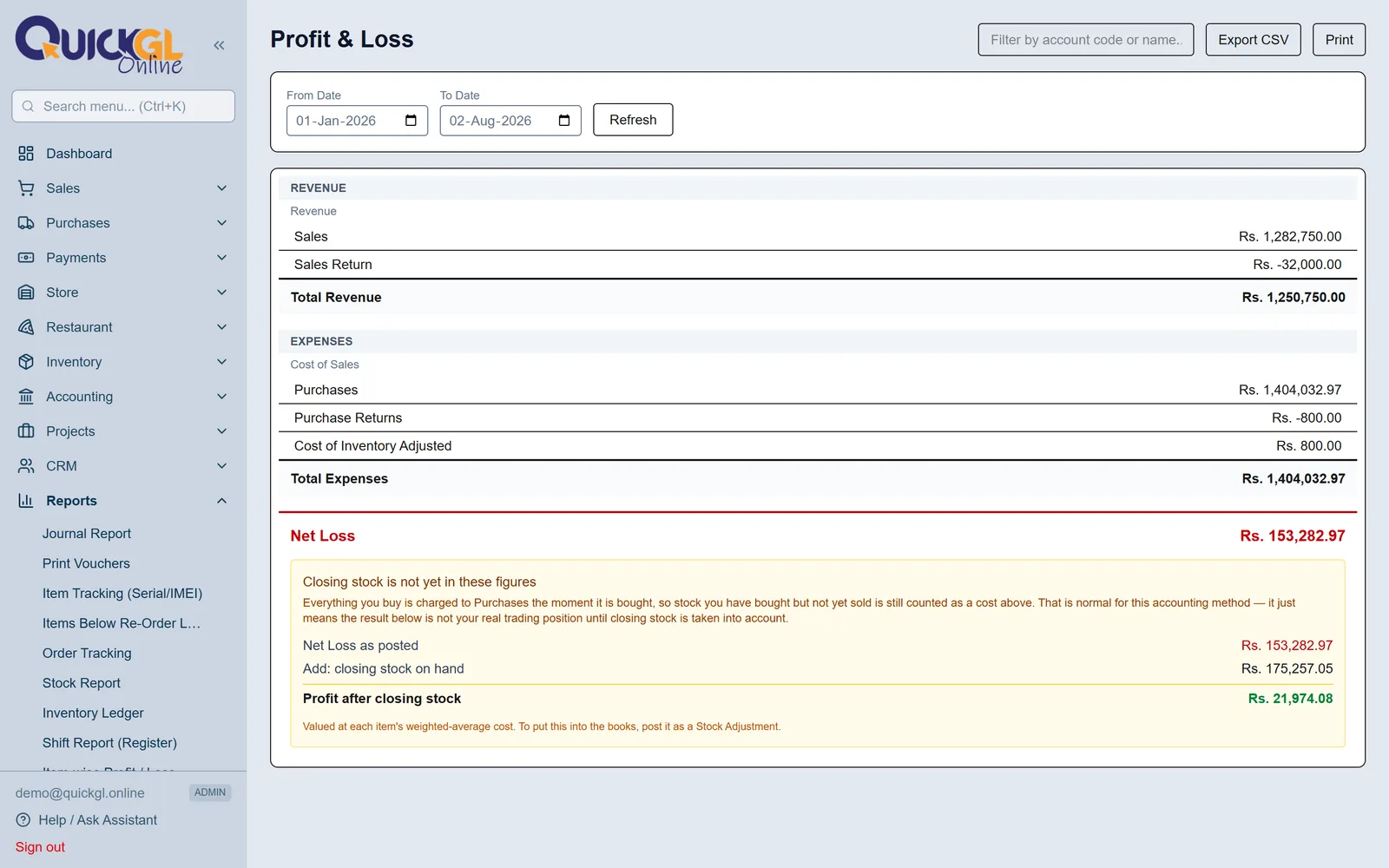
Aap ki chuni hui dates ka income minus kharcha. Agar aise mahine me nuqsan dikhaye jo aap ko achha lagta tha, to neeche amber panel parhein: bina bika maal Purchases ke andar hi rehta hai jab tak bik na jaye — panel closing stock ke baad ka munafa dobara dikha deta hai.
2Kis se lena hai?
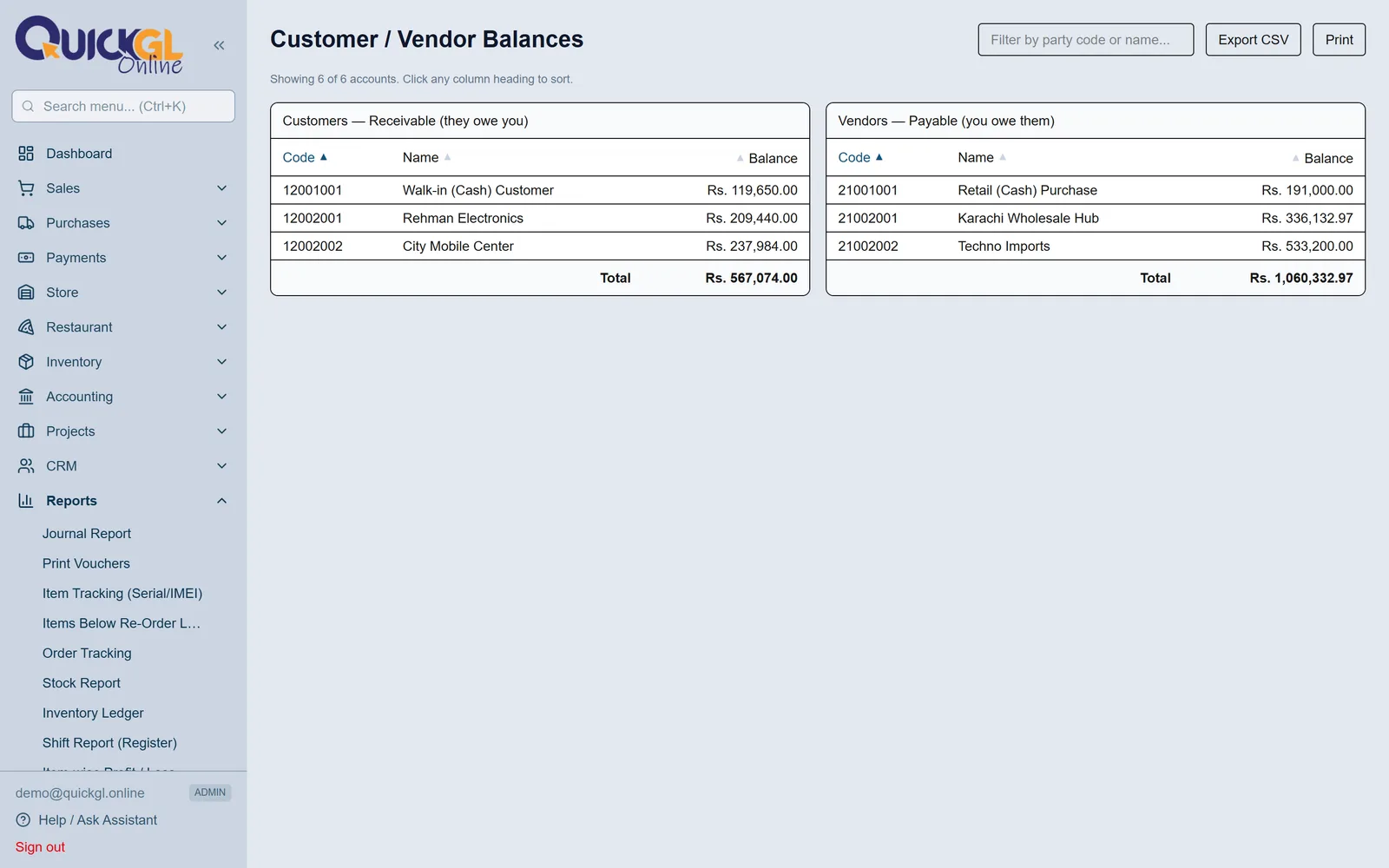
Reports → Customer / Vendor Balances seedha jawab deti hai, aur Aging Report batati hai wo paisa kitna purana hai. Aging usi raqam ko buckets me baant deti hai — 30 din tak, 30 se 60, aur us se purana — isi se pata chalta hai pehle kis ke peeche parna hai.
3Stock me kya hai?
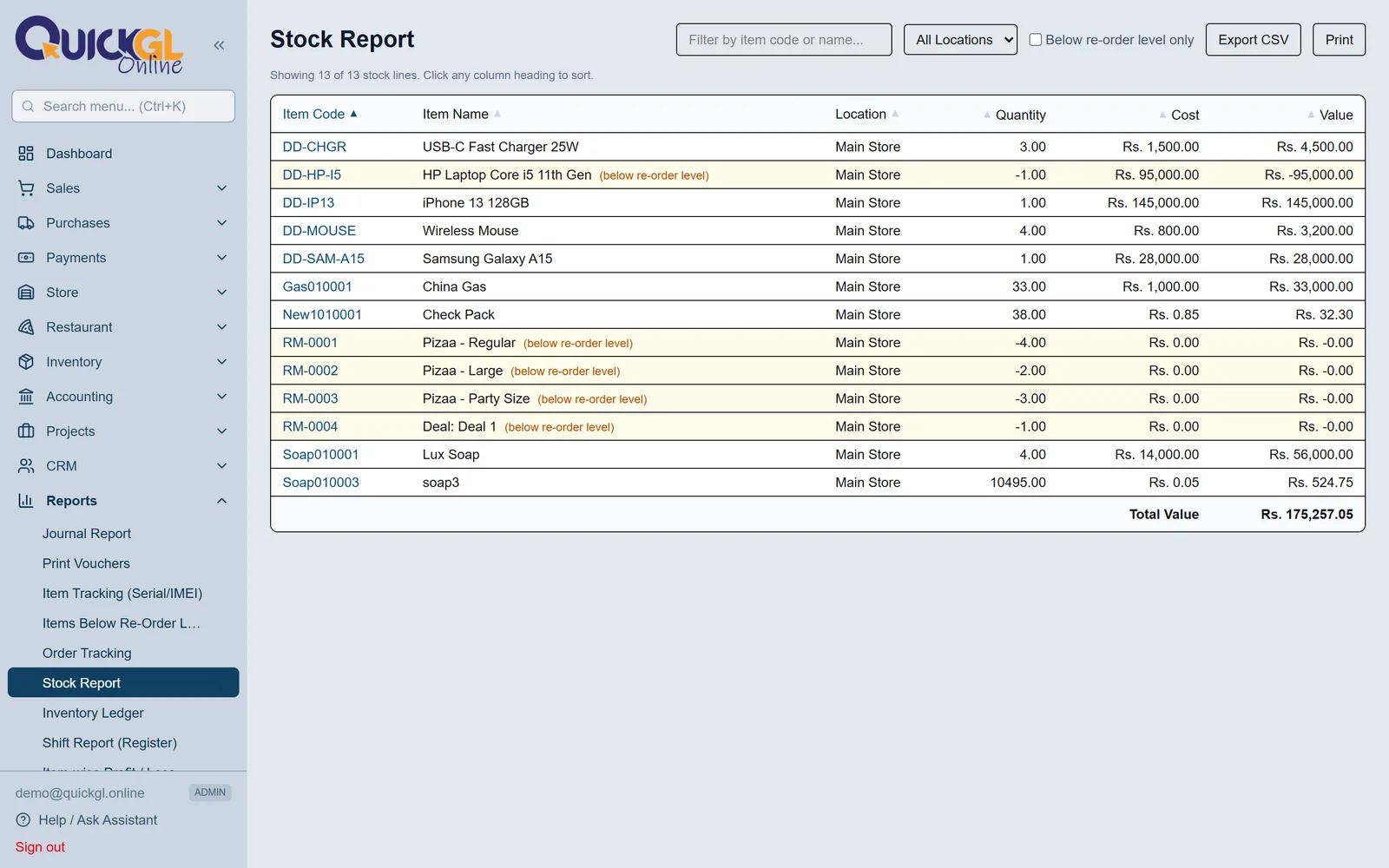
Reports → Stock Report har item ki quantity aur value dikhati hai, har location ki alag. Inventory Ledger ek item ki har aamad-o-rafat running balance ke sath dikhata hai — jab koi quantity ghalat lage aur wajah janni ho, yehi report kholein.
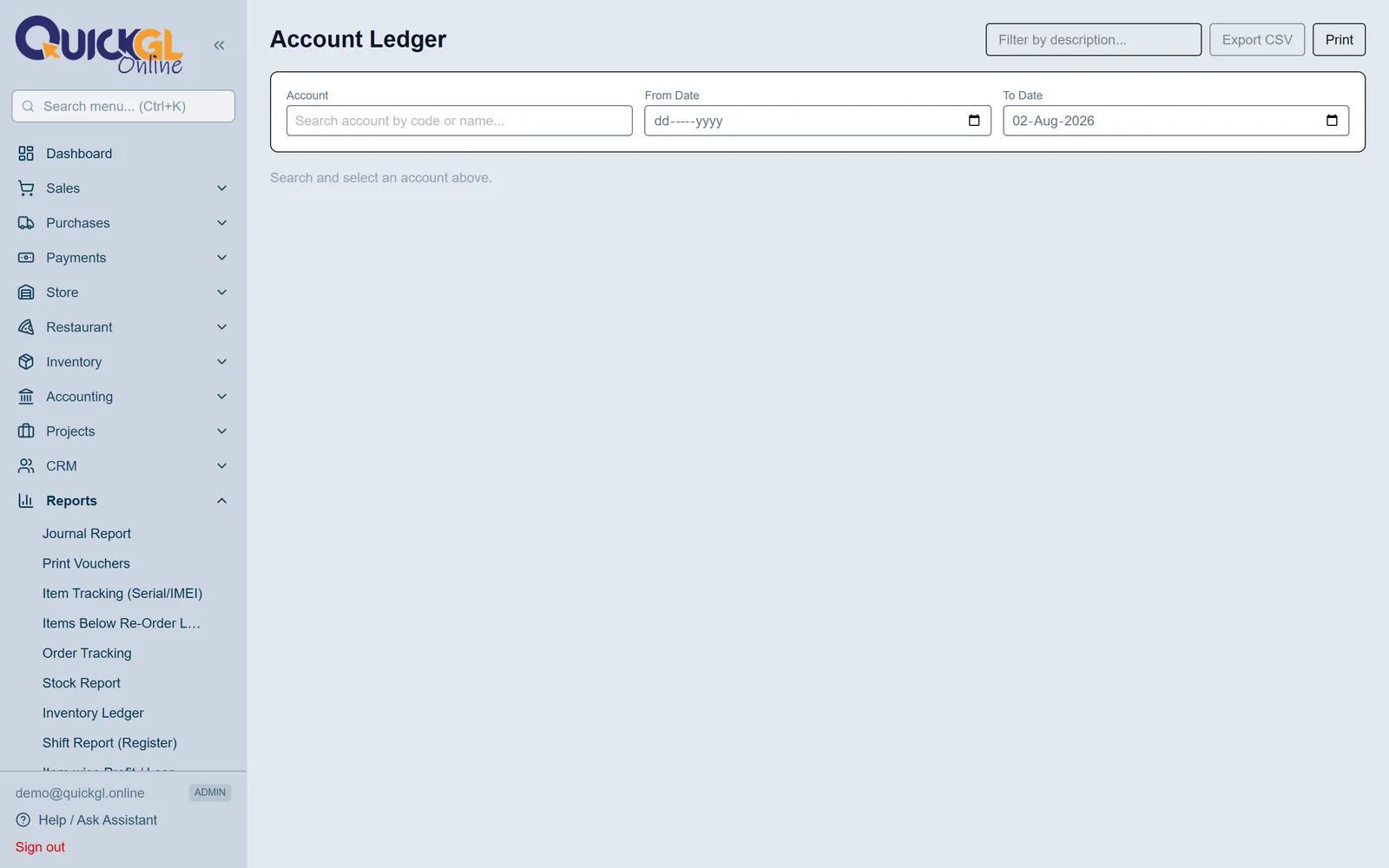
4Kisi ek account ki poori tafseel
Reports → Account Ledger. Koi bhi account chunein — customer, bank, ya kharcha — aur har entry running balance ke sath dekh lein. From Date khali chhorne ka matlab hai "bilkul shuru se".
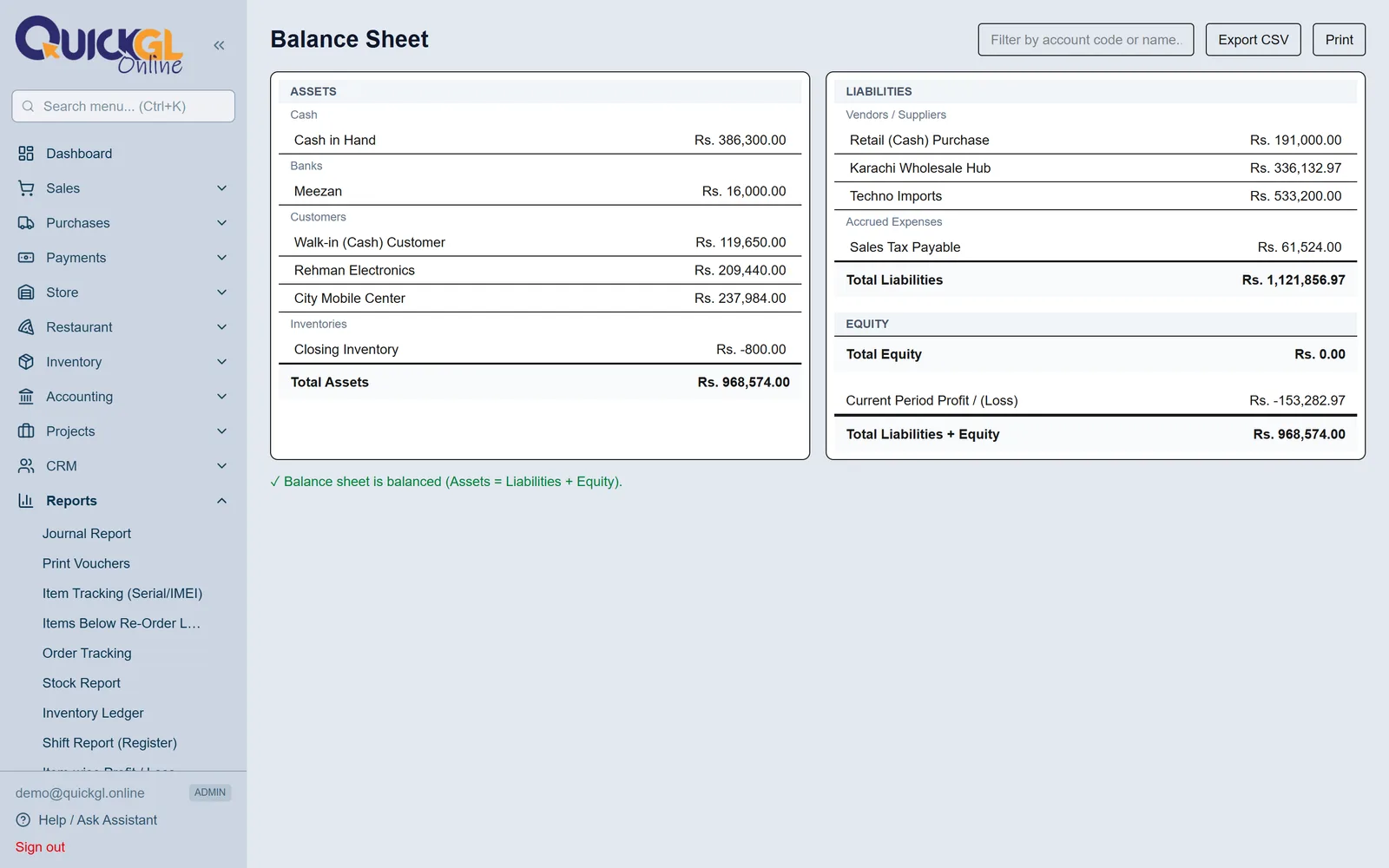
5Balance Sheet
Kisi tareekh par business ke pas kya hai aur us par kya wajib hai. Dono taraf barabar honi chahiye; agar nahi to Trial Balance bata degi masla kahan se shuru hua.
Staff aur permissions
Har bande ko apna login dein. Mushtarka password har audit trail ko bekaar kar deta hai — software likhta hai kis ne kya kiya, lekin tabhi jab "kis ne" ek asal banda ho.
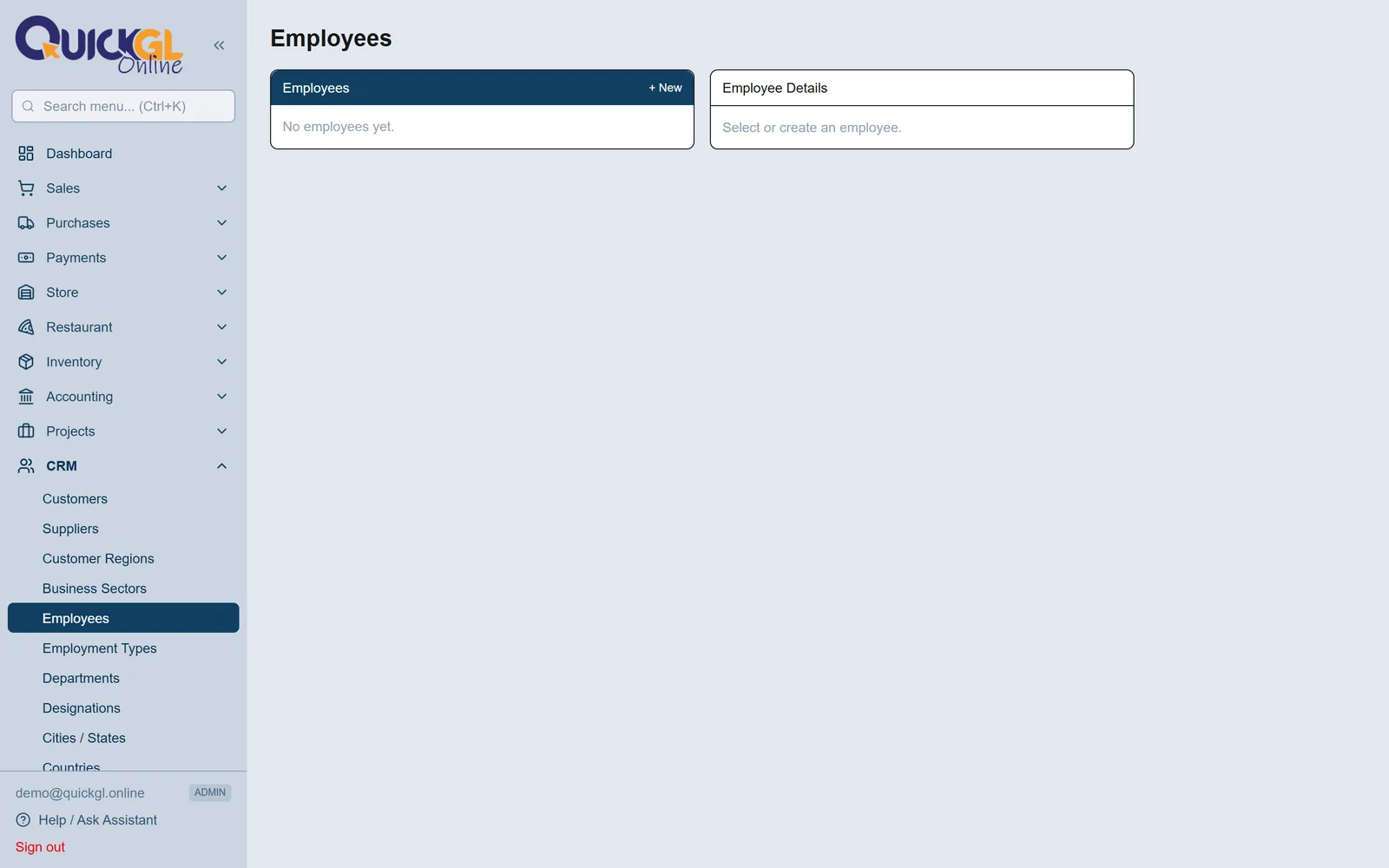
1Employee add karein
Parties → Employees. Banda add karein, phir Create Login par tick kar ke email, password aur role set karein. Chahein to details khud ba khud unhein email ho jayengi.
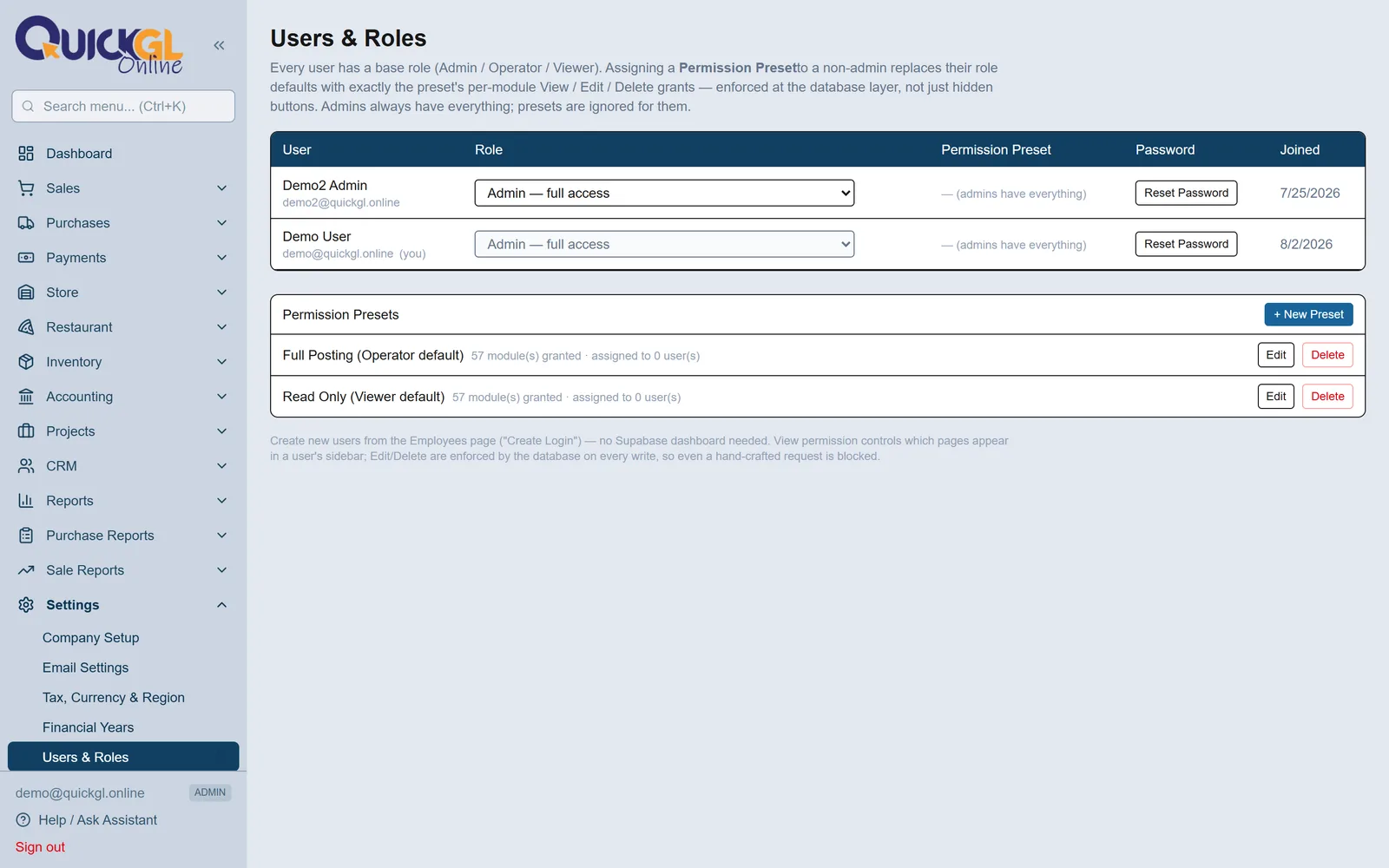
2Tay karein wo kya kar sakte hain
Settings → Users & Roles. Admin sab kuch kar sakta hai, Operator documents post aur cancel kar sakta hai lekin master data nahi badal sakta, aur Viewer sirf dekh sakta hai. Beech ki kisi bhi surat ke liye permission preset banayein: har module ke saamne View, Edit ya Delete tick karein. Preset badalne se wo har us bande par foran lag jata hai jo us se juda hai.
Aam sawalat
›Save karne ke baad invoice theek ho sakti hai?
Haan — invoice kholein aur Amend dabayein. Post ho chuki invoice jagah par kabhi edit nahi hoti, warna purana record badal jata. Amend purani ko cancel karta hai (jo cancel-shuda halat me nazar aati rehti hai) aur ek nayi copy de deta hai jise theek kar ke naye number par save karein. Duplicate wahi data bharta hai lekin kuch cancel nahi karta — jab bas waisi hi invoice dobara chahiye.
›Meri dukan aadhi raat ke baad tak khuli rehti hai. Poori raat ek din kaise gine?
POS Settings se Register on karein aur counter khulte hi shift kholein. Us shift ke doran har sale par shift wali tareekh lagti hai, to 6 baje shaam se 2 baje raat tak chalne wala counter Sale Summary, Dashboard, Profit & Loss aur Aging — sab me ek hi din rehta hai, koi alag report nahi chahiye.
›Profit & Loss nuqsan dikha rahi hai jabke mahina achha tha. Kyun?
Kyunke jo maal aap ne khareeda lekin abhi becha nahi, wo bikne tak Purchases ke kharche me hi rehta hai. Ye periodic inventory ka tareeqa hai, koi ghalti nahi. Report ke neeche amber panel closing stock wapas jama kar ke asal soorat-e-haal dikha deta hai.
›Kuch install karna parta hai?
Nahi. Ye laptop, tablet ya phone ke kisi bhi naye browser me chalta hai. Chahein to home screen par add kar lein taake app ki tarah khule, lekin ye zaroori nahi — data device par nahi hota, is liye kisi bhi computer par aap ka login wahi data dikhayega.
›Do log ek waqt me use kar sakte hain?
Haan, jitne chahein — har ek ka apna login aur apni permissions. Document numbers database khud deta hai, is liye do bande ek hi lamhe me save karein to bhi ek jaisa invoice number kabhi nahi milega.
›Agar koi ghalti ho jaye to data mehfooz hai?
Har tabdeeli is ke sath likhi jati hai ke kis ne aur kab ki, aur wo record koi delete nahi kar sakta — admin bhi nahi. Kisi document ko cancel karna us ko mita nahi deta; wo cancel-shuda halat me nazar aata rehta hai aur us ke saath ulti entry bhi hoti hai — auditor bilkul yehi dekhna chahta hai.
›Pakistan ke bahar bhi chalta hai?
Haan. Settings → Tax, Currency & Region me apna mulk chunein aur tax ke naam, rates aur registration labels us ke mutabiq ho jayenge — Pakistan, UAE aur UK pehle se maujood hain, aur currency alag se set hoti hai, to Pakistani exporter dollars me bill kar sakta hai bina apne tax rules badle.
›Software ke andar madad kahan se milegi?
Har screen par ek assistant maujood hai — sidebar ke neeche wala button, ya kone me chat ka bubble. Usay pata hota hai aap kis page par hain, to bas poochein "yahan kya karna hai?" aur usi screen ka jawab mil jayega.
 QuickGL Help Assistant